

Googleアナリティクス4(GA4)は、Webサイトの訪問者の行動を可視化し、改善に繋げるための必須ツールです。
この記事では、GA4の登録・設定方法から使い方まで、初心者の方にも分かりやすく説明しています。
GA4の基本的な使い方、アクセス解析の考え方については以下のセミナーで解説しています。指標の意味から分析の考え方まで、初心者の方向けに分かり易く解説します。これからGA4を使ったアクセス解析に取り組もうと考えている方は是非ご参加ください。

AI時代の成果に繋がる「AIO」とサイト改善を学ぶセミナーです。AIチャットの会話ログからユーザーニーズを把握し、コンテンツ改善とAI引用を両立するPDCA手法を解説。AIOの成果や投資対効果に悩む方におすすめです。

Googleアナリティクス4とは
Googleアナリティクス4(GA4)は、Googleが提供する無料アクセス解析ツールです。 GA4では、Webサイトとアプリをまたいだ計測や、ユーザー一人ひとりの行動(イベント)を軸にした分析ができます。
Googleアナリティクスでできることについては、以下の記事を参考にしてください。
- 関連記事:Googleアナリティクスとは?
Googleアナリティクス4の登録手順
まずはGA4のアカウントを作成しましょう。
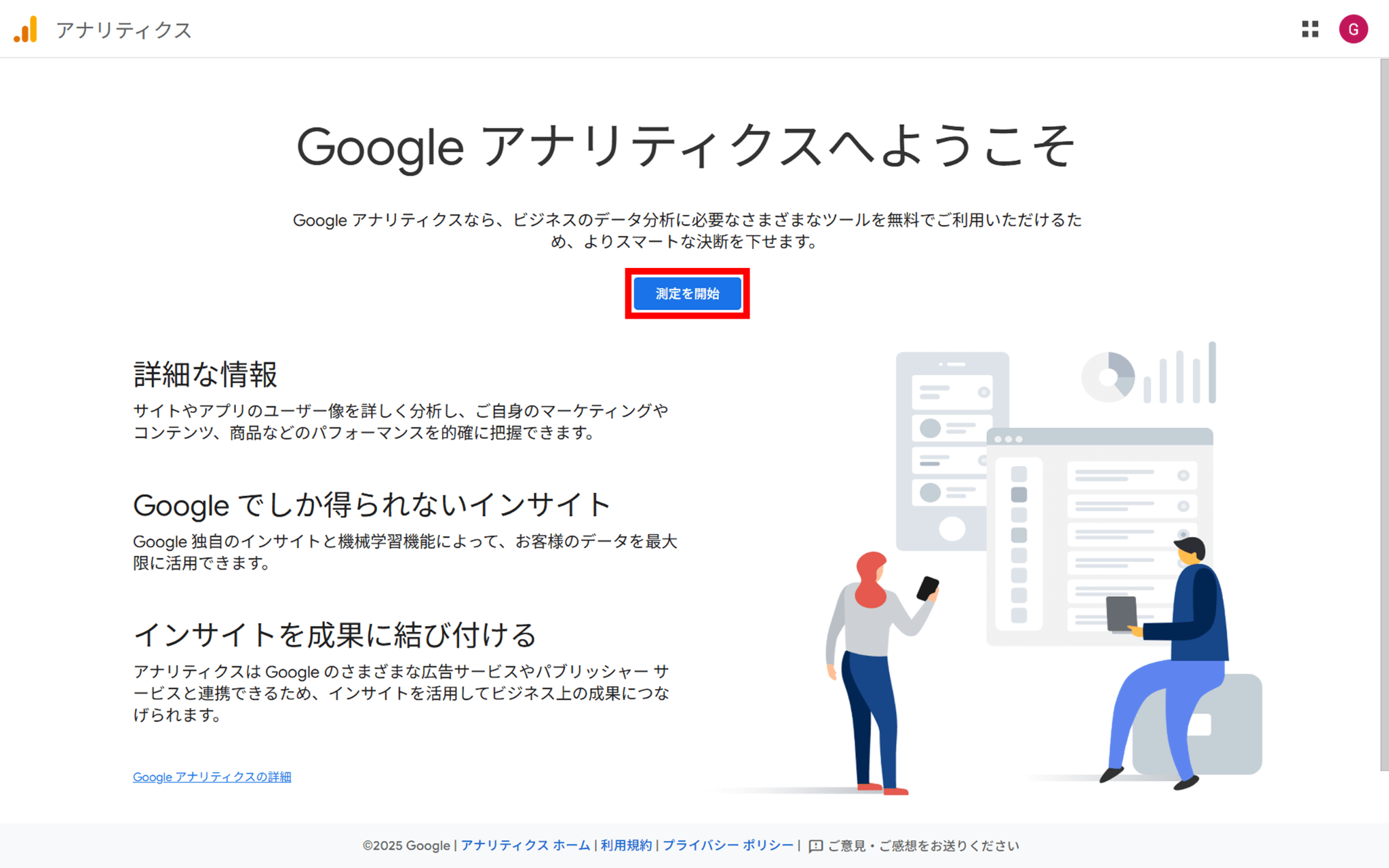
- Googleアナリティクスにアクセスし、「測定を開始」をクリックします。
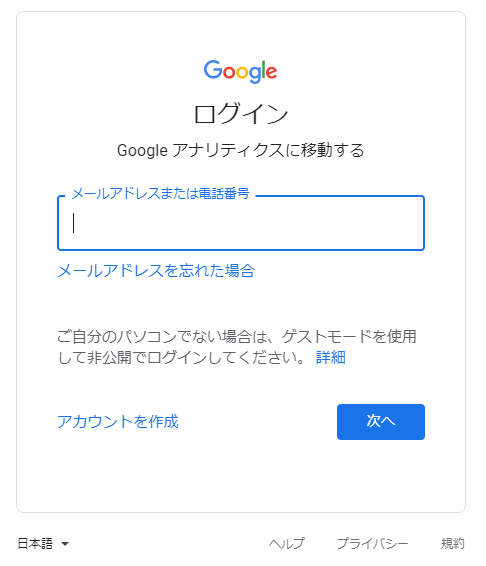
Googleアカウントでログインしていない場合は、ログイン画面が表示されます。GA4で使用するGoogleアカウントでログインしてください。
Googleアナリティクス4アカウントの登録方法
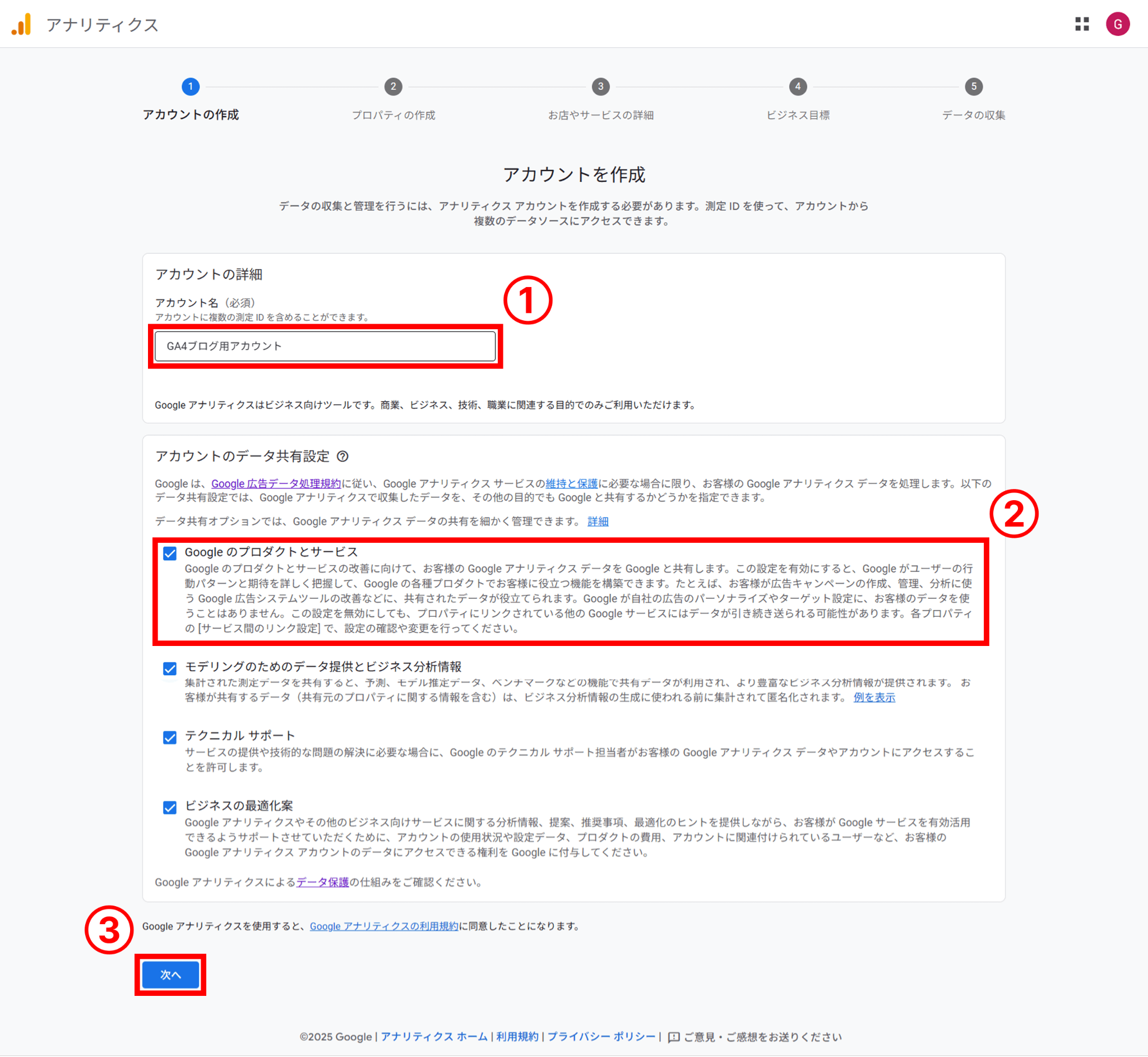
次はGA4アカウントの登録を行います。
「アカウント名」を入力する際に、 「アカウントのデータ共有設定」も設定できますが、基本的にはすべてチェックを入れたままで問題ありません。
- アカウント名を入力する
- 「Googleのプロダクトやサービス」の項目にチェックを付ける
- 「次へ」のボタンを選択する
プロパティの作成する
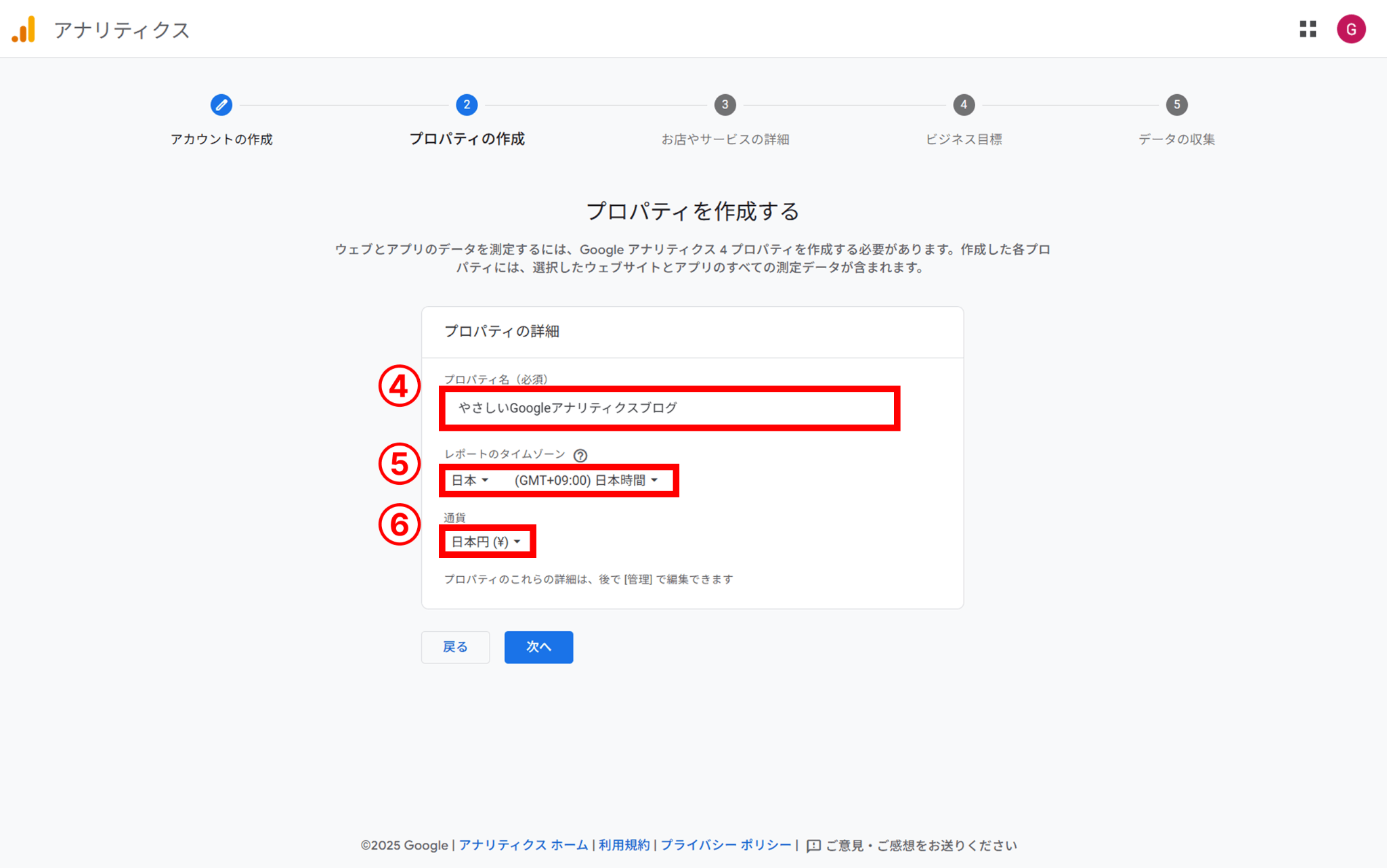
「プロパティ」とは、データを蓄積する箱のようなものです。
- 「プロパティ名」に任意の名前を入力する。
※ここには「コーポレートサイト」「製品サイト」など任意の名前を入力します。 - 「レポートのタイムゾーン」は日本を選択する。
- 「通貨」は日本円(¥)を選択し、「次へ」ボタンを選択します。
お店やサービスの詳細を設定する
次は、ビジネスの説明画面が表示されるので、質問に回答します。
- 「業種」を選択する。
※自社に合うものを選択してください。 - 「ビジネスの規模」を選択し、[次へ]ボタンを選択します。
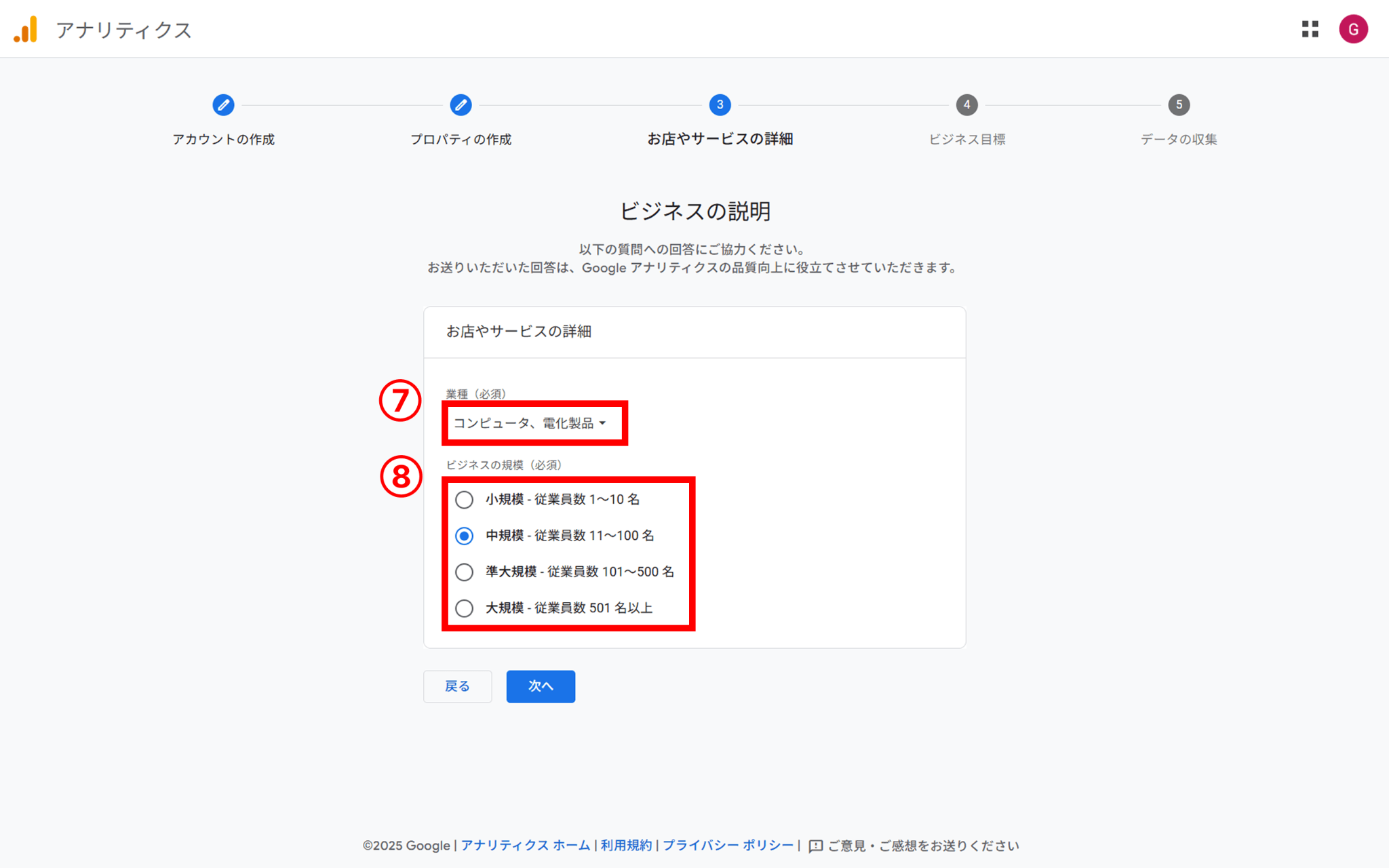
業種やビジネスの規模は後から変更可能です。具体的な設定がわからない場合は、後ほど設定しましょう。
ビジネス目標を設置する
- ビジネスの目標を選択する。
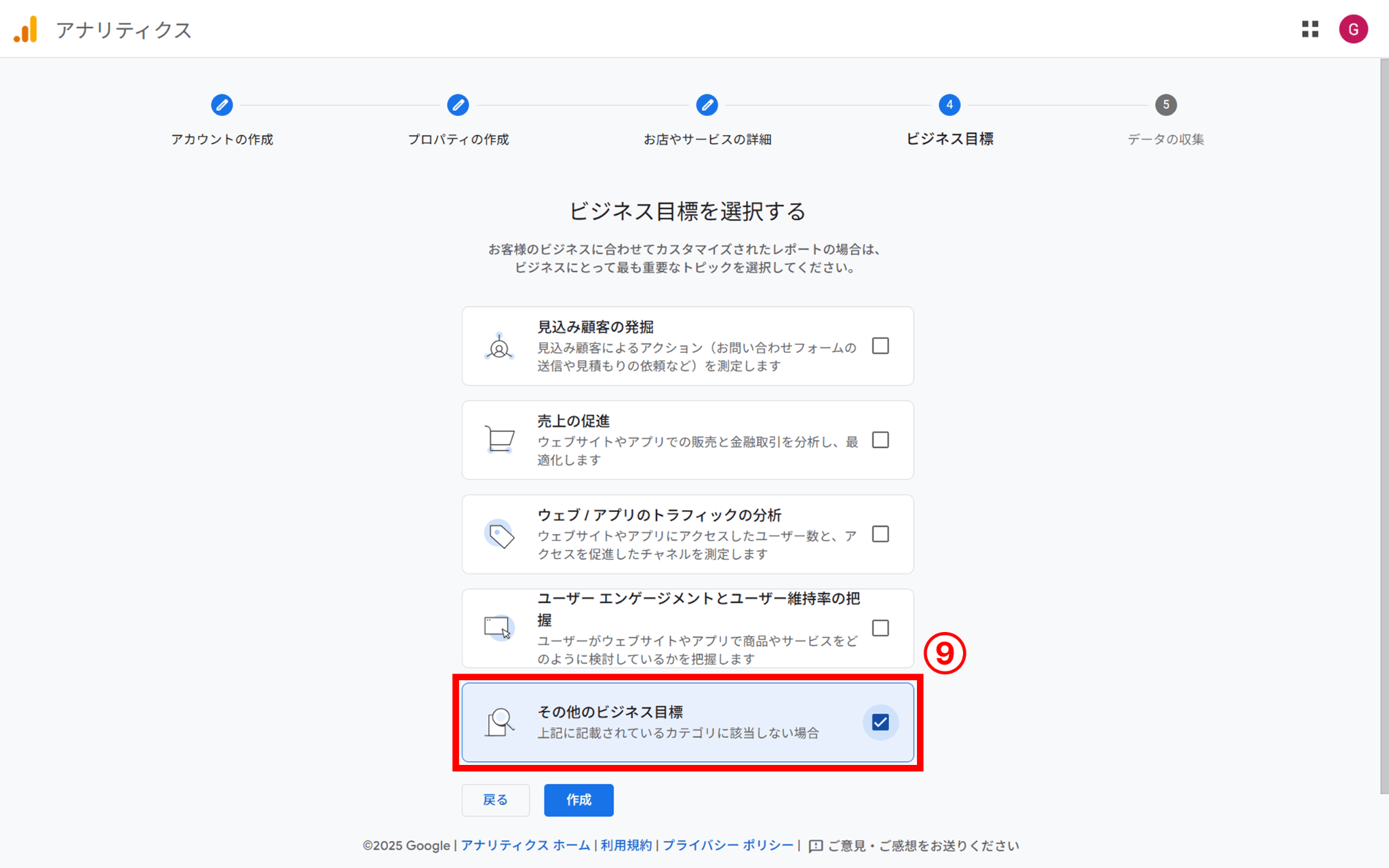
公式ヘルプ:[GA4] ビジネス目標
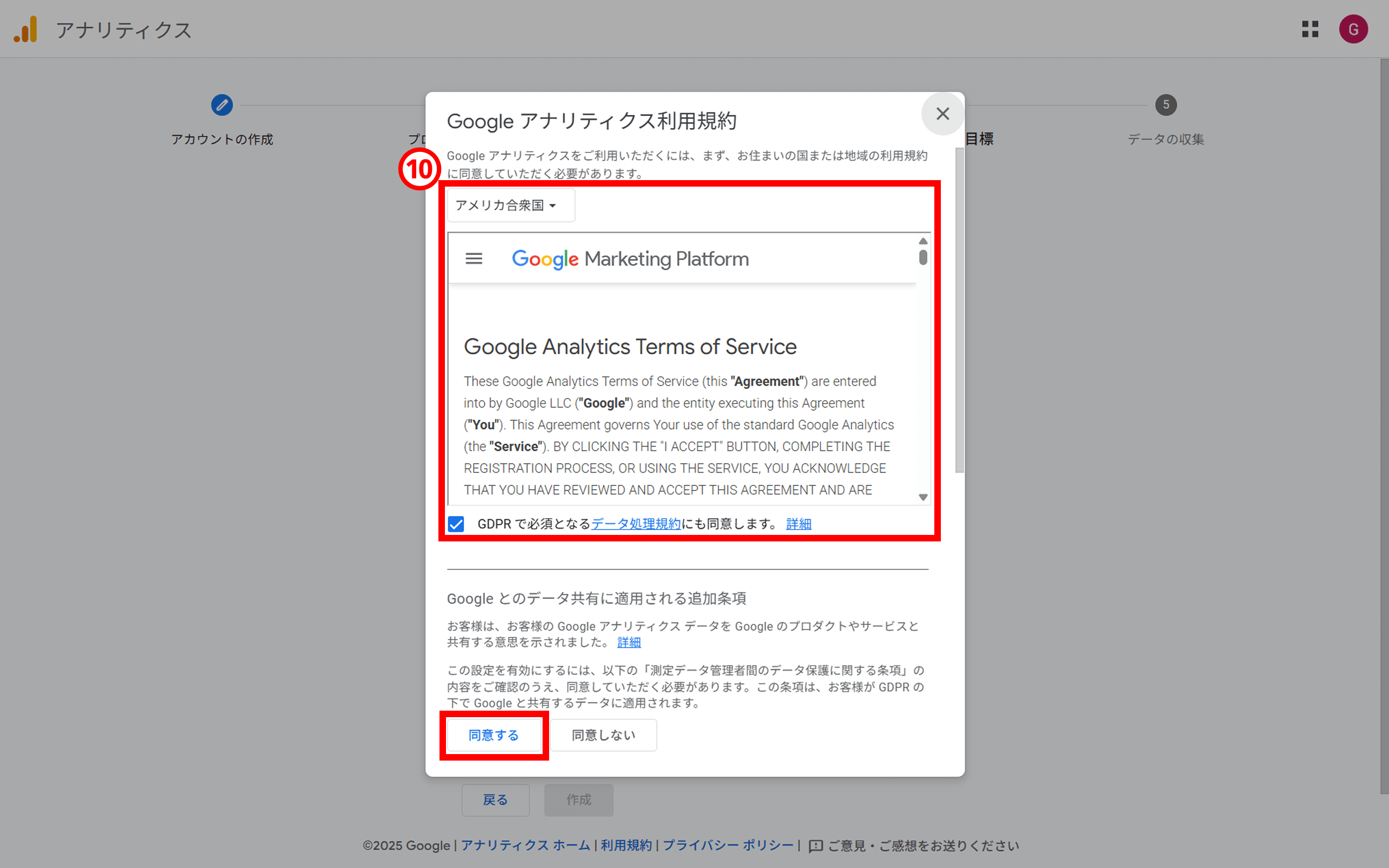
Googleアナリティクスの利用規約に同意する
- 「Googleアナリティクス利用規約」と「データ処理の規約」を読んで、同意ボタンを選択する
データストリームを作成する
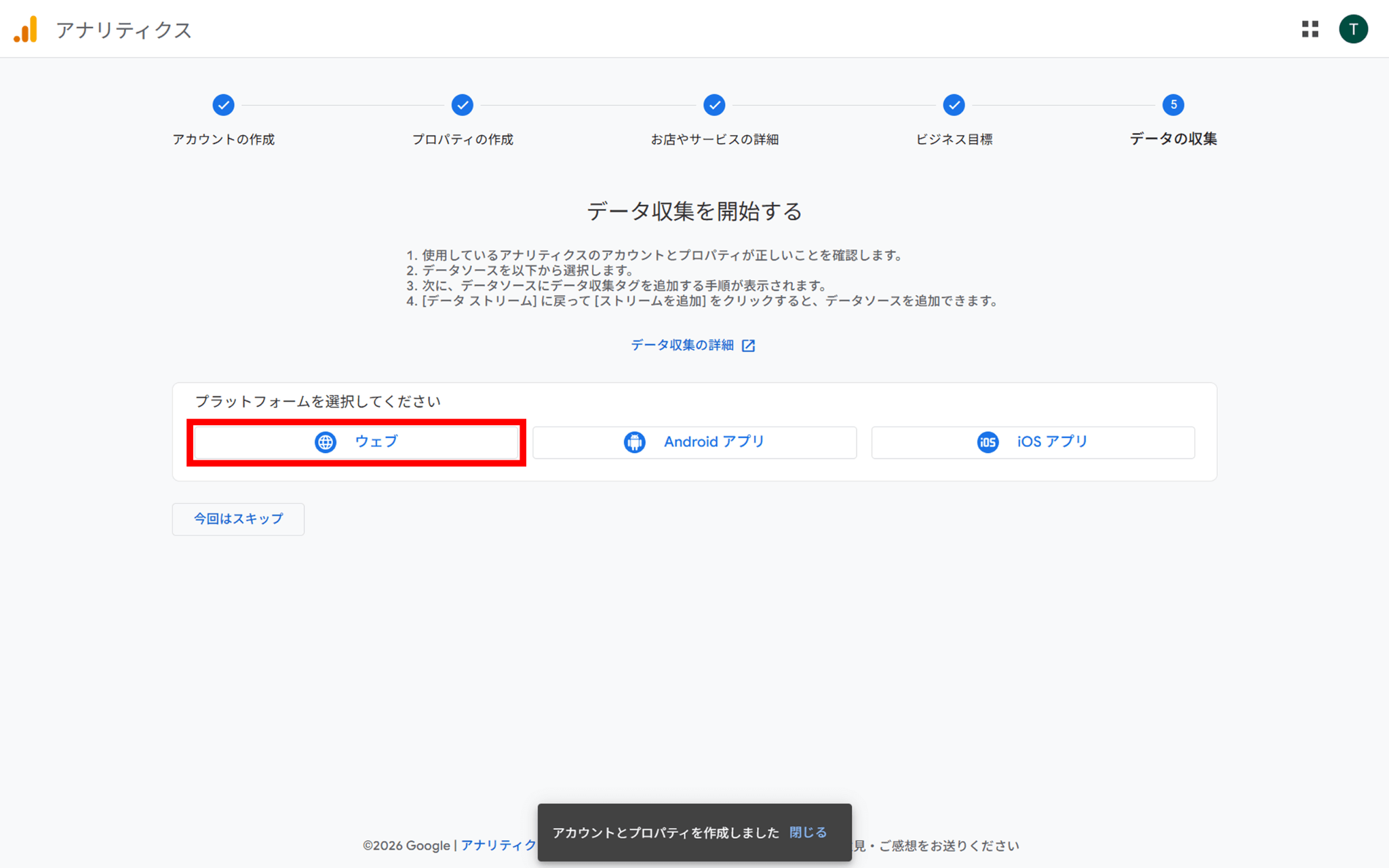
GA4プロパティが作成されると、データストリームを作成する画面が表示されます。
プラットフォームを選択して、次に進みます。
※ここでは「ウェブ」を選択します。
- 「ウェブサイトのURL」には、分析対象のサイトのURLを入力します。
※httpとhttpsが選択できるので、サイトに合わせて選択します。 - 「ストリーム名」は任意の名前を入力します。
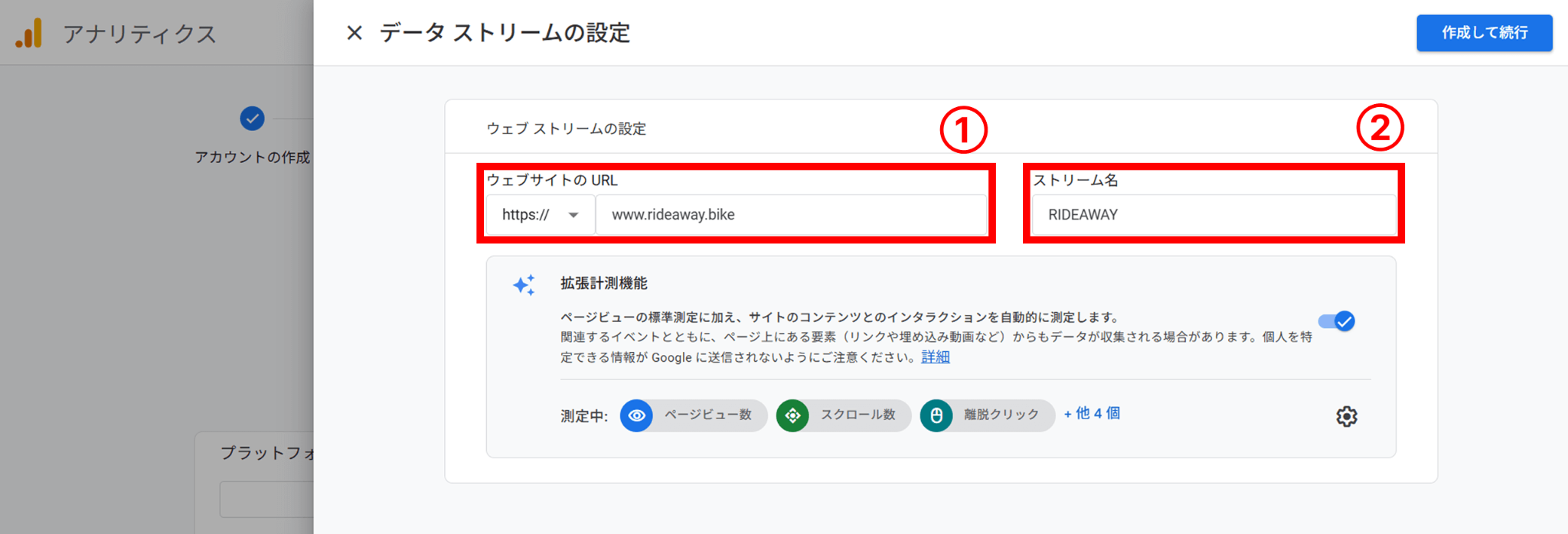
「作成して続行」ボタンを押すと、Webデータストリームが作成されます。
※拡張計測機能の設定は後ほどできるので、ここでは設置しません。
以上が、Googleアナリティクスのアカウント登録方法です。次は、GA4とサイトの連携方法についてご紹介します。Googleアナリティクス アカウントやプロパティについてもっと詳しく知りたい方は、以下の記事をご覧ください。
AI時代の成果に繋がる「AIO」とサイト改善を学ぶセミナーです。AIチャットの会話ログからユーザーニーズを把握し、コンテンツ改善とAI引用を両立するPDCA手法を解説。AIOの成果や投資対効果に悩む方におすすめです。
GA4とWebサイトを連携する際の注意点
GA4の計測を開始する際、多くの人がやってしまいがちな失敗が「計測タグの重複」による二重計測です。ここでは、GA4とWebサイト連携での注意点を解説します。
Googleタグ、GTMどちらか一方のみを設定する
WebサイトにGoogleタグを設定する方法は、以下の2つのパターンがあります。
- Googleタグを直接設定: Wix等の管理画面に「測定ID(G-XXXXXX)」を直接入力したり、Googleタグ単体でサイトに連携すること
- GTM経由で設定: Googleタグマネージャー(GTM)を設置し、その中でGA4を設定すること
両方の設定が有効になっていると、1人のユーザーが1回ページを見ただけで、GA4には2回「ページビュー」のイベントが送信されてしまいます。その結果、アクセス数が2倍に増えるだけでなく、直帰率が異常に低くなるなど、データの信頼性が失われてしまいます。
Googleタグ連携とGTM連携どちらを選ぶべきか
| 連携方法 | こんな人におすすめ | こんな人におすすめ |
|---|---|---|
| Googleタグを直接設定 | とにかく手軽に、ミスなく計測を始めたい初心者の方 ※後からGTMを連携する場所は注意が必要 | 設定が数分で完了し、専門知識が不要。 |
| GTM経由で設定 | 今後、広告運用や「特定のボタンクリック」などを詳しく分析したい方 | 複数のタグを一括管理でき、高度なカスタマイズが可能。 |
もし設定後に数値がおかしいと感じたら、まずは、GoogleタグとGTMの設定が2つ設定されていないか確認してください。
GoogleタグでGA4連携をする方法
次に、GA4で計測を行うためのGoogle タグ(トラッキングコード)をWebページに直接設置する方法をご紹介します。
HTMLを編集して設置する場合
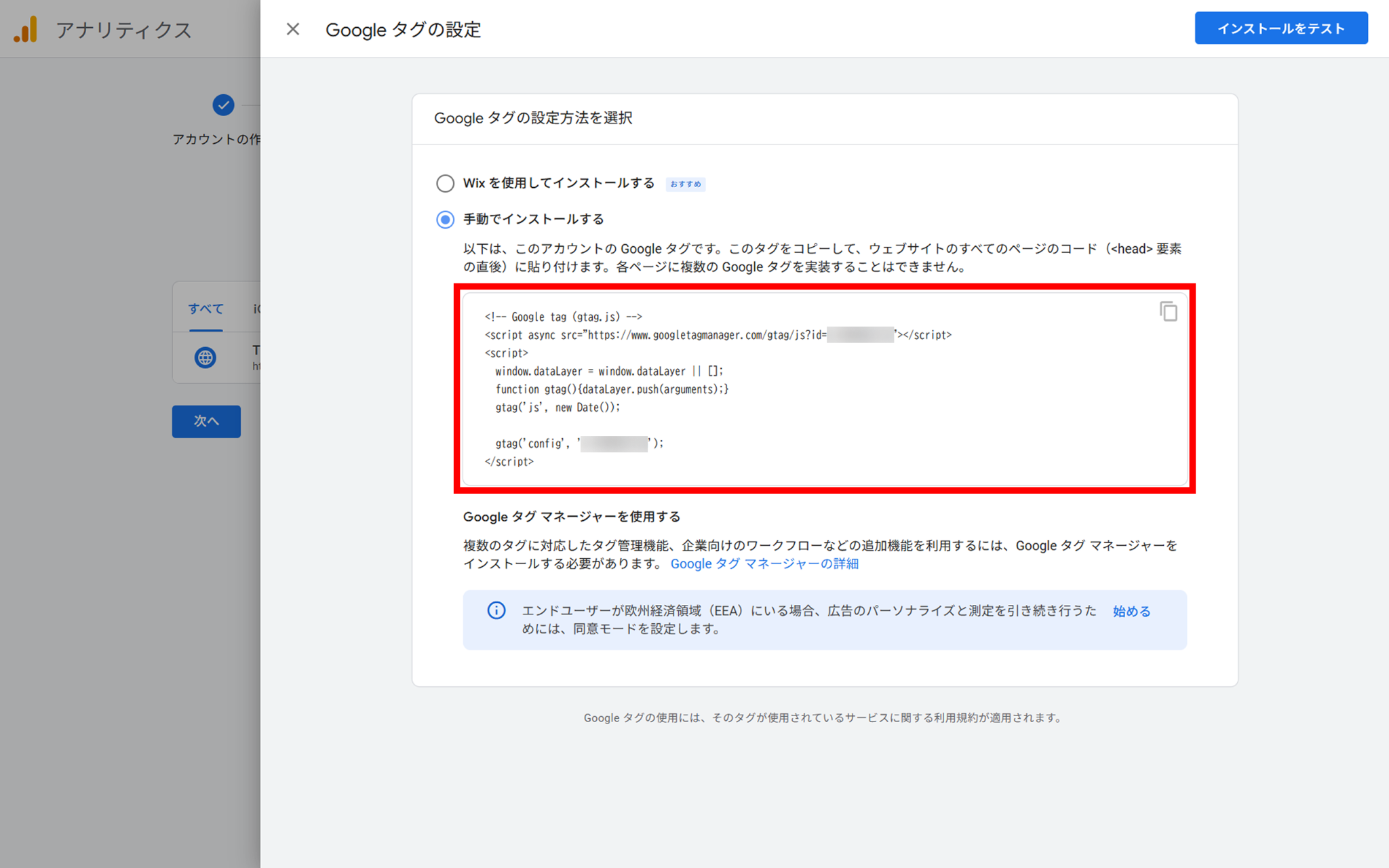
Googleアナリティクスのアカウントを作成し、データストリームも作成した直後は、すぐにGoogleタグの設定画面がでてきます。
ここで、「手動でインストールする」を選択することで、Googleタグを確認できるので、タグをコピーしてHTMLの「<head>タグの直後」に記述してください。
GA4アカウントがありGoogleタグを設置していない場合
もし、すでにGA4アカウントがあり、まだGoogleタグを設置していない場合は、以下の手順でGoogleタグを確認できます。
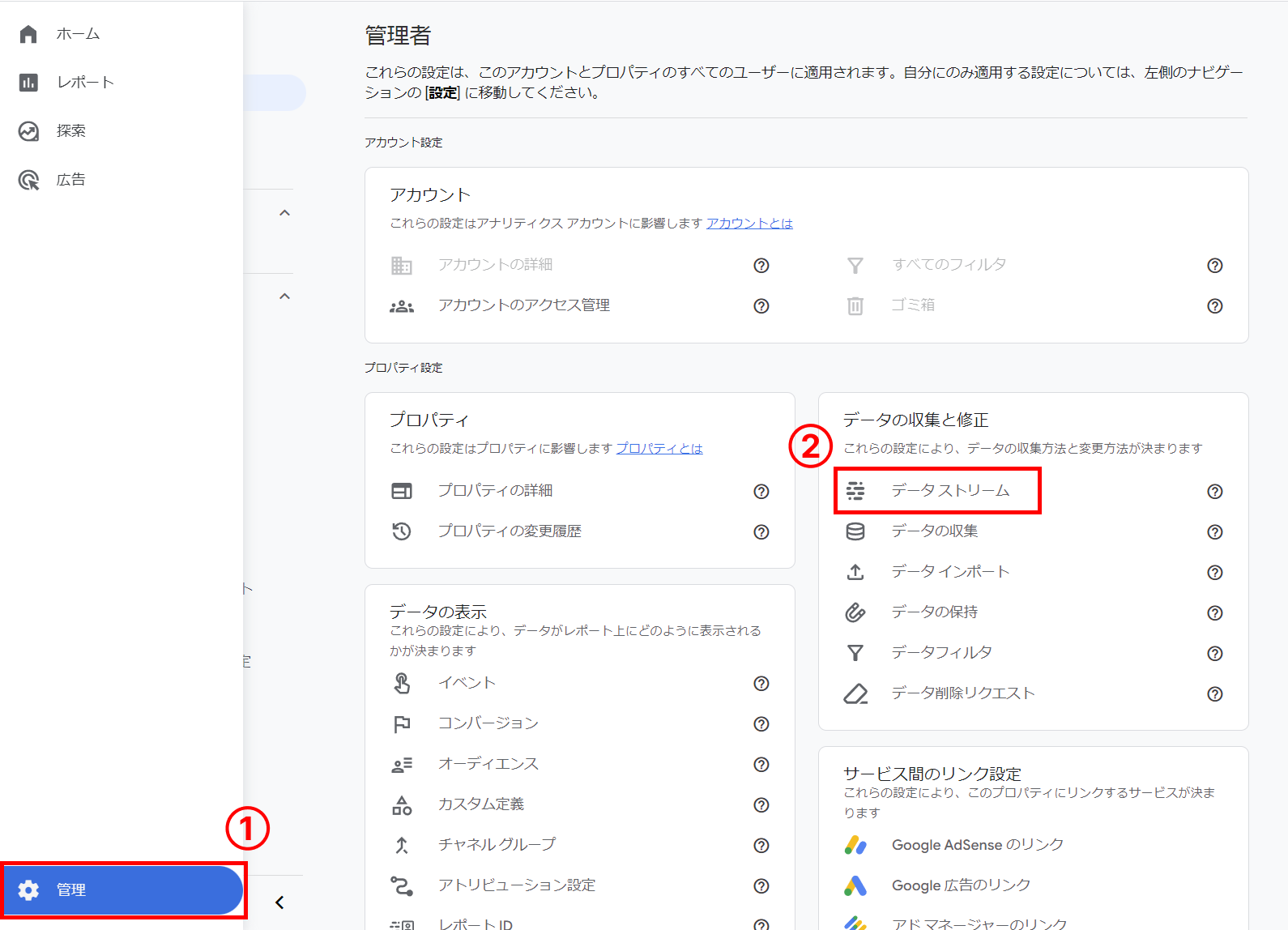
- Googleアナリティクス4にログインし、サイドバーの左下にある「管理」タブを選択します。
- データの収集と修正内の「データストリーム」を選択します。
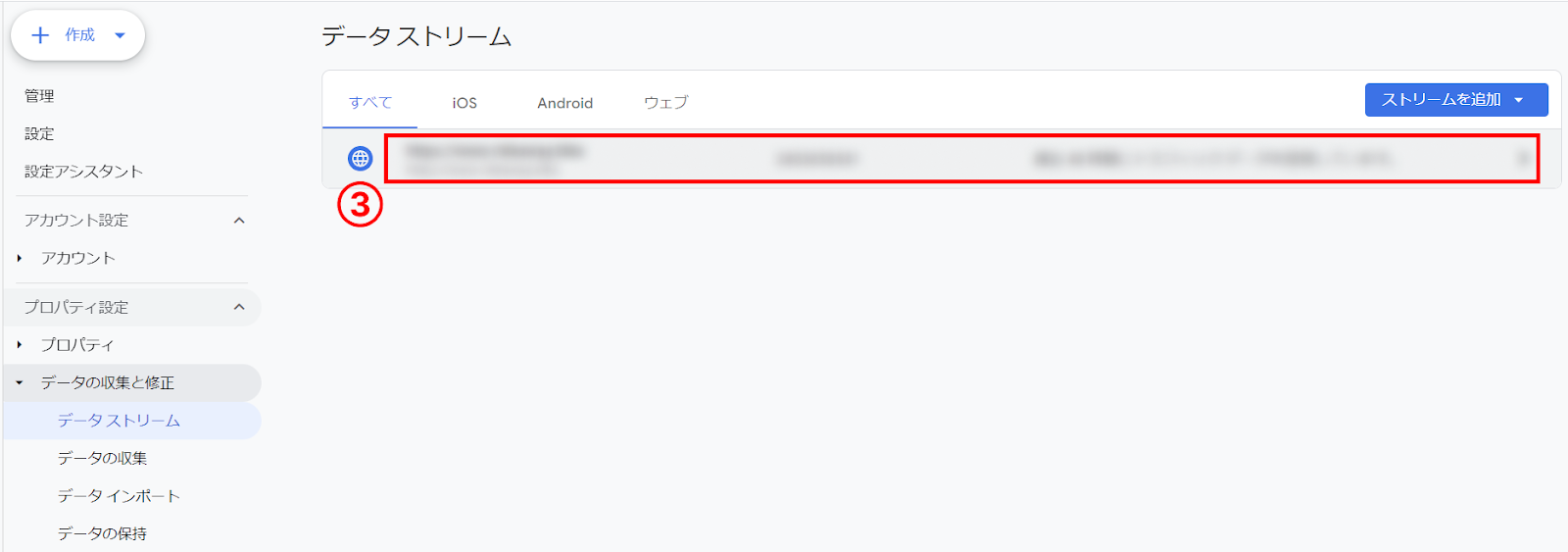
- 該当のデータストリームを選択します。
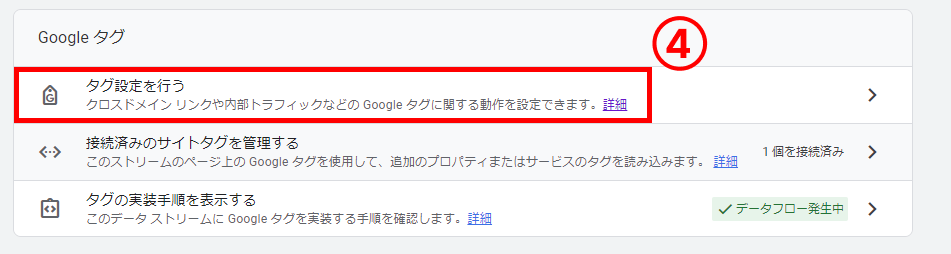
- Googleタグ内の「タグ設定を行う」を選択します。
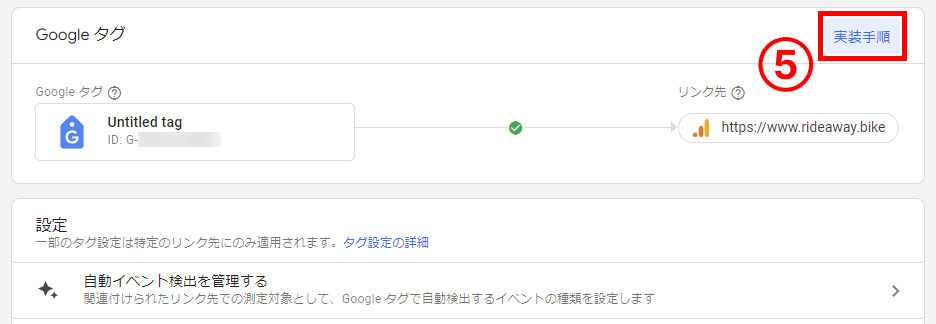
- 「実装手順」を選択します。
- 以下の画像の「手動でインストールする」タブ内でトラッキングコードをコピーできます。
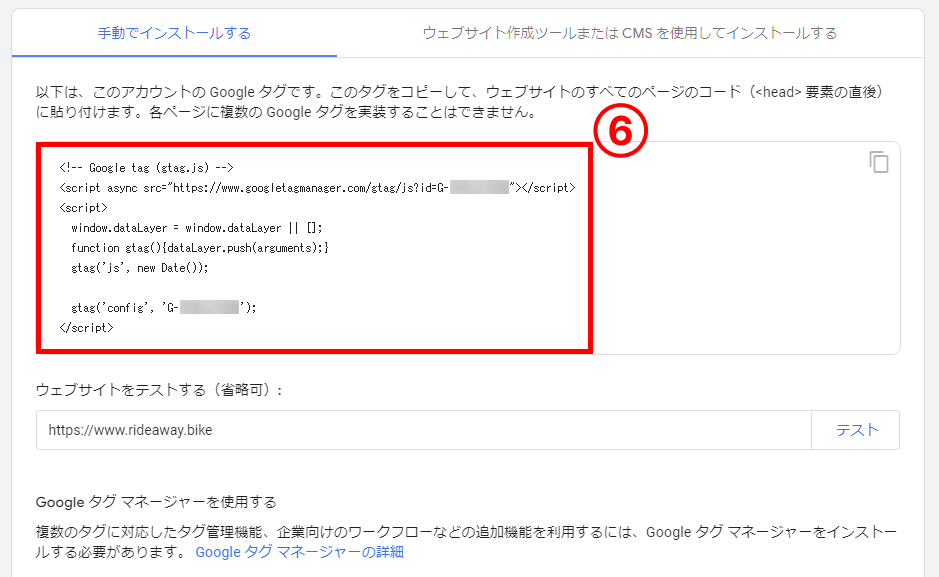
上の画像のトラッキングコードを該当ページのHTMLの「<head>タグの直後」に配置します。
トラッキングコードの内容は、サイトによって異なります。かならず、Googleタグに記載されたトラッキングコードからコピーしてください。
GA4の管理画面以外でもトラッキングコードを確認できます。以下の記事に詳細を記載しているので是非、ご覧ください。
各種ツールの設定方法
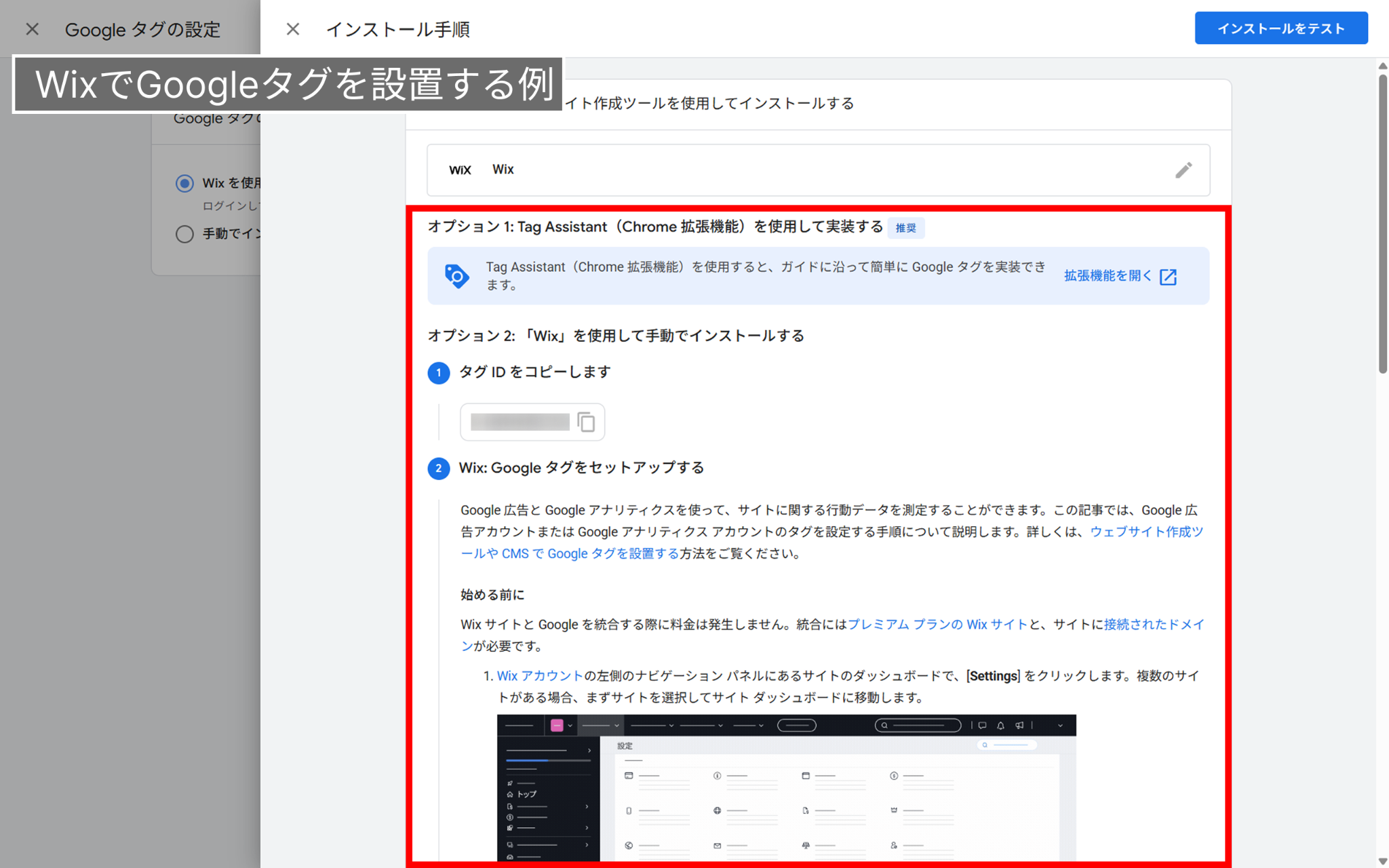
WordPressやWIXなどのWebサイトを運用するツールごとに、設定場所が違います。そのため、まずは、ご自身が使っているツールの公式ヘルプから設定場所を確認してください。
GA4では、以下の画面のように設定手順がでてきます。それに従ってGoogleタグを設置してみてください。
GTM経由でGA4を連携する方法
GTM経由でGA4をサイトに連携する方法は、以下の記事で解説しています。
ぜひご覧ください。
- 関連記事:Googleタグマネージャーの使い方
Googleアナリティクス4の動作確認
GA4の登録とGoogleタグの設置が終わったら、連携と計測ができているかリアルタイムレポートで確認しましょう。
※リアルタイムレポートでは直近過去30分または5分のユーザー行動を確認できます。
まず、GoogleアナリティクスのGoogleタグを設置したサイトにブラウザで1回アクセスしてみます。
- GA4の「レポート」タブを選択する
- リアルタイム内のリアルタイムの概要を選択する
- 「過去30分のアクティブユーザー数」または、「過去5分のアクティブユーザー数」を確認する
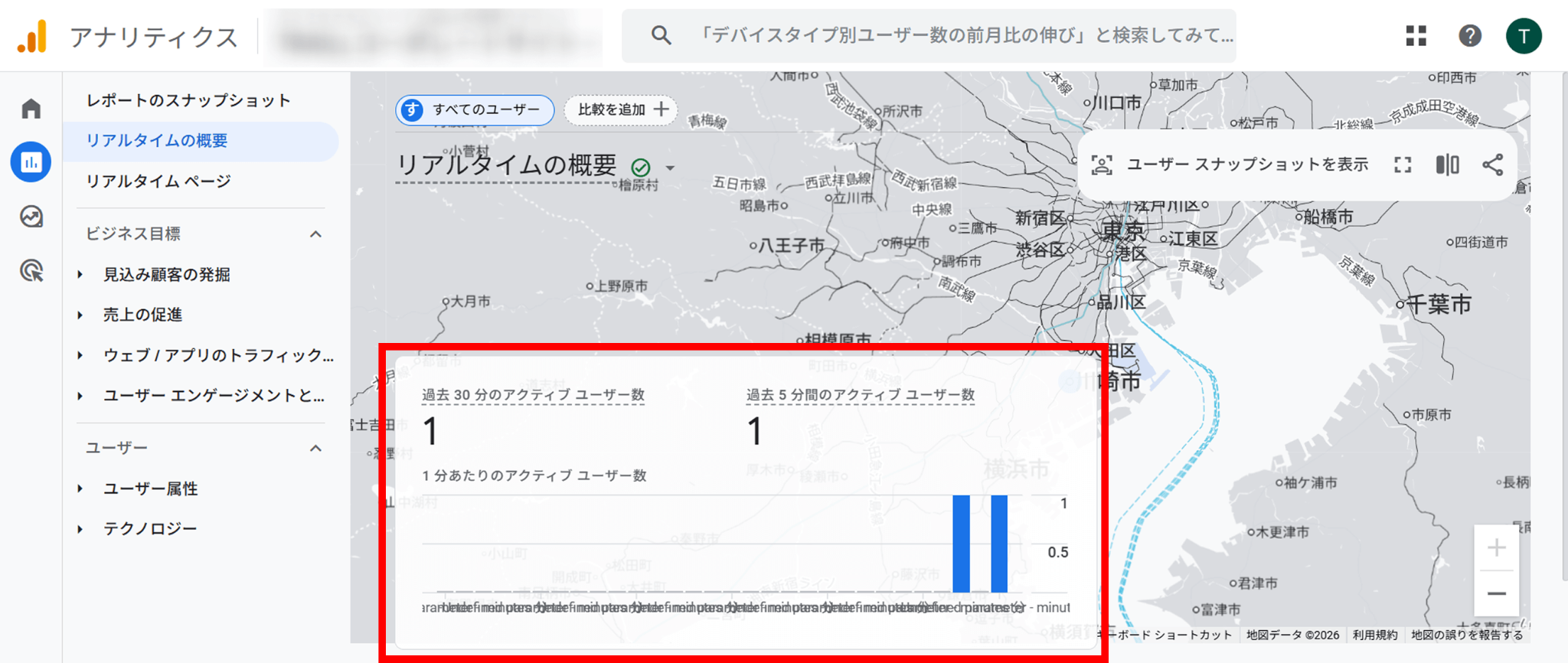
サイトページに1回アクセスして、上記のようにユーザー数が 1 ならアクセスが正しく計測されており、トラッキングコードが正しく設置できたということです。
なお、「ユーザー数」が0や2以上になっているときは、トラッキングコードが正しく設置されているかを見直してみてください。
Googleアナリティクス4の設定
GA4にはさまざまな設定があり、正しく設定しないと計測できなかったり、不要なデータが計測されたりします。
GA4のトラッキングコードを設置したら、まず以下の3つを設定しましょう。
- 関係者のアクセスを除外する
- クロスドメイントラッキングを設定する
- コンバージョンを設定する
1. 関係者のアクセスを除外する
自社やパートナー企業など、関係者からアクセスをIPアドレスで除外し、GA4に記録しないようにします。不要なアクセスが除外されることで、より正確なアクセス数を把握できるようになります。
関連記事:GA4のIP除外設定で不要なアクセス計測を除外する方法
2. クロスドメイントラッキングを設定する
複数サイトを分析する場合は、クロスドメイントラッキングという計測設定が必要です。複数サイトをまたがって遷移したユーザーの導線を分析できるようになります。
関連記事:GA4でクロスドメイントラッキングを設定・計測する方法
3. コンバージョンを設定する
GA4では、資料請求や商品の購入、会員登録といったサイトの目標のことをコンバージョン(CV)と呼んでいます。CVは設定しない限り計測できないため、早い段階で設定しておきましょう。
- 関連記事:GA4のコンバージョン設定方法
このほか、Googleアナリティクスには、上記以外にも見逃しやすい設定があります。
例えば、広告やSNS、メルマガなどの効果を正しく計測するために欠かせない「UTMパラメータ」の設定も、実は多くの人がつまずきがちなポイントの一つです。UTMパラメータの設定については以下の記事で解説しています。
関連記事:GA4のutm_mediumの種類は?チャネルグループとの関係
またGA4の基本的な使い方、アクセス解析の考え方については以下のセミナーで解説しています。指標の意味から分析の考え方まで、初心者の方向けに分かり易く解説します。これからGA4を使ったアクセス解析に取り組もうと考えている方は是非ご参加ください。
AI時代の成果に繋がる「AIO」とサイト改善を学ぶセミナーです。AIチャットの会話ログからユーザーニーズを把握し、コンテンツ改善とAI引用を両立するPDCA手法を解説。AIOの成果や投資対効果に悩む方におすすめです。
Googleアナリティクス4の使い方
基本となるGA4の使い方を紹介します。まずは必ずチェックしたい2つのレポートを紹介します。
サイトへの流入元を分析する
ユーザーがどこからWebサイトへ流入してきたのかを調べるには、流入元を分析します。流入元を分析することで、どのようなメディアからの流入が多いのか、今後強化すべきポイントなどを探ることができます。
トラフィック獲得レポート
次の手順で、サイトへの流入元を分析できます。
- GA4にログインし、レポートタブを選択します。
- ライフサイクルの「集客」内の「トラフィック獲得」を選択します。
- 「セッションのデフォルトチャネルグループ」を選択します。
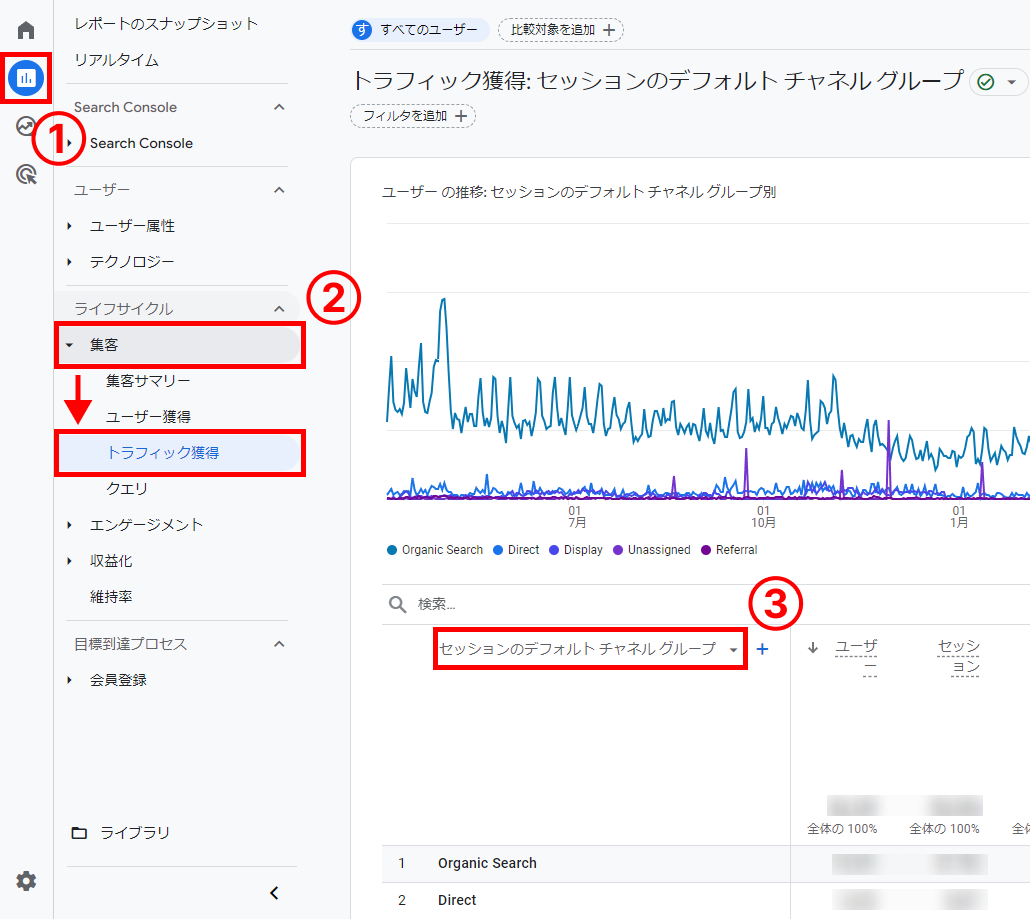
- チャネルグループごとのセッション数が表示されます。
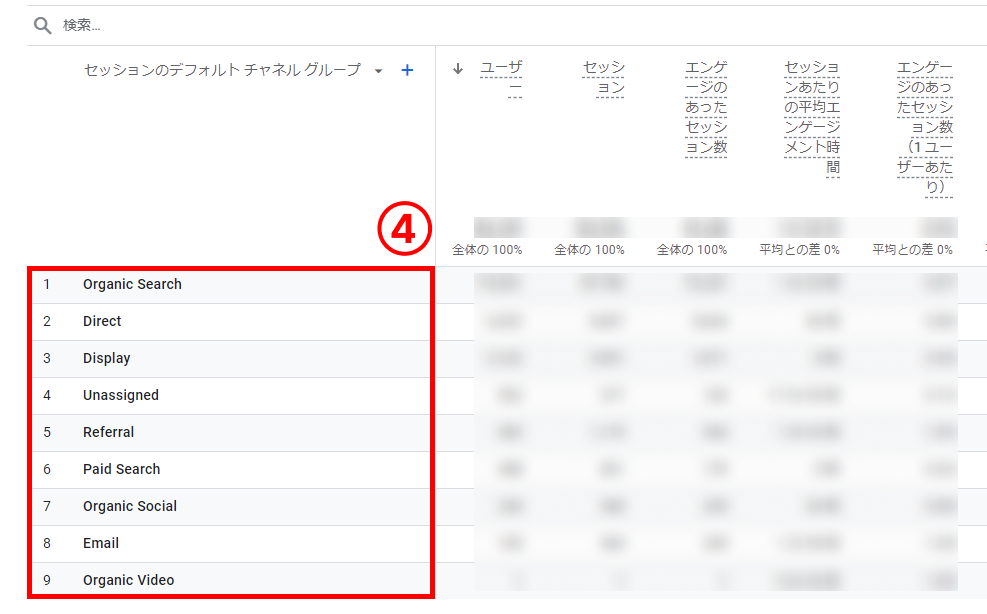
チャネルグループは、次のように流入元の種類を表します。
| チャネルグループ | 説明 |
|---|---|
| Organic Search | GoogleやYahoo!Japanなど検索エンジンからの流入 |
| Direct | 直接URLを入力した流入(ブックマークを含む) |
| Referral | 外部サイトのリンクからの流入 |
| Paid Search | リスティング広告等からの流入 |
| Organic Social | SNSからの流入(広告除く) |
| Paid Social | SNS広告からの流入 |
| Affiliate | アフィリエイトサイトからの流入 |
| Movie | 動画からの流入 |
| Display | ディスプレイ広告からの流入 |
| メルマガからの流入 | |
| (Other) | 未分類の流入 |
アクセス数の多いページを分析する
ユーザーのアクセス数(ページビュー数)の多いページを分析することで、Webサイトの中で重要なページがどこなのかを把握することができます。
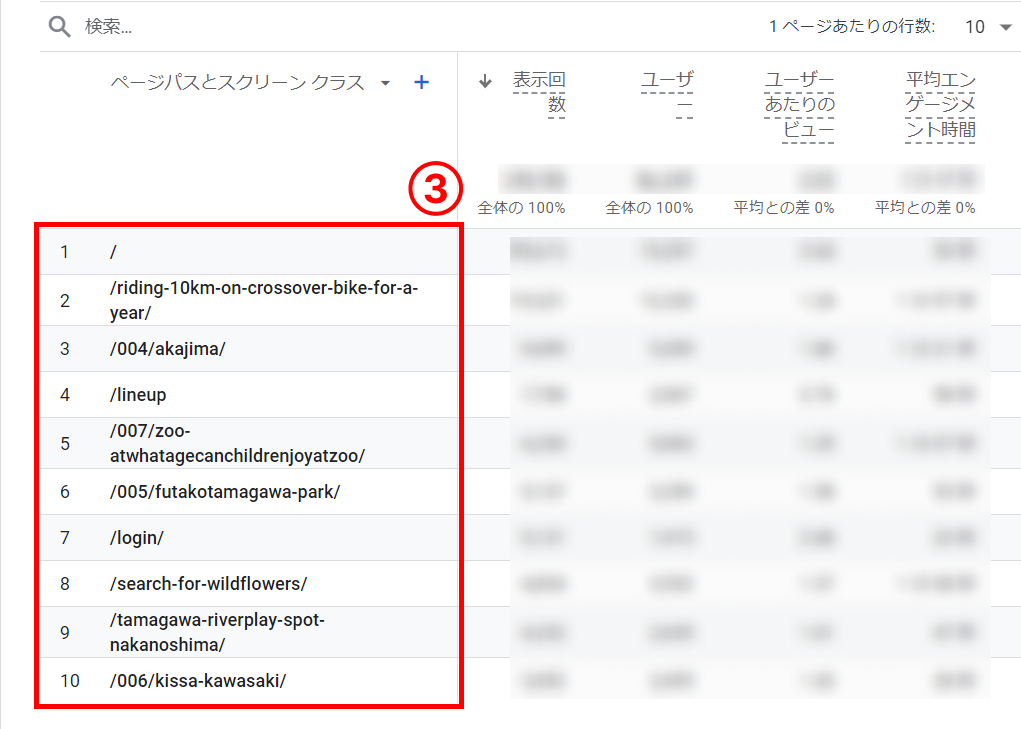
「ページとスクリーン」レポートを表示する
- GA4にログインし、レポートタブを選択します。
- ライフサイクルの「エンゲージメント」内の「ページとスクリーン」を選択します。
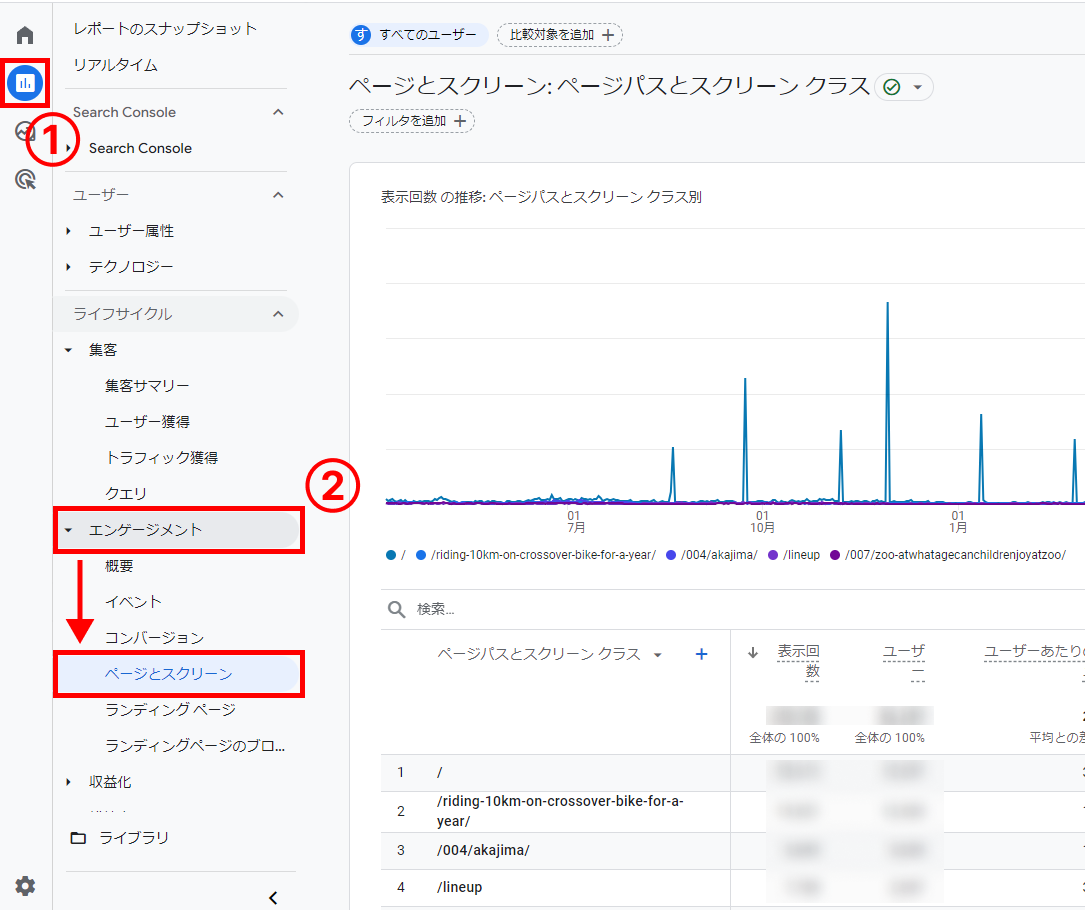
- ページパスとスクリーンクラスでその表示回数(ページビュー数)が表示されます。
関連ツール:アクセス数が簡単にわかる【アナトミー】
セミナーでGoogleアナリティクス4の操作方法を学ぶ
GA4をこれから学ぶという方は、GA4を使ったアクセス解析の流れをざっくり把握することをお勧めします。
以下のセミナーでは、GA4の解析画面を見ながら、さまざまなアクセス指標の意味や基本設定など、アクセス解析で最初に取り組みたいことを解説します。これからGA4を使ったアクセス解析に取り組もうと考えている方は是非ご参加ください。
AI時代の成果に繋がる「AIO」とサイト改善を学ぶセミナーです。AIチャットの会話ログからユーザーニーズを把握し、コンテンツ改善とAI引用を両立するPDCA手法を解説。AIOの成果や投資対効果に悩む方におすすめです。
アナトミーでアクセス数・流入元を確認する
Webサイト分析ツール「アナトミー」の無料ダッシュボードでは、Googleアナリティクス・サーチコンソールの情報に加え、実際にページにアクセスして情報を取得しているので画面キャプチャやタグ構造の情報も分かります。
アクセス数(PV数)をアナトミーで分析する
アナトミーの「登録URL」機能に確認したいページを登録すると、直近8週間のPV数が確認できます。またページ詳細レポートでは、PV数だけでなく画面キャプチャの情報やタグ構造の情報、検索キーワードの一覧も一緒に確認できます。
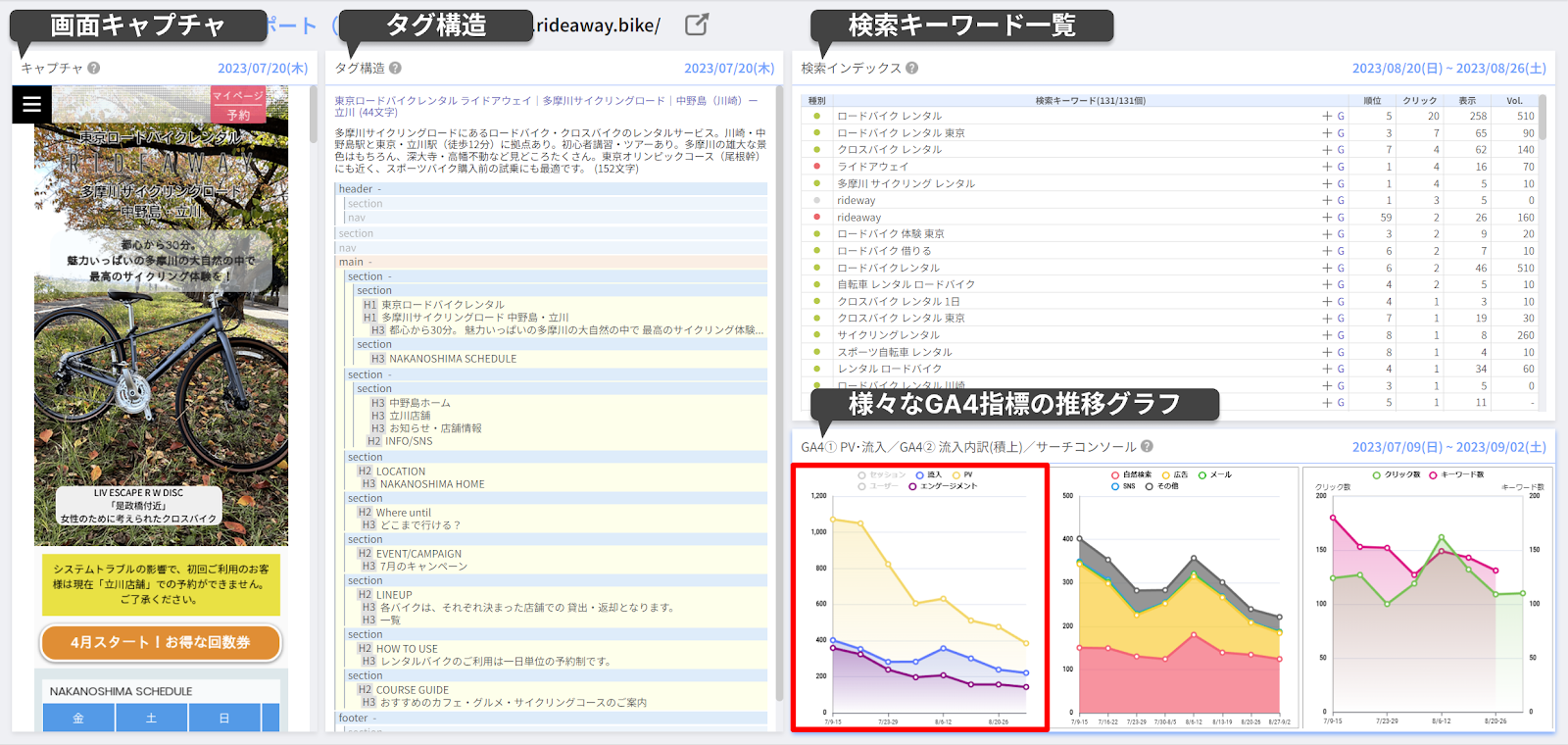
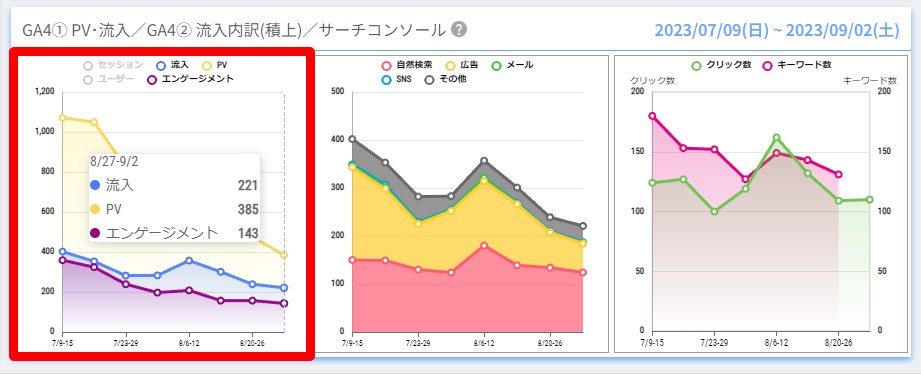
PV数を含めた12種類のデータの8週間分の推移を確認できます。グラフにカーソルをホバーするとその週の数値を確認できます。
アナトミーで流入元を分析する
starterプラン以上で利用できるアナトミーのタイルビューでは、1つのページを1つのタイルで表現しています。そのタイル上に各ページの様々なGA4データを表示し、視覚的にサイトのアクセス状況を分析できます。
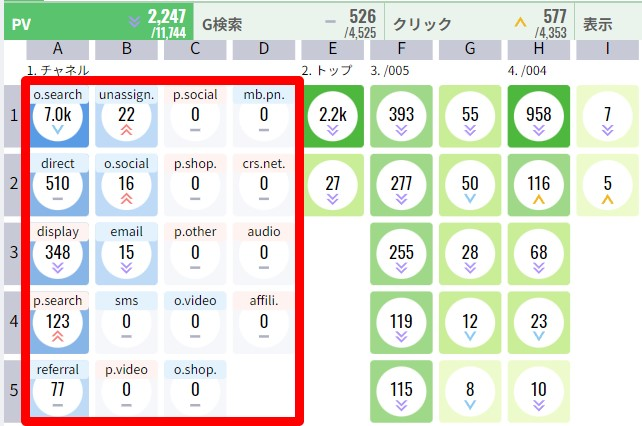
上記の赤枠内の青いタイル上には、各チャネルからの流入数が表示されています。タイルをクリックすることでどのページへ流入したのか遷移アニメーション付きで確認できます。
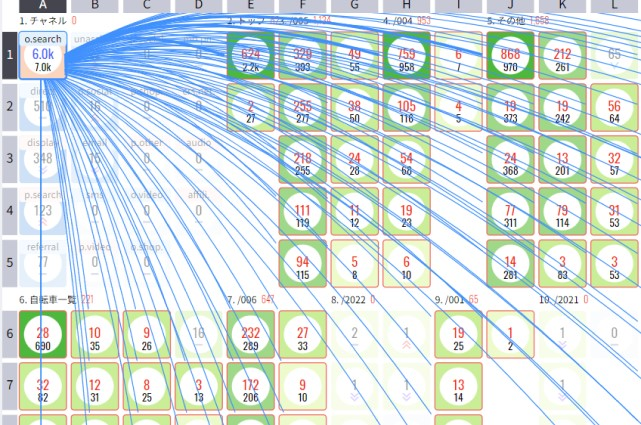
o.search(Organic Search)のタイルをクリックすると、緑色のタイル(各ページのタイル)上には、Googleなどの検索エンジンからの流入数が表示されます。そのため、検索エンジンからの流入が多いページ、少ないページが一目で分かります。
まとめ
今回の記事ではGoogleアナリティクス4の登録・設定方法についてご紹介しました。
冒頭でも述べたように、アクセス解析をするのであればGoogleアナリティクス以上に良いツールはほかにはないでしょう。
しかし、使い方が分かるにはそれなりの時間がかかってしまいます。アクセス解析を始めたいが学習に充てる時間があまりないという方にお勧めしたいのが、弊社が提供しているWebサイト分析ツール「アナトミー」です。
「アナトミー」はGoogleアナリティクスを見やすく簡単にするビジュアライズツールで、無料プランであるダッシュボードプランも提供しています。アクセス解析を始めたいけど、GA4での解析が難しいと感じられた方は是非お試しください!
また、GA4やアナトミーによるデータ分析と並行して、ユーザーの「具体的な悩み」を可視化する手段として、会話型AIサイト内検索「SiteAsk」の併用もおすすめです。ユーザーがAIと交わした実際の会話ログを蓄積、分析できるため、アクセス数などの数値データとユーザーの生の質問を組み合わせることで、より多角的なユーザー行動の分析とサイト改善が可能になります。