

Googleアナリティクスは、世界中のサイトで利用されている無料のアクセス解析ツールです。ユーザーの動きをさまざまな視点から観察すると、Webサイトの売り上げや問い合わせを増やすためのヒントを発見できます。
この記事では、Googleアナリティクスをまだ使ったことがない人のために、Googleアナリティクスで分析できることや、Googleアナリティクスの基本の仕組みや関連ツールについて解説します。
関連ツール:GA4データを簡単に確認できる【アナトミー】

GA4を使ってアクセス解析の基本を学ぶ入門セミナーです。主要指標の意味を整理し、外部流入や回遊の分析方法を分かりやすく解説します。データの変化の理由を考えられるようになりたい方におすすめです。

Googleアナリティクスができること
Googleアナリティクスは、Webサイトのアクセス分析をするためのツールです。 Googleアナリティクスを使うと、Webサイトにアクセスしたユーザーの動きが分かります。

たとえば、次のような分析ができます。
- アクセス数が多い人気ページを把握する
- PC / スマホのアクセス割合を把握する
- 商品を購入したユーザーが何を見てサイトにやって来たかを分析する
- バナー画像のクリック率が高いページを分析する
このように、Googleアナリティクスでは数値やURLを中心にした分析が得意です。
一方、次のような分析機能はありません。
- ヒートマップ分析をする
- 他社サイトを分析する
- SEO分析をする
Googleアナリティクスでは対応できない分析をするには、他のアクセス解析ツールと併用します。
このように、さまざまな視点で分析した結果をもとにしてサイト改善を行えば、Webサイトの売上アップや問い合わせアップにつなげられるかもしれません。
Googleアナリティクスの仕組み
Googleアナリティクスでは、次の流れでアクセスデータを集計します。
- Webサイトに「Google タグ」と呼ばれるHTMLタグを埋め込んでおきます。
- ユーザーがWebサイトにアクセスすると、ブラウザからGoogleアナリティクスの集計サーバーにアクセス情報が送信されます。
- Googleアナリティクスのサイトにアクセスすると、アクセスデータを期間やURLなどで集計した値が分かります。
このように、Googleアナリティクスを利用するには、WebサイトにGoogle タグを配置するという準備作業が必要です。
また、計測したい内容によっては、Google タグの内容やGoogleアナリティクスの設定を変更します。
分析を行いたいサイトにGoogleアナリティクスが導入されていないなら、まずGoogle タグを配置して、データの収集を行うようにしましょう。
Googleアナリティクスの料金
Googleアナリティクスは無料で利用できます。
ただし、無料版のGA4には以下のような上限や制限が設けられています。
・データの保持期間は「最大14ヶ月」まで
・BigQueryへの無料エクスポートは「1日100万イベント」まで
・「探索」レポートで複雑な集計をする際、1,000万イベントを超えるとデータがサンプリングされる
ほとんどのサイトでは無料版で十分ですが、有償版の「Googleアナリティクス 360」を使うと、これらの制限を緩和できます。アクセス数が非常に多いサイトでは、有償版を検討してみてください。
Googleアナリティクスの導入方法
Googleアナリティクスを導入するには以下の4つの手順が必要です。
Googleアカウントを作成
普段お使いのGoogleアカウントがない場合は新規にGoogleアカウントを作成する必要があります。
Googleアナリティクスアカウントを作成
Googleアナリティクスと連携するGoogleアカウントを選択して、Googleアナリティクスアカウントを作成します。
Google タグの取得・設置
Googleアナリティクスアカウントを作成すると、計測用の「Google タグ」が生成されます。このGoogle タグをサイトのHTMLに設置します。
動作確認
サイトに設置したGoogle タグが正しく動作しているのか確認します。
具体的な手順はこちらの記事でご紹介しているので導入時に参考にしてみてください。
GA4を使ってアクセス解析の基本を学ぶ入門セミナーです。主要指標の意味を整理し、外部流入や回遊の分析方法を分かりやすく解説します。データの変化の理由を考えられるようになりたい方におすすめです。
Googleアナリティクスの使い方・見方
Googleアナリティクスを導入できたら、今度は実際にGoogleアナリティクスを使ってみましょう!。
まずこちらからGoogleアナリティクスにログインしましょう。
ログインすると以下の画面が表示されます。

Googleアナリティクスでは上記画像の赤枠内からレポートを選択してデータを取り出していきます。レポートの種類は「レポート」「探索」「広告」の大きく3つに分類されます。
レポートを選択して必要なデータを探していくのが基本的なGoogleアナリティクスの使い方になります。
Googleアナリティクスでは何回ページが閲覧されたか、どこからユーザーがサイトに来ているか等の情報を知ることができます。
詳しいレポートやデータの意味などについてはこちらの記事で紹介しているので参考にしてみてください。
- 関連ツール:GA4データを簡単に確認できる【アナトミー】
初心者がまず覚えるべきGoogleアナリティクスの重要指標
Googleアナリティクスの画面を開くとたくさんの数字が並んでいて、最初は戸惑うかもしれません。まずは、アクセス解析の土台となる以下の4つの基本用指標を覚えておきましょう。
- ユーザー数 あなたのWebサイトを訪れたユーザーの実数です。同じ人が朝と夜に1回ずつアクセスした場合、ユーザー数は「1」とカウントされます。
- セッション数 ユーザーがWebサイトを訪問してから離脱するまでの1回分のアクセスのことです。同じ人が朝と夜にアクセスした場合は、セッション数は「2」となります。
- エンゲージメント率 サイトを訪れたすべてのアクセスのうち、ユーザーがちゃんとサイトを見てくれた質の高いアクセスの割合です。 「10秒以上滞在した」「2ページ以上見た」「購入や問い合わせをした」のいずれかを満たすとカウントされます。
- イベント数 ページを開く、画面をスクロールする、ボタンをクリックする、動画を再生するなど、ユーザーがサイト内で起こした一つひとつの行動をすべて足し合わせた数です。 1人のユーザーが1回の訪問で何度もスクロールやクリックをするため、イベント数は非常に大きな数字になります。

サイトの成果を測るキーイベントとは?
アクセス解析を行う最終的な目的は、単にアクセス数を増やすことではなく、Webサイト経由での売上やお問い合わせを増やすことです。
Googleアナリティクスでは、サイトの目標となる特定のユーザー行動をキーイベントとして設定し、それが何回発生したかを計測することができます。
【キーイベントとして設定される代表的なアクション】
- 商品の購入
- お問い合わせフォームの送信
- 資料のダウンロード
- メルマガの登録
- スマートフォンでの電話ボタンのタップ
ただページが見られた数を追うだけでなく、このキーイベントを設定することで、「どのページから来た人が一番商品を買ってくれているか」「検索とSNS、どちらからのアクセスがお問い合わせに繋がりやすいか」といった、ビジネスの売上に直結する分析ができるようになります。Googleアナリティクスを導入したら、必ずセットで設定しておきたい機能です。
Googleアナリティクスの資格
GoogleアナリティクスにはGoogle アナリティクス認定資格という資格が存在します。こちらはWeb上の試験を合格することで取得することができ、有効期限は合格してから12か月です。
また試験は無料で受けることができます。
この資格を取得することでアナリティクスのスキルがあることを示すことができます。
学習用のコンテンツも無料で公開されているので、これからアナリティクスを使い始める方は是非受験してみてください。
Googleサーチコンソールとの違い
Googleアナリティクスと似たGoogle公式の解析ツールに「Googleサーチコンソール」があります。Googleサーチコンソールは「Google検索の分析や管理に特化したツール」です。

たとえば、ユーザーがどのようなキーワードでGoogle検索を行い、検索結果にどのページが何位に表示され、何人がクリックしたか、というような分析ができます。Googleアナリティクスは、Googleサーチコンソールと連携すると、一部の機能をGoogleアナリティクスから利用できるようになります。
そのほか、Googleサーチコンソールは、Googleの検索エンジンに登録されなかったページの原因を調査する、Google検索にインデックスされたページを削除する、といった管理にも使われます。
ぜひ、Googleアナリティクスと併用してみてください。
Googleアナリティクス オプトアウトアドオン
「Googleアナリティクス オプトアウトアドオン」は、Googleアナリティクスへアクセス情報が送信されることをブロックする機能を持ちます。
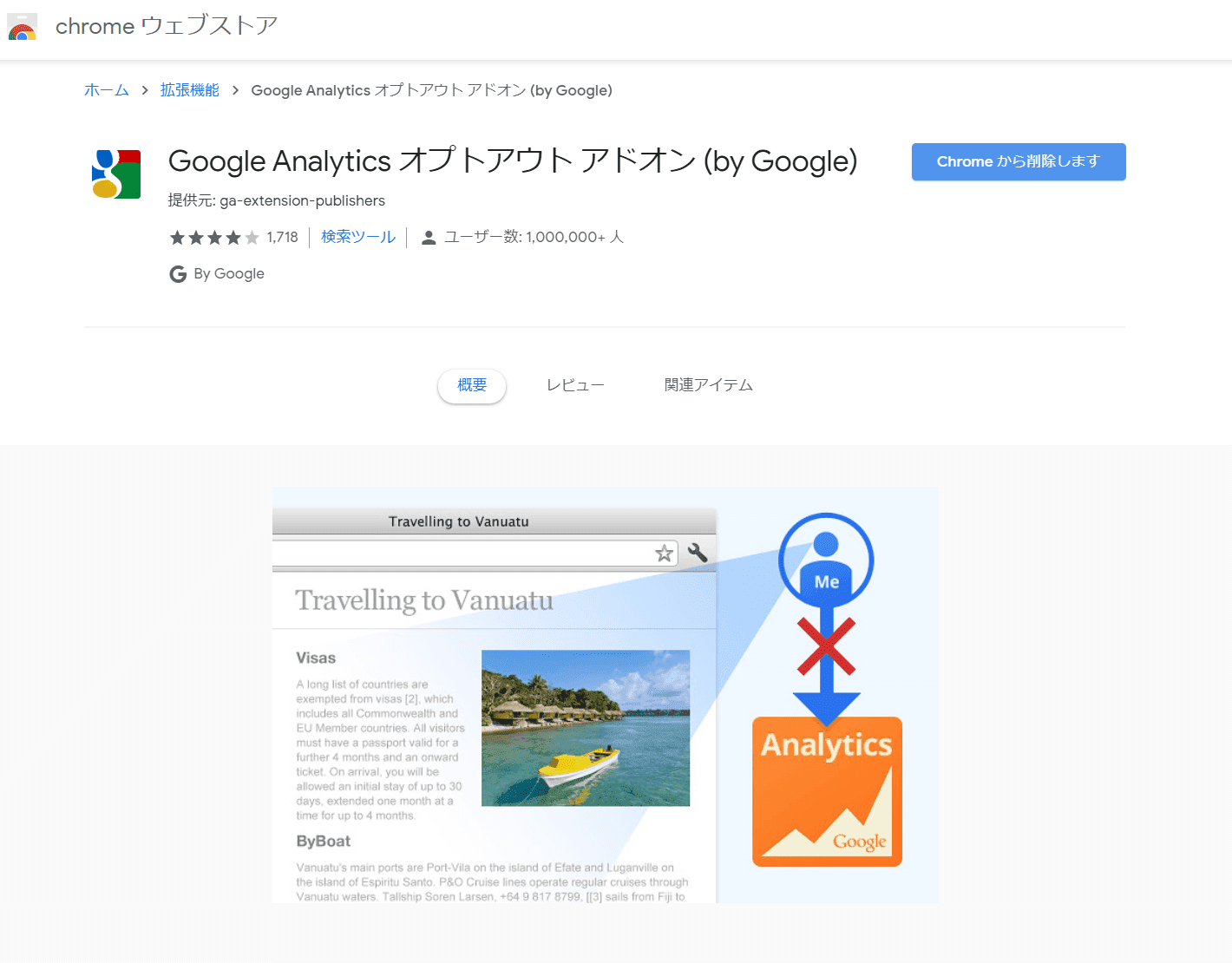
個人情報が第三者に提供されるのを拒否するユーザーは、このアドオンをインストールする可能性があります。そのため、Googleアナリティクスには、サイトにアクセスしたユーザー全てが記録されるわけではなく、オプトアウトアドオンをインストールしたユーザーの情報は除外されていることを理解しておきましょう。
また別の使い道として、このアドオンをインストールすることで、サイト関係者のアクセスがGoogleアナリティクスに記録されるのを防ぐことができます。
オプトアウトアドオンは、Chrome、Microsoft Edge、Safari、Firefox に対応しています。
Googleアナリティクス スマホアプリ
Googleアナリティクスの分析結果は、GoogleアナリティクスのWebサイトで見ることができますが、公式スマホアプリからも見ることができます。
公式スマホアプリは、AndroidとiOSに対応しています。
スマホアプリでは、Googleアナリティクス Web版の全機能は利用できませんが、外出先などでアクセス解析データのサマリーをチェックするには最適です。
セミナーでGoogleアナリティクスを学ぶ
Googleアナリティクスをこれから始めたいという方は、Googleアナリティクスを使ったアクセス解析の流れをざっくり把握することをお勧めします。
以下のセミナーでは、Googleアナリティクスの解析画面を見ながら、アクセス解析で着目すべきデータやGoogleアナリティクスの設定など、アクセス解析で最初に取り組みたいことを解説します。
Googleアナリティクスをインストールしていない方でも参加できます。
GA4を使ってアクセス解析の基本を学ぶ入門セミナーです。主要指標の意味を整理し、外部流入や回遊の分析方法を分かりやすく解説します。データの変化の理由を考えられるようになりたい方におすすめです。
まとめ
Googleアナリティクスは、よりよいWebサイトを作るためにGoogleが提供しているものです。Googleアナリティクスはメジャーなツールなので、アクセス解析セミナーや書籍などから情報が得られることもメリットです。
アクセス解析を行って、売上アップを目指しましょう。