

Googleタグマネージャー(GTM)でGoogleアナリティクス4(GA4)の計測設定をしたのに何度サイトにアクセスしてもデータが反映されない、もしくはGTMで独自のGA4イベントを追加したのに、なぜかイベントがGA4に反映されない。ということはありませんか?
GTMの仕組みが複雑なのと、設定時に複数の種類のIDが登場するので原因究明に時間がかかることがあります。このようなときは「HTMLソース」「Googleタグマネージャーの設定」「Googleアナリティクス4の設定」「ブラウザ」の順にチェックして、問題を切り分けることをお勧めします。
この記事では、GTMで配信したGA4関連のタグが、正しくGA4に反映されない時の確認項目を紹介します。

GA4を使ってアクセス解析の基本を学ぶ入門セミナーです。主要指標の意味を整理し、外部流入や回遊の分析方法を分かりやすく解説します。データの変化の理由を考えられるようになりたい方におすすめです。

HTMLソースにGTMのコードスニペットが設置されているか?
まず最初はGTMのコード(コンテナスニペット)がHTMLソースに存在するかを確認します。
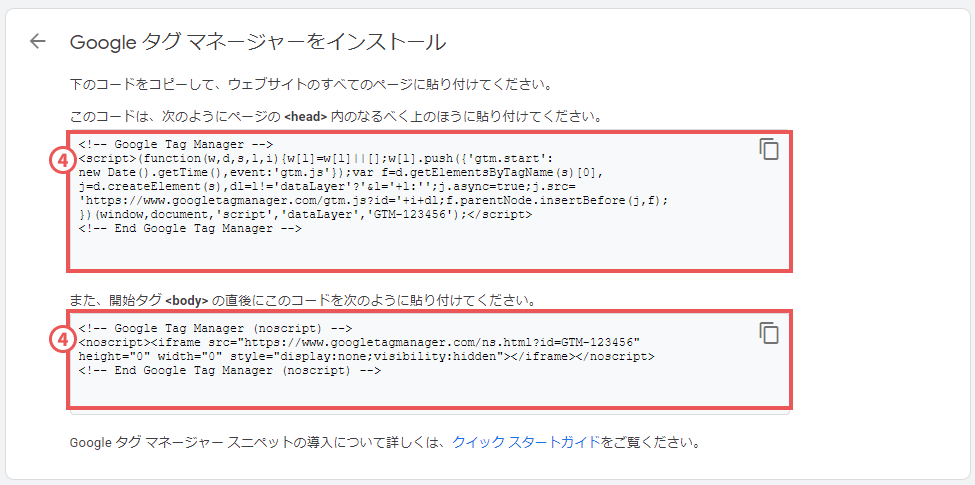
正しく設置されているときは、次のように<head>タグ内と、<body>タグ直後の2か所にコードがあるはずです。
<html>
<head>
  :
<!-- Google Tag Manager -->
<script>(function(w,d,s,l,i){w[l]=w[l]||[];w[l].push({'gtm.start':
new Date().getTime(),event:'gtm.js'});var f=d.getElementsByTagName(s)[0],
j=d.createElement(s),dl=l!='dataLayer'?'&l='+l:'';j.async=true;j.src=
'https://www.googletagmanager.com/gtm.js?id='+i+dl;f.parentNode.insertBefore(j,f);
})(window,document,'script','dataLayer','GTM-XXXXXX');</script>
<!-- End Google Tag Manager -->
   :
   :
</head>
<body>
<!-- Google Tag Manager (noscript) -->
<noscript><iframe src="https://www.googletagmanager.com/ns.html?id=GTM-XXXXXX"
height="0" width="0" style="display:none;visibility:hidden"></iframe></noscript>
<!-- End Google Tag Manager (noscript) -->
   :
   :
なお、GTM-XXXXXXから始まる部分はコンテナIDと呼ばれ、GTMのコンテナによって値が異なります。
実際にサイトに設置するコンテナスニペットは以下の手順に従い、GTMの管理画面で確認してください。
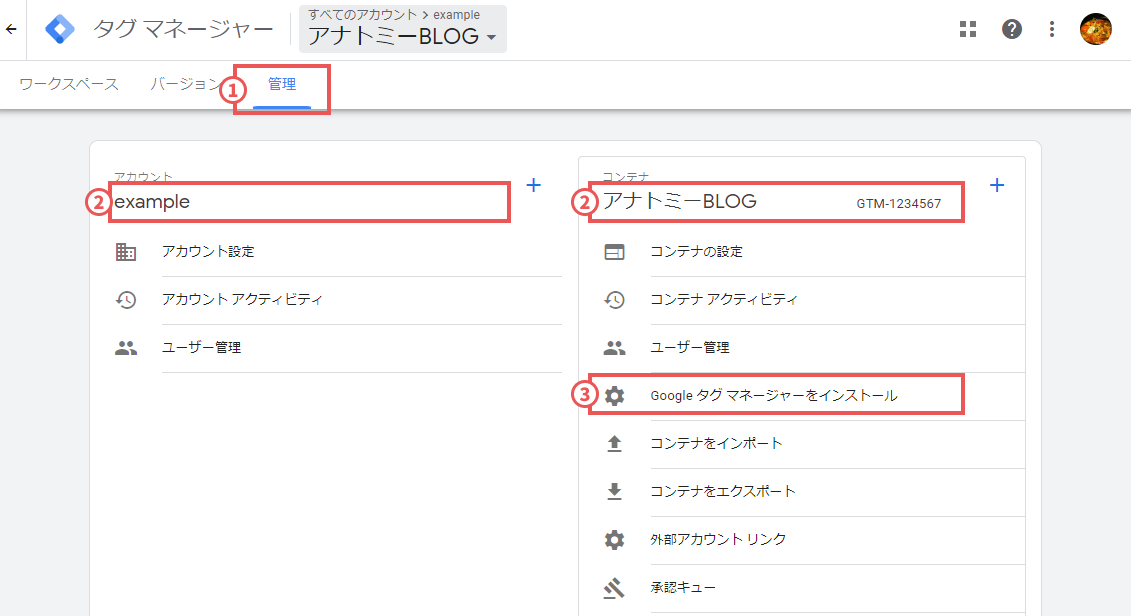
- Googleタグマネージャーにログインし、[管理]タブをクリックします。
- アカウント⇒コンテナの順に選択します。コンテナ名の横に表示されているのがコンテナIDです。
- [Googleタグマネージャーをインストール]を選択します。
- タグマネージャーのコンテナスニペットが表示されます。
公式ドキュメント :クイック スタートガイド
GTMで「Google タグ」「Googleアナリティクス:GA4イベント」が正常に配信されているか?
GTMは配信対象のタグを動的に追加するので、GA4計測用のタグ(Google タグ or Googleアナリティクス:GA4イベント)が正しく追加されているかどうかはHTMLソースをチェックしても分かりません。
そこでGTMのプレビュー機能を利用し、実際に該当ページでGTMが配信したタグの内容を確認します。
GTMが配信したタグを確認する
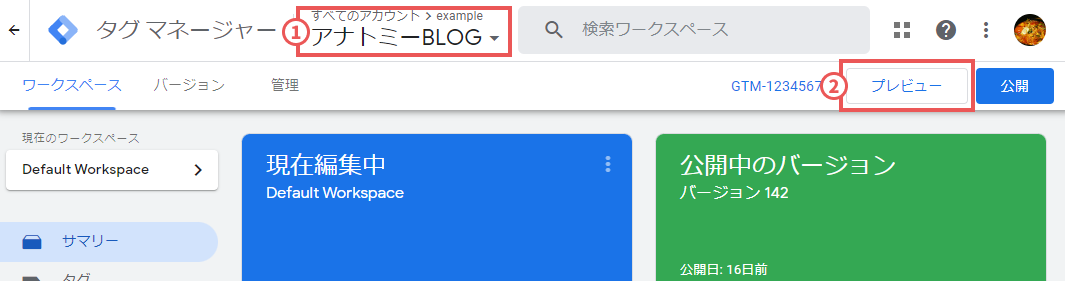
- Googleタグマネージャーで、アカウント⇒コンテナを選択します。
- [公開]ボタンの左隣にある[プレビュー]ボタンをクリックします。
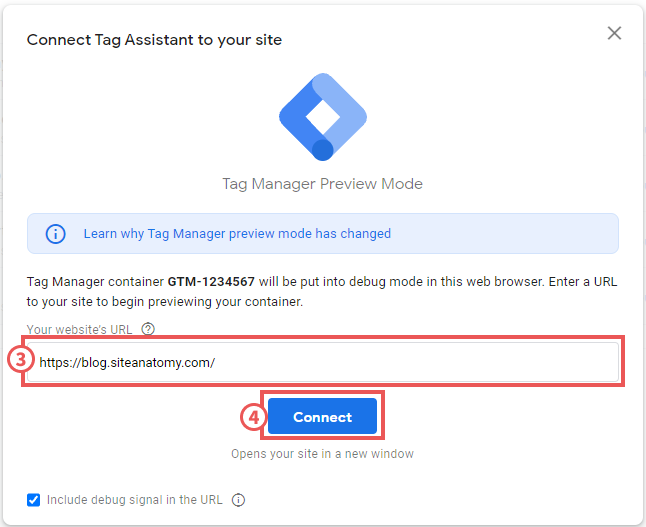
- Your websites’s URL欄に、調査したいWebページのURLを入力します。
- [Connect]ボタンをクリックします。
- 「Tag Assistant」のタブと、調査対象ページがポップアップ表示されます。Tag Assistantウィンドウの[Continue]ボタンをクリックします。
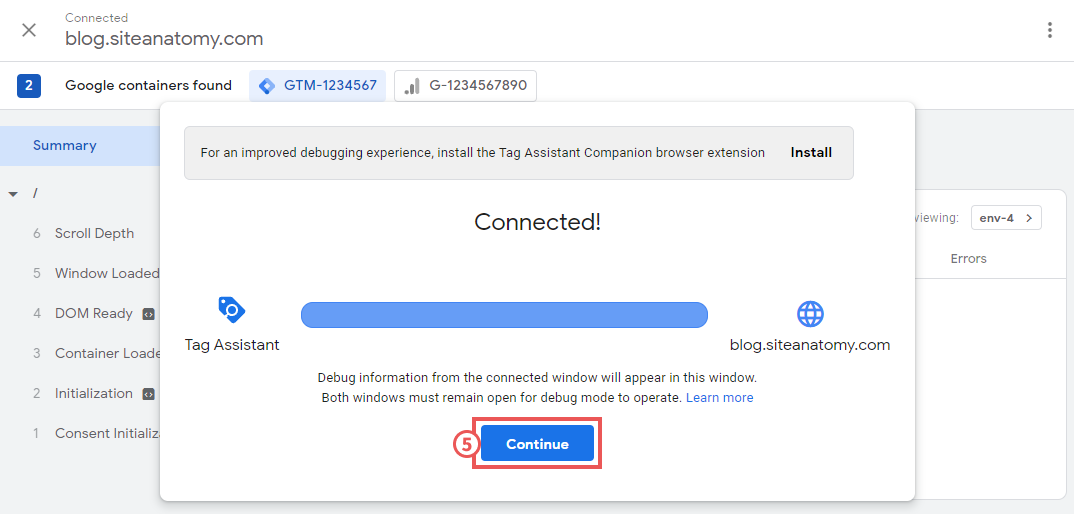
- Summary欄の[Tags Fired]の下に、GTMがこのページで配信したタグが表示されます。「Google タグ」もしくは「Googleアナリティクス:GA4イベント」が表示されていればOKです。
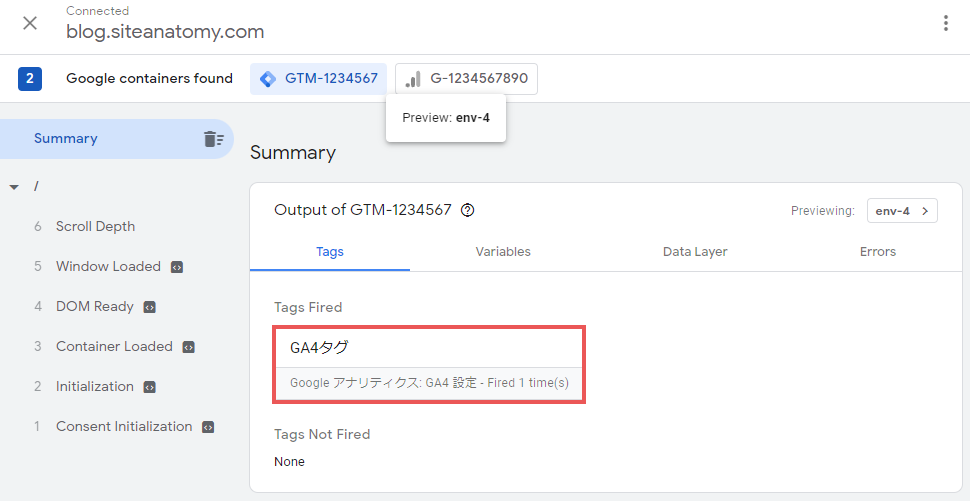
- 各タグをクリックするとタグの詳細を確認できます。
Tags Not FiredにGoogle タグが表示されている場合
「Google アナリティクス: GA4 設定」がTags Not Firedに表示されているときは、トリガーの配信条件を満たしていないためGTMからタグ自体が配信されず計測できていません。
最も多い原因はトリガーの条件の誤りです。もし複雑な条件をトリガーで指定している場合は、まずは「トリガーのタイプ」を一番シンプルな「初期化 – すべてのページ(Initialization – All Pages)」に変更してください。変更後正しく配信される場合はトリガーの条件を戻し、Tag Assistantを使って何故配信されないかを調査しましょう。
Tags FiredにもTags Not FiredにもGoogle タグが表示されていない場合
Tags Not FiredにもTag Firedにもタグが表示されていないときはGTMにGA4計測用のタグが登録されていません。
以下の記事を参考にGTMにGA4計測のためのGoogleタグやGA4イベントを追加してください。
- 関連記事:Googleタグマネージャーの使い方
GTMから配信している各タグで正しいタグID、測定IDを設定しているか?
配信するタグで設定しているIDが間違っていると、せっかくタグが配信されてもGA4に正しい情報が送信されません。
GA4およびGTMの仕様では、基本データを計測する「Google タグ」でも、個別のアクションを計測する「GA4 イベント」タグでも、GA4の「測定ID(G-XXXXXXX)」を使用して設定できます。
GA4で「測定ID」を確認する
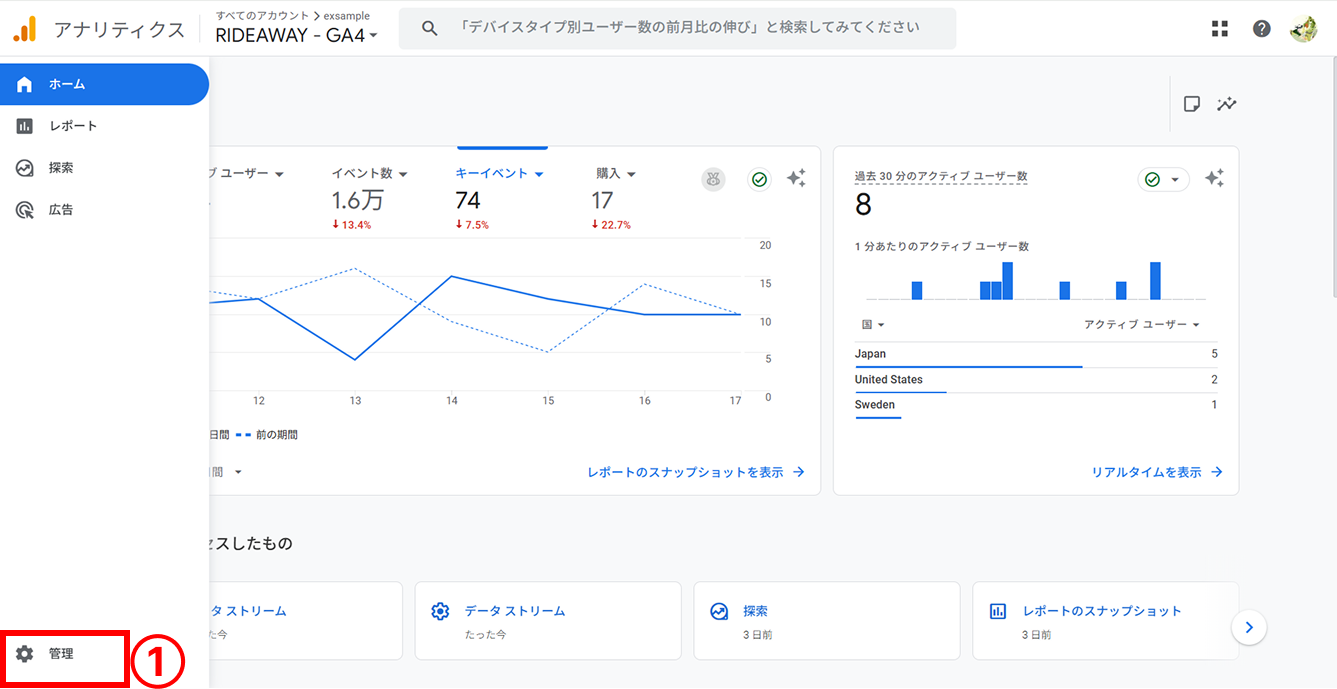
- GA4画面左下の「管理」(歯車アイコン)をクリックします。
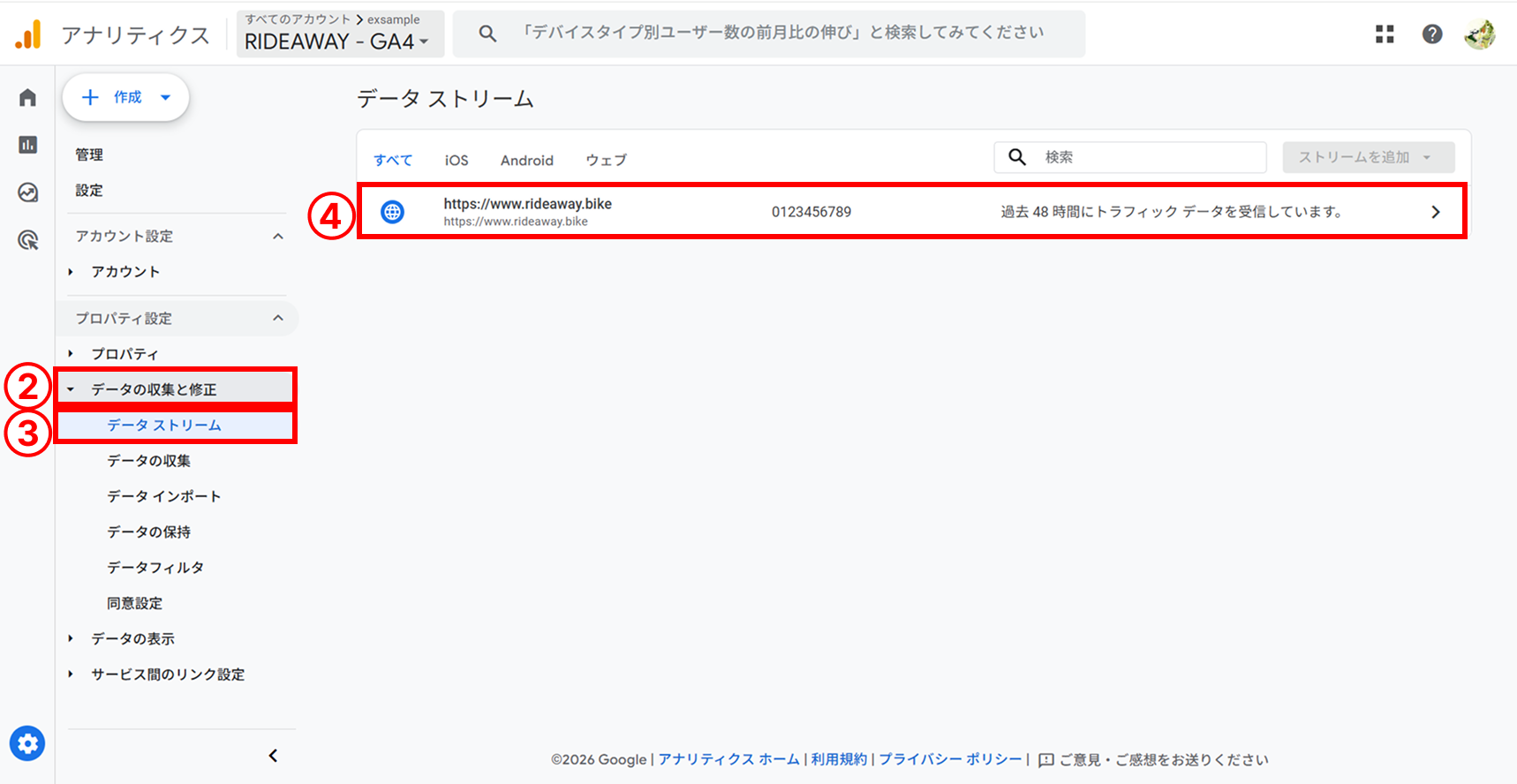
- 「データの収集と修正」を選択
- 「データストリーム」を選択します。
- 対象のウェブストリームをクリックします。
- 画面上部に表示されている「G-」から始まる文字列が「測定ID」です。コピーアイコンをクリックして控えておきます。
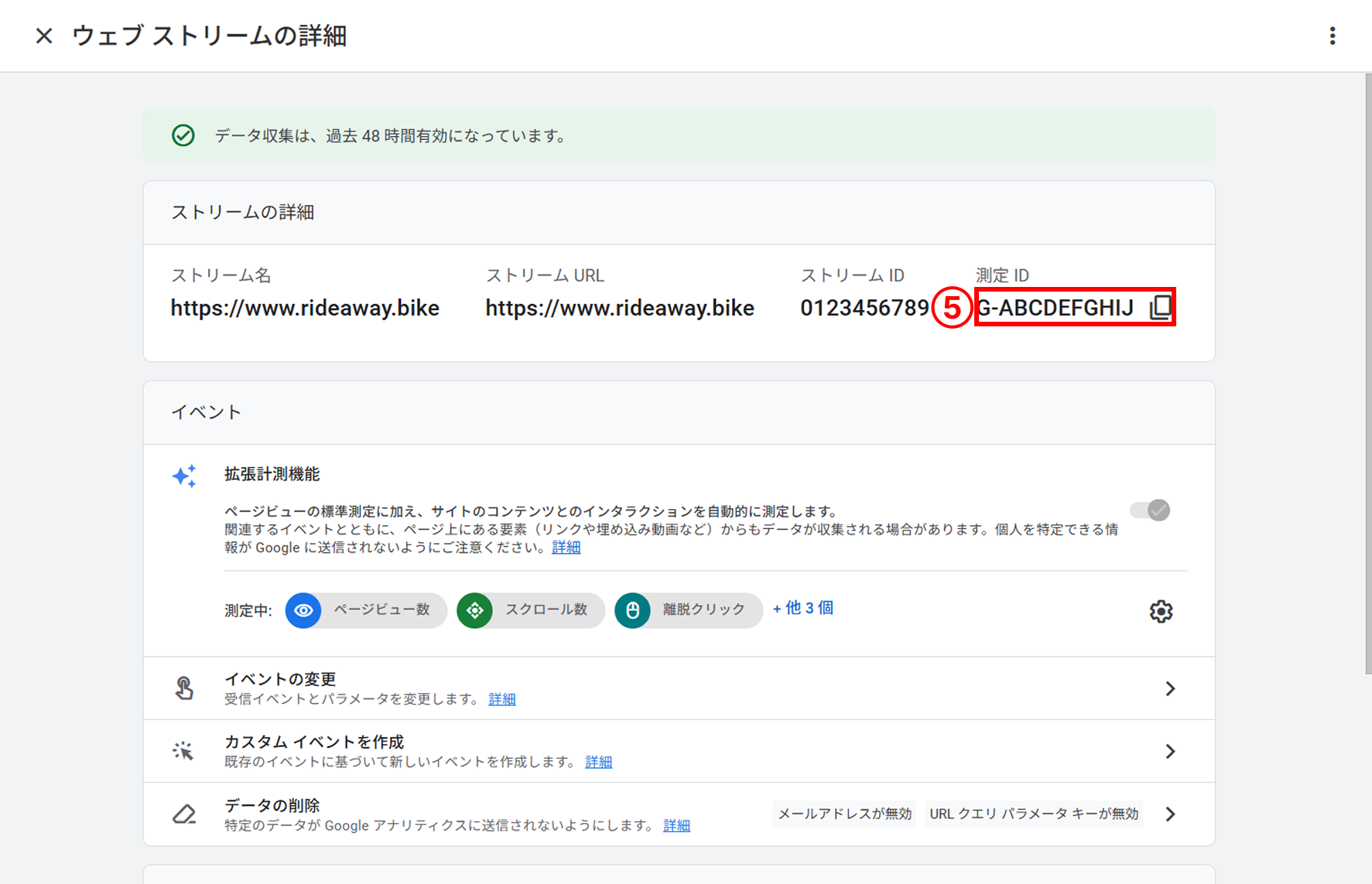
6.先ほど確認した測定IDが、GTMのそれぞれのタグに正しく入力されているかチェックします。
もしGTMにすでに入力されているIDと、GA4管理画面に表示されている測定IDが異なっている場合は、データが別のプロパティ(古いサイトやテスト環境など)に送信されてしまっています。今見ているGA4プロパティが本当に計測したいプロパティなのかを確認し、GTM側のIDを正しいものに修正して公開し直してください
公式ドキュメント :[GA4] 測定 ID
GA4を使ってアクセス解析の基本を学ぶ入門セミナーです。主要指標の意味を整理し、外部流入や回遊の分析方法を分かりやすく解説します。データの変化の理由を考えられるようになりたい方におすすめです。
GA4で特定のIPアドレスを除外していないか?
GTMから正しくタグが配信されているのにGA4上にイベントデータが反映されない場合の別の原因は、アクセスしているIPアドレスが内部トラフィックに分類されており、GA4のデータフィルタで内部トラフィックを除外している可能性があります。
内部トラフィックの除外設定はGA4の管理から確認し、内部トラフィックの定義はGoogle タグの設定を確認します。
Google タグで内部トラフィックの定義を確認する
Google タグの設定はGTM・GA4のどちらからでも確認できますが、ここではGA4からの確認方法を解説します。
- GA4画面左下の「管理」(歯車アイコン)をクリックします。
- 「データの収集と修正」を選択
- 「データストリーム」を選択します。
- 対象のウェブストリームをクリックします。
- 画面下部の「Google タグ」セクションにある 「タグ設定を行う」 をクリックします。
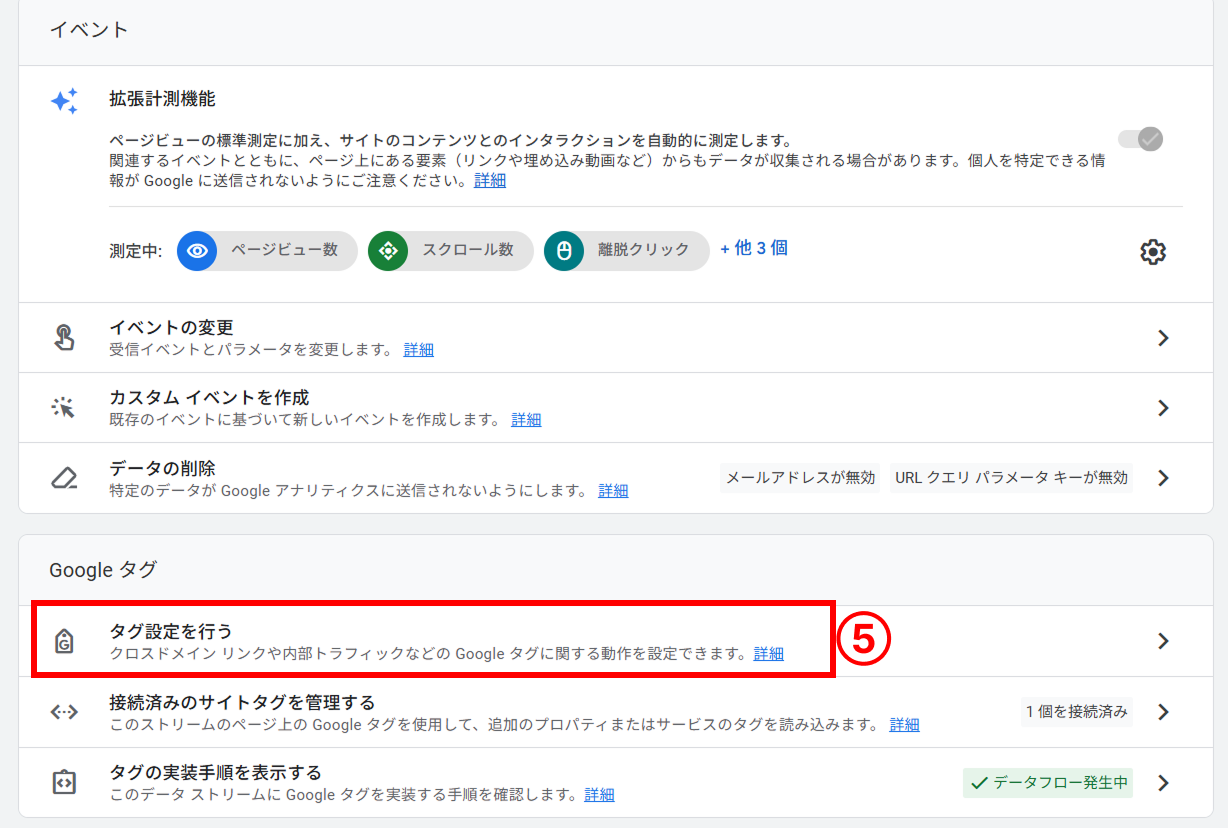
6.下にスクロールし、「もっと見る」 をクリックします。
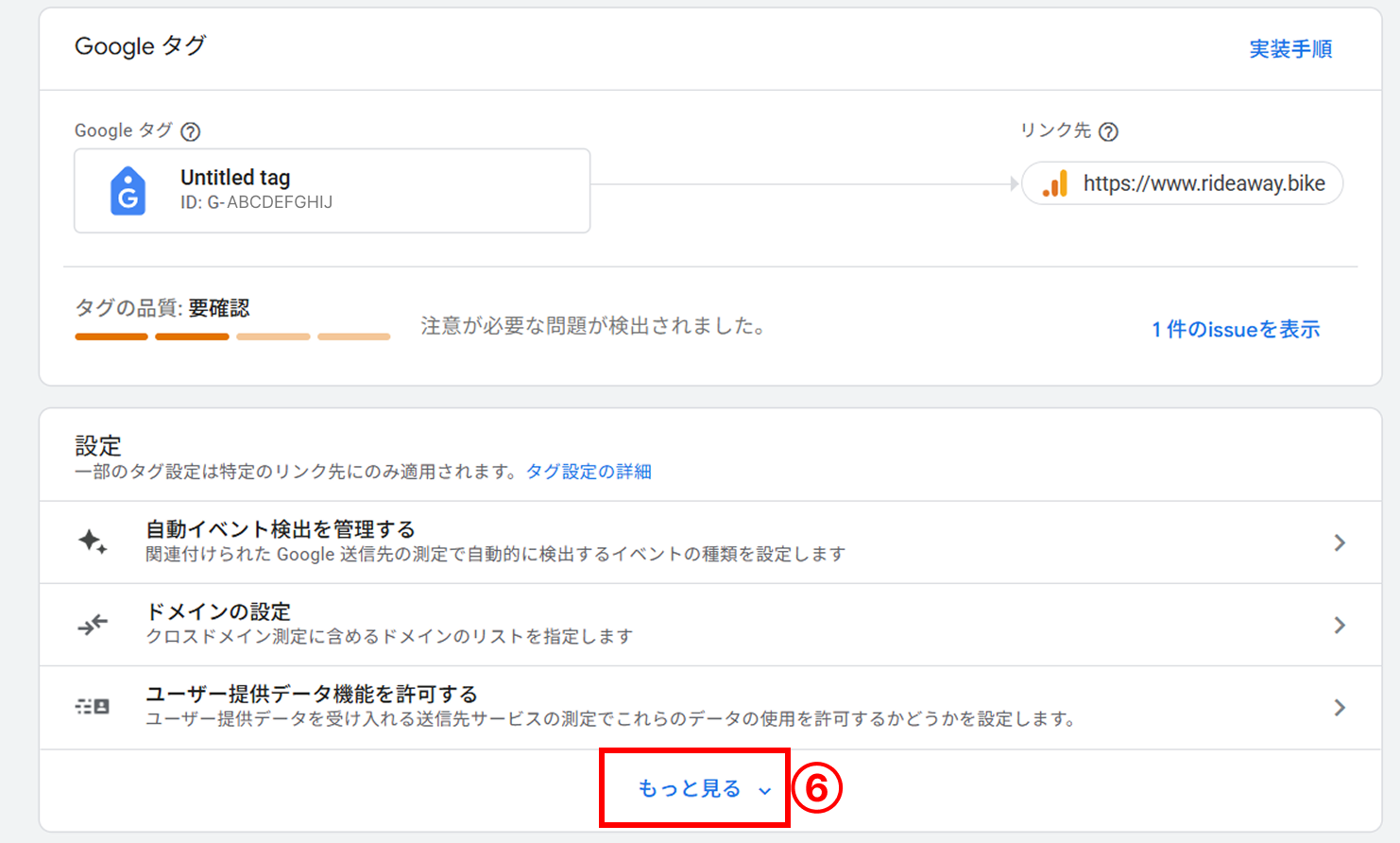
7.「内部トラフィックの定義」をクリックします。
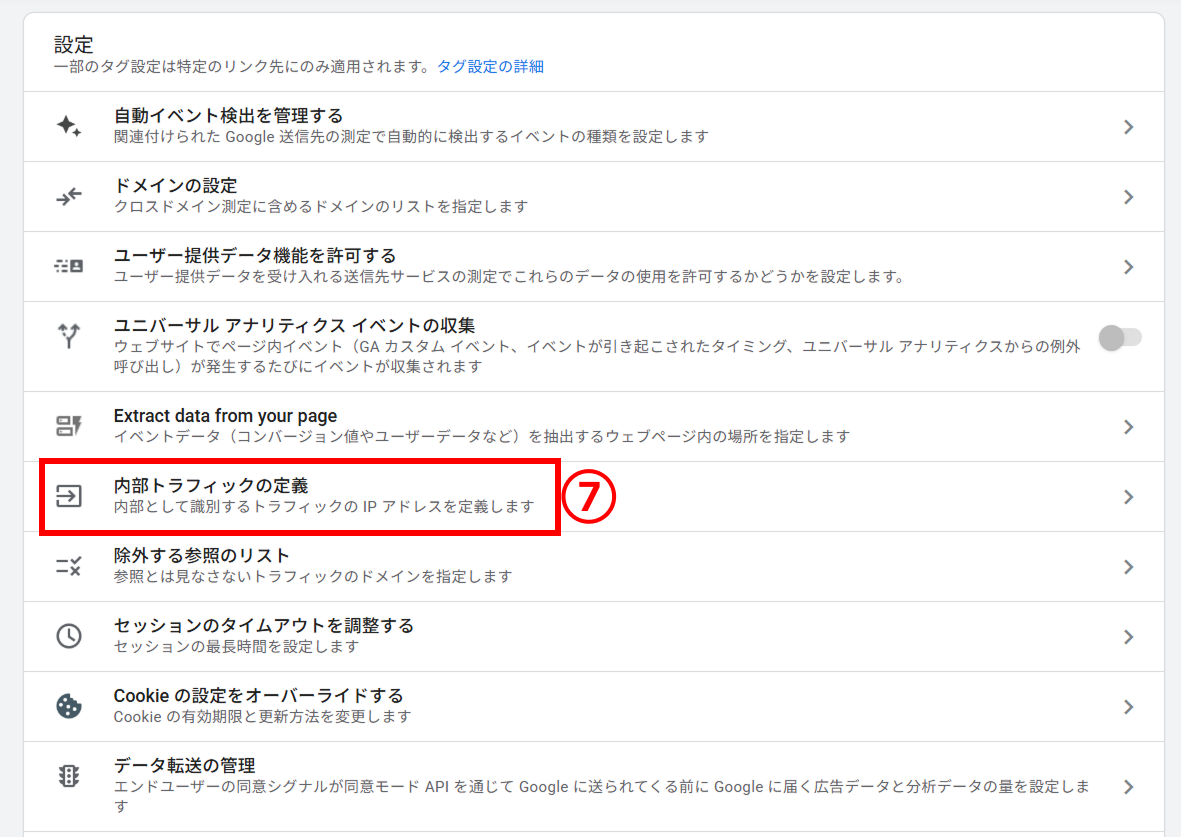
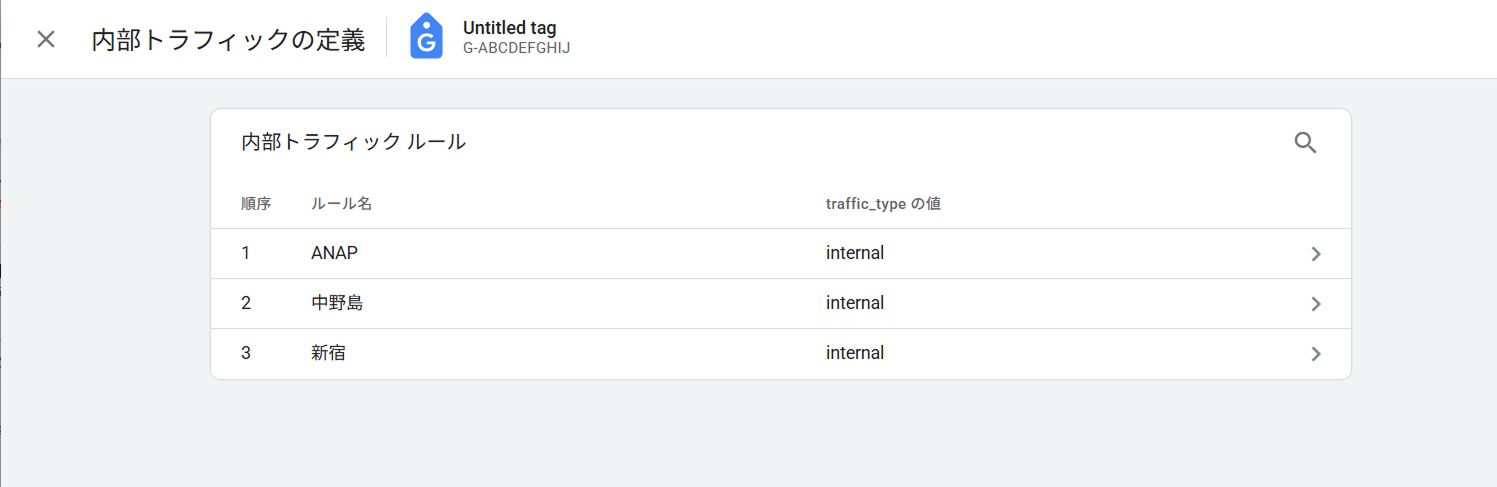
表示されたルールをクリックし、IPアドレスの値を確認しましょう。ルールが1つも無い場合は内部トラフィックの定義はされていません。ここにアクセス時のIPアドレスに当てはまるルールがある場合は、「traffic_typeの値」を覚えておき、次の内部トラフィックの扱いについての確認に進みます。
通常traffic_typeの値は「internal」と設定されています
GA4で内部トラフィックの扱いを確認する
GA4の管理メニューから内部トラフィックについてを確認します。
- GA4の管理メニューの「データの収集と修正」から「データフィルタ」を選択します。
- 「Internal Traffic」を選択します。
- 「フィルタの詳細」の「次のパラメータ値を使用してイベントをフィルタ」のパラメータ値にGoogleタグの内部トラフィックの定義で設定されていた値(通常はinternal)が設定されていることを確認します。
- フィルタの状態が「有効」になっている場合は、アクセスしたIPアドレスからの計測はされません。「テスト」や「無効」の場合は計測されます。
ブラウザでオプトアウトしている
意外に見落としがちなのがブラウザでのオプトアウトです。Cookieを受け付けない、プラグインでオプトアウトしている等、原因は色々あります。
問題の切り分けのために、使っているブラウザのシークレットウインドウ・プライベートブラウジングといったモードでアクセスしてみてください。
アナトミーで計測されていない事を素早く検知する
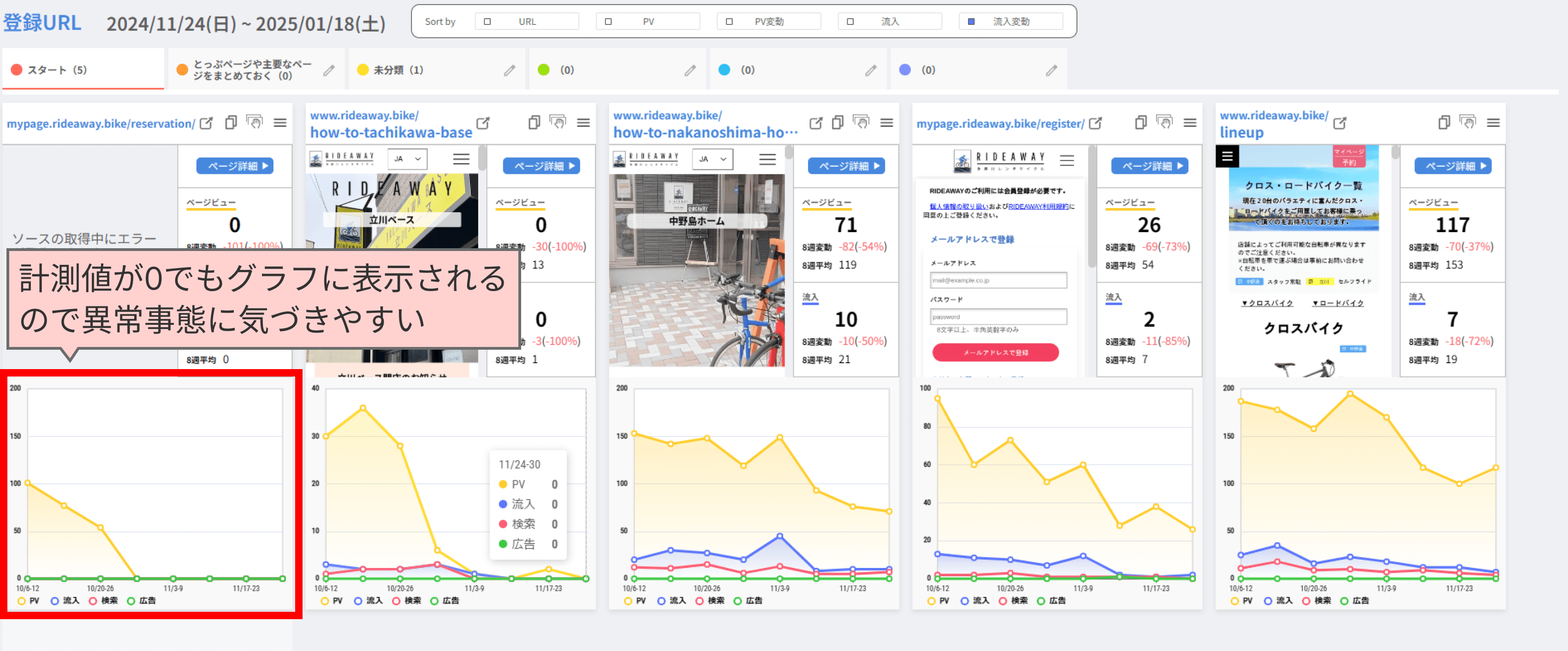
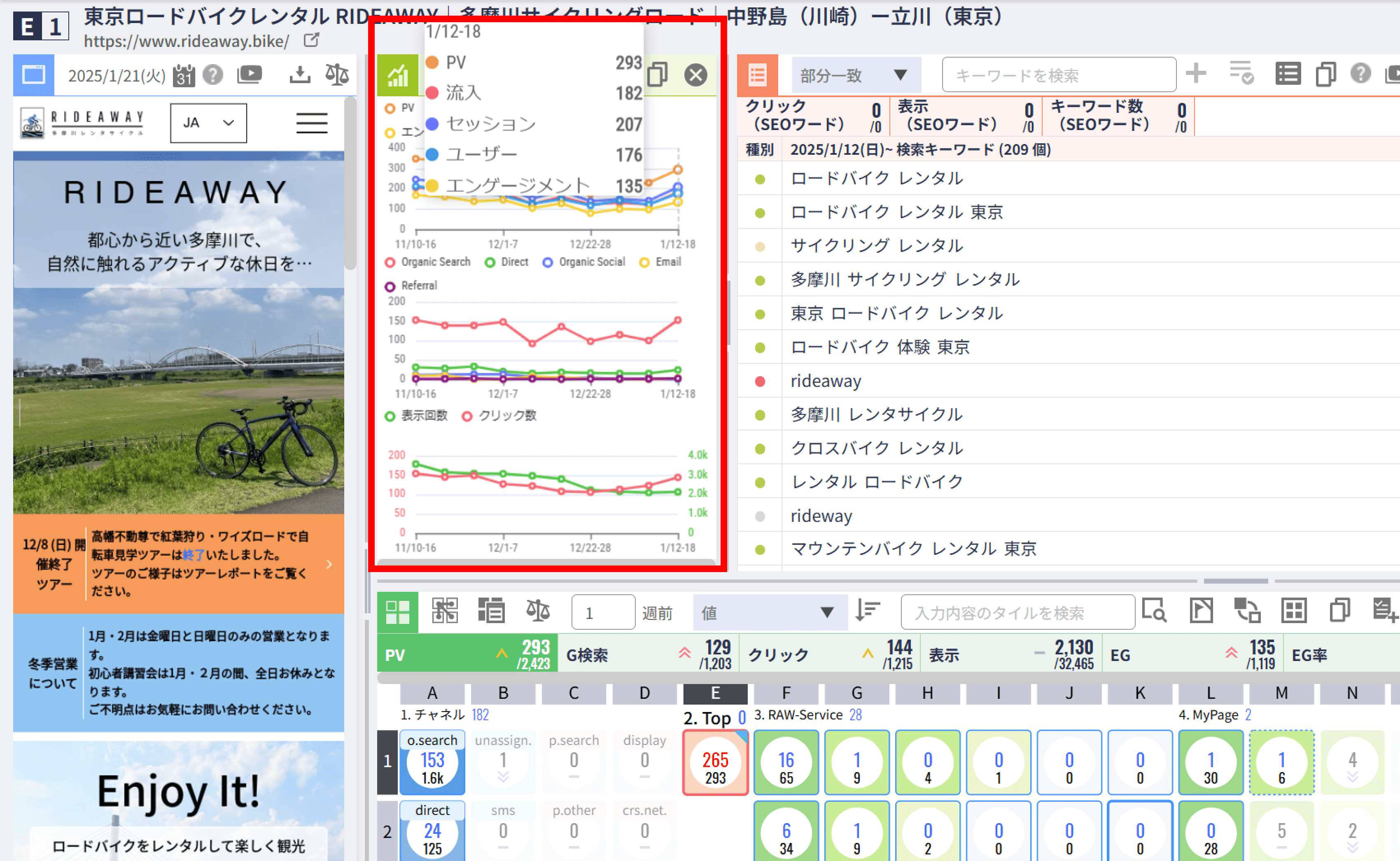
計測ツールの初期導入時だけではなく、運用時に意図せずページの計測設定が外れてしまう事があります。そうなってしまうと、とあるタイミング以降、突然PVが0になってしまうのですが、GA4ではPVが0=画面上に表示されないとなってしまい、この異常事態に気が付つくのが遅れてしまいます。
アナトミーではURLを登録して計測をするので、このようなトラブル時に該当URLのPVが0になったことに気付くことができます。
まとめ
複数のGTMコンテナ、GA4プロパティを管理している場合はコンテナID、タグID、測定IDを取り違えやすいです。うまく計測できない時はこの記事の手順に従って一つ一つ設定をチェックしてみてください。
GA4の基本的なデータの意味、PV数の分析方法については「GA4の基本を学ぶ!はじめてのアクセス解析セミナー」で解説しています。
累計参加人数が5000人を超える人気のセミナーです。これからGA4でアクセス解析を始めようと考えている方は、ぜひ参加をご検討ください。
GA4を使ってアクセス解析の基本を学ぶ入門セミナーです。主要指標の意味を整理し、外部流入や回遊の分析方法を分かりやすく解説します。データの変化の理由を考えられるようになりたい方におすすめです。