

Googleアナリティクスで、トラフィックの種類を表すのが「チャネルグループ」です。
基本的には適切なチャネルグループに自動的に分類されますが、メールに掲載したリンクなど、一部のトラフィックは適切に分類されない場合があります。
トラフィックを正しいチャネルグループに分類するためには、URLにutm_mediumパラメータを付加し、カスタムキャンペーンとして設定する必要があります。
この記事では、utm_mediumの種類とチャネルグループとの関係、utmパラメータの設定例を紹介します。
- 関連記事:Googleアナリティクスとは?
GA4の基本的な使い方、チャネルグループの概要と分析方法については以下のオンラインセミナーでも詳しく解説しています。実際の画面を見ながらチャネルグループについて確認したい方は是非ご参加ください。

AI時代の成果に繋がる「AIO」とサイト改善を学ぶセミナーです。AIチャットの会話ログからユーザーニーズを把握し、コンテンツ改善とAI引用を両立するPDCA手法を解説。AIOの成果や投資対効果に悩む方におすすめです。

utmパラメータとは?
utmパラメータは、Googleアナリティクスでトラフィックの流入元を分類したいときに利用する仕組みです。
たとえば、メルマガ経由でサイトに流入したトラフィックをGoogleアナリティクスで分析したいなら、メルマガ内のURLにutmパラメータを付与することで実現できます。
utmパラメータには、以下の5種類があります。
- utm_source(流入元)
- utm_medium(チャネル/媒体)
- utm_campaign(キャンペーン名)
- utm_term
- utm_content
このうち、必須で設定するパラメータがutm_source、utm_medium、utm_campaignです。
utm_mediumとは?
utm_mediumとは、カスタムキャンペーンで利用するutmパラメータの1つで、マーケティングメディアの種類を表すものです。
よく利用するutm_mediumには、cpc、email、affiliateなどがあります。
Googleアナリティクスでは、utm_mediumはメディアとして扱われ、レポート > 集客 > トラフィック獲得のレポートなどに表示されます。
utm_mediumを正しく設置すると、正しいチャネルグループに分類できる
GA4のデフォルトチャネルグループは自動で割り振られますが、分類したいチャネルに対応したUTMパラメータの値をカスタムキャンペーンパラメータとして使用することで、トラフィックを特定のチャネルグループに分類させることができます。
チャネルグループとは、検索流入や広告流入など、トラフィックの流入元の分類を表します。
Googleアナリティクスのデフォルト設定では、チャネルグループは以下の20種類があります。
| チャネルグループ | 概要 |
|---|---|
| Affiliates | アフィリエイト広告からの流入 |
| Audio | オーディオプラットフォーム(ポッドキャスト等)上の広告からの流入 |
| Cross-network | Google広告の「P-MAX」「Discovery」「スマートショッピング」からの流入 |
| Direct | ブラウザのお気に入り等の直接流入 |
| Display | ディスプレイ広告からの流入 |
| メールからの流入 | |
| Mobile Push Notifications | アプリを使用していない時に表示されるモバイルプッシュ通知からの流入 |
| Organic Search | Googleやyahoo等の検索エンジンの広告以外のリンクからの流入 |
| Organic Shopping | Amazon等のショッピングサイトの広告以外のリンクからの流入 |
| Organic Social | Facebook等のSNSの広告以外のリンクからの流入 |
| Organic Video | YouTube等の動画プラットフォーム上の広告以外のリンクからの流入 |
| Paid Other | 検索・SNS・ショッピング・動画に分類されない、その他の広告からの流入 |
| Paid Search | Googleやyahoo等の検索エンジンの広告からの流入 |
| Paid Shopping | Amazon等のショッピングサイトの広告からの流入 |
| Paid Social | Facebook等のSNSの広告からの流入 |
| Paid Video | YouTube等の動画プラットフォーム上の広告からの流入 |
| Referral | 外部サイトからの広告以外のリンクからの流入 |
| SMS | テキストメッセージ(SMS)のリンクからの流入 |
| (unassigned) | 上記のいずれにも該当しない流入 |
設定例1:https://example.com/?utm_source=facebook&utm_medium=social-network&utm_campaign=2023_test
トラフィックが「Organic Social」に分類されます。
設定例2:https://example.com/?utm_source=anatomy-mailmag&utm_medium=email&utm_campaign=2023_test
トラフィックが「Email」に分類されます。
GA4のレポートで、トラフィック獲得やページごとの集計表などを表示している際、項目のひとつに「other」と表示されることがあります。これはシステム上の「その他」を意味する項目ではなく、データ処理の制限によって発生するものです。
サイトへのアクセス数や計測パラメータの種類が非常に多い場合、GA4のシステムが一度に処理できる上限を超えてしまうことがあります。その際、個別に集計しきれなかった細かいデータが「other」という名称でひとまとめにされて表示されます。
Googleアナリティクスでは、「レポートのスナップショット」「ライフサイクル >集客」のレポートなどで、デフォルトチャネルグループを確認できます。
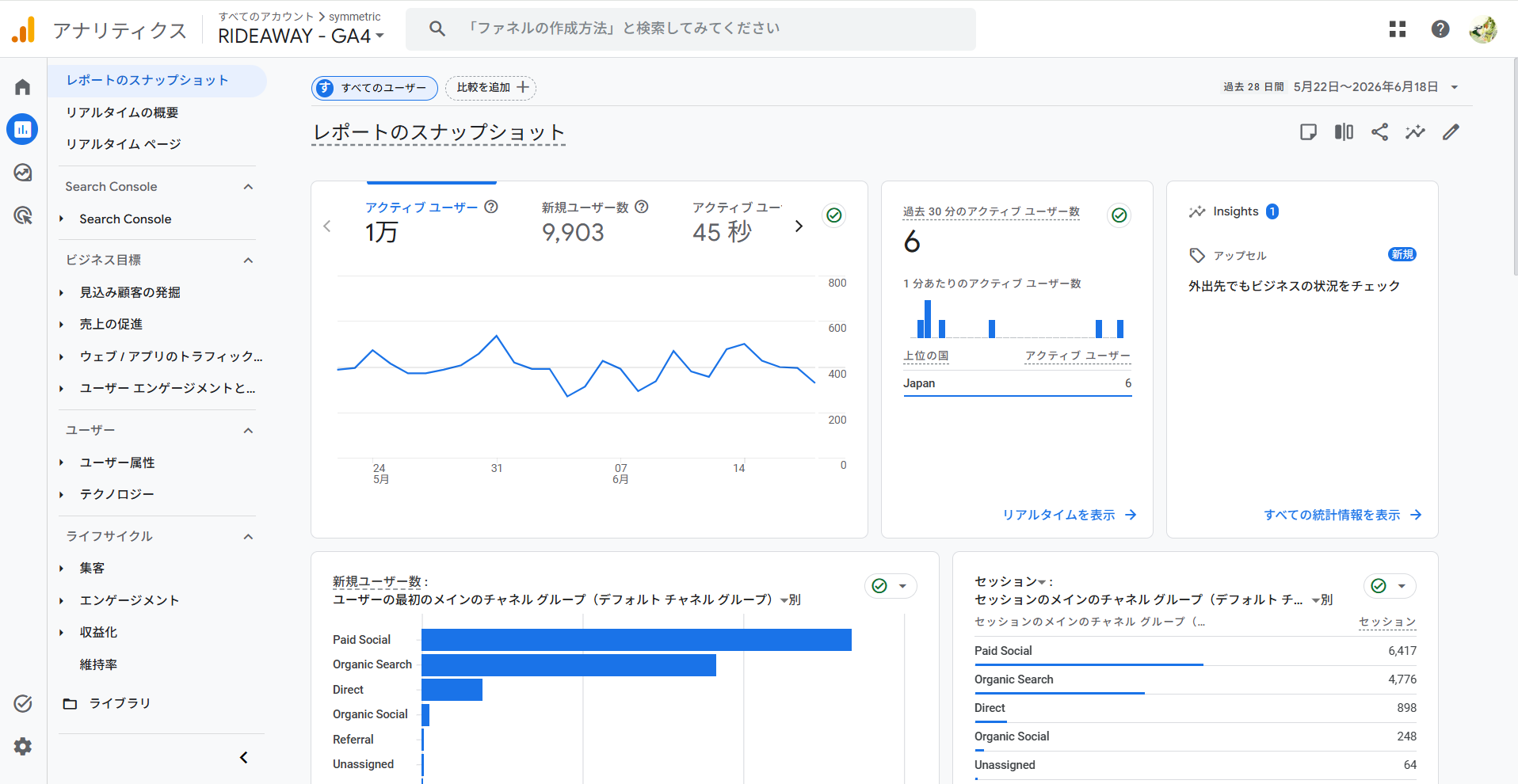
主要なチャネルグループの概要やGA4を使ったチャネル別のデータ分析の方法については以下のセミナーでも解説しています。
AI時代の成果に繋がる「AIO」とサイト改善を学ぶセミナーです。AIチャットの会話ログからユーザーニーズを把握し、コンテンツ改善とAI引用を両立するPDCA手法を解説。AIOの成果や投資対効果に悩む方におすすめです。
チャネルグループとUTMパラメータの対応表
以下がチャネルグループとUTMパラメータの対応表です。多くのチャネルは「utm_medium」の設定内容のみで分類されますが、広告関連のチャネル等は「utm_source」の設定内容にも条件があるのでご注意ください。「utm_source」のサイトリストは下記URLのPDFを参照ください。
また、複数のチャネルの条件に合致する場合はGA4で設定されているチャネルリストの順序に従って分類されます。
チャネルリストの設定を変更していない場合は下記表の順序が優先順位となります。
| チャネルグループ | utm_source | utm_medium | utm_campaign |
|---|---|---|---|
| Direct | 「(direct)」 | 「(not set)」 「(none)」 | – |
| Cross-network | – | – | 「cross-network」を含む |
| Paid Shopping | ショッピングサイトのリストに一致 | 「cp」を含む 「ppc」 「retargeting」 「paid」から始まる | – |
| – | 「cp」を含む 「ppc」 「retargeting」 「paid」から始まる | 「shop」から始まる 「shoping」から始まる 「eshop」を含む 「eshoping」を含む | |
| Paid Search | 検索サイトのリストに一致 | 「cp」を含む 「ppc」 「retargeting」 「paid」から始まる | – |
| Paid Social | ソーシャル サイトのリストに一致 | 「cp」を含む 「ppc」 「retargeting」 「paid」から始まる | – |
| Paid Video | 動画サイトのリストに一致 | 「cp」を含む 「ppc」 「retargeting」 「paid」から始まる | – |
| Display | – | 「display」 「banner」 「expandable」 「interstitial」 「cpm」 | – |
| Paid Other | – | 「cp」を含む 「ppc」 「retargeting」 「paid」から始まる | – |
| Organic Shopping | ショッピングサイトのリストに一致 | – | – |
| – | – | 「shop」から始まる 「shoping」から始まる 「eshop」を含む 「eshoping」を含む | |
| Organic Social | ソーシャルサイトのリストに一致 | – | – |
| – | 「social」 「social-network」 「social-media」 「sm」 「social network」 「social media」 | – | |
| Organic Video | 動画サイトのリストに一致 | – | – |
| – | 「video」を含む | – | |
| Organic Search | 検索サイトのリストに一致 | – | – |
| – | 「organic」 | – | |
| Referral | – | 「referral」 「app」 「link」 | – |
| 「email」 「e-mail」 「e_mail」 「e mail」 | – | – | |
| – | 「email」 「e-mail」 「e_mail」 「e mail」 | – | |
| Affiliates | – | 「affiliate」 | – |
| Audio | – | 「audio」 | – |
| SMS | 「sms」 | – | – |
| – | 「sms」 | – | |
| Mobile Push Notifications | 「firebase」 | – | – |
| – | 末尾が「push」 「notification」を含む 「mobile」を含む | – |
cpcは、Google広告やFacebook広告などクリック課金型の広告のことです。
utm_medium=referralを使うケース
外部サイトからのリンクは、特にカスタムキャンペーンパラメータを付与しなくても、トラフィックがReferralに分類されます。
そのため、utm_medium=referralを利用するケースは一見なさそうに見えます。
utm_medium=referralを使うケースとしては、参照元サイトをドメイン名ではなく、別の名前で分類したいケースです。
GoogleアナリティクスでチャネルReferralの参照元を分析すると、次のようにドメイン名がたくさん並んでいます。
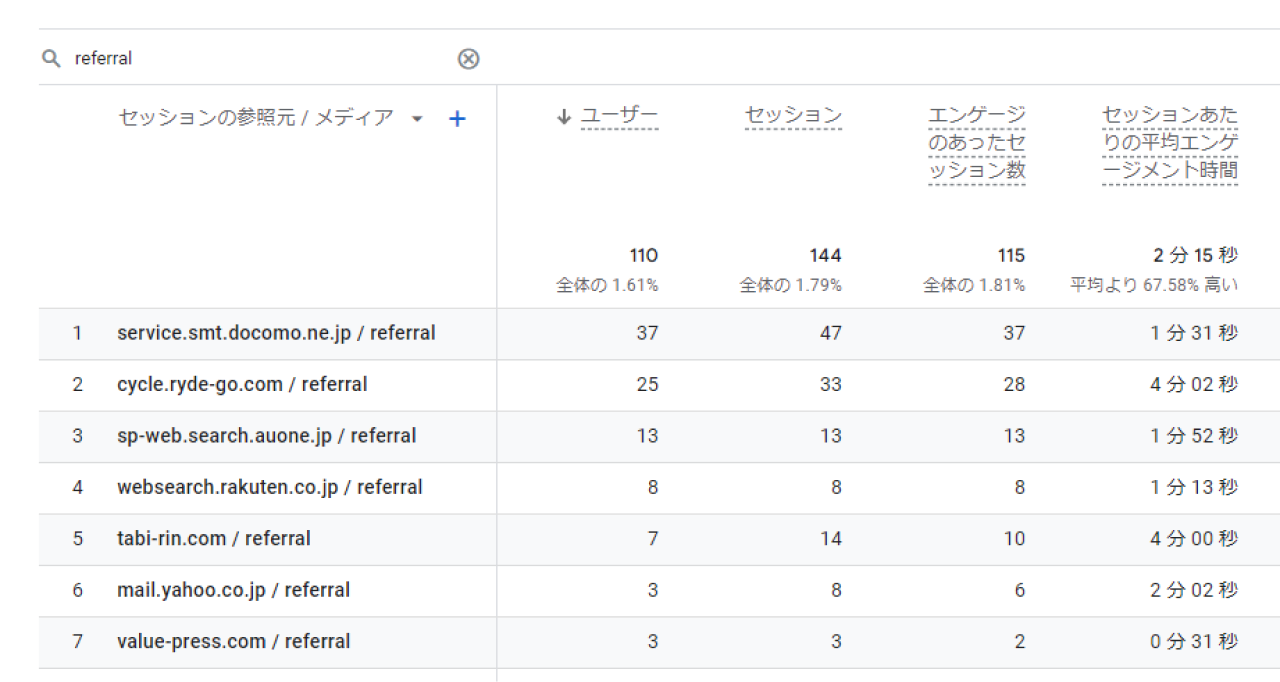
この参照元を別名にするには、外部サイトに設置されたリンクURLを次のように変更します。
https://example.com/?utm_source=example&utm_medium=referral
こうすると、参照元が「utm_source」で設定した「example」となります
Google公式ツール「Campaign URL Builder」
カスタムキャンペーンのURLは、手動で「?」や「&」を打ち込んで作成することも可能ですが、1文字でも記号を間違えると正しく計測されません。
そのため、実務ではGoogleが無料で提供している公式ツール「Campaign URL Builder」を使用するのが一般的です。
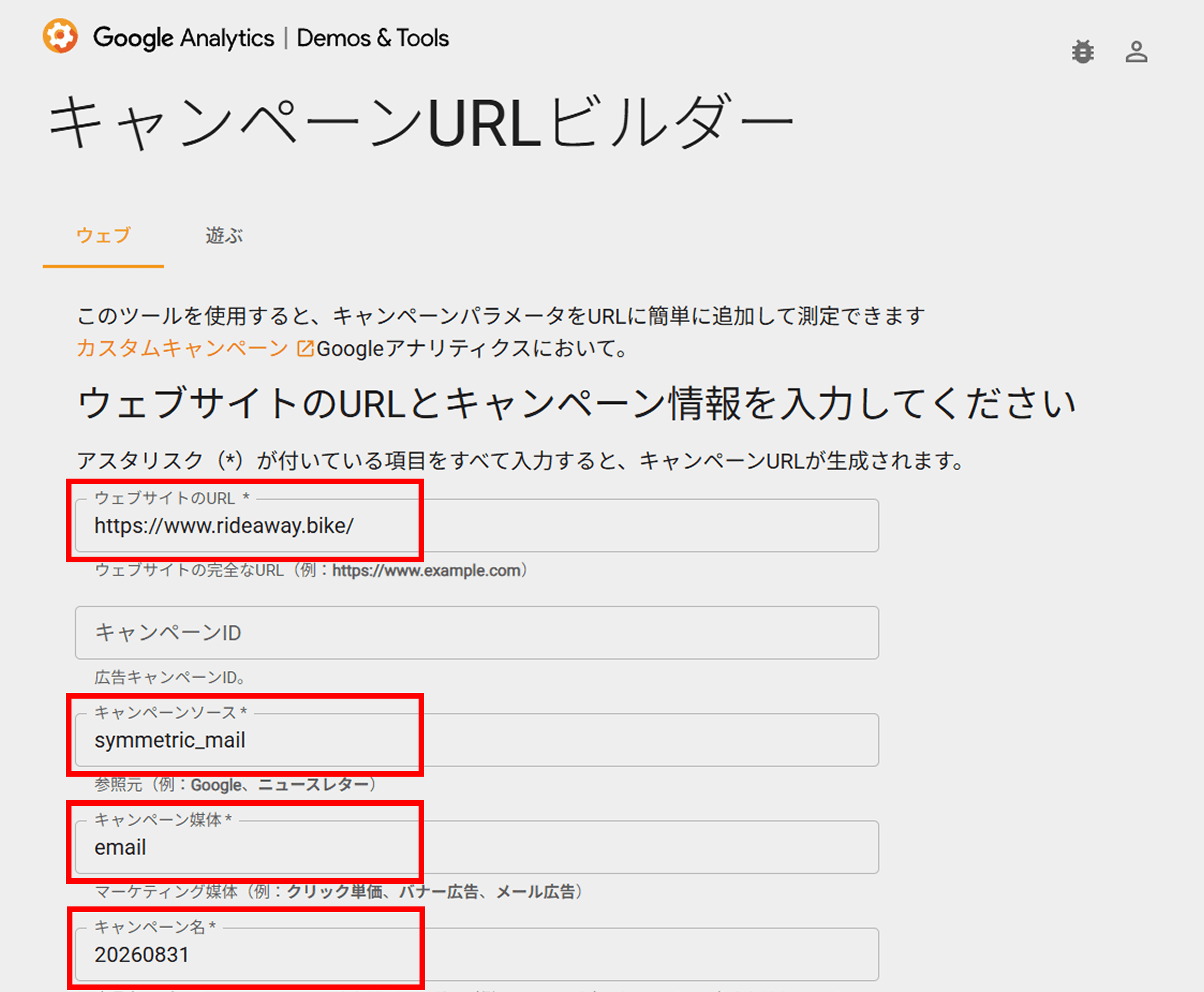
- Campaign URL Builder にアクセスします。
- リンク先のURL(website URL)と、必須パラメータを入力します。
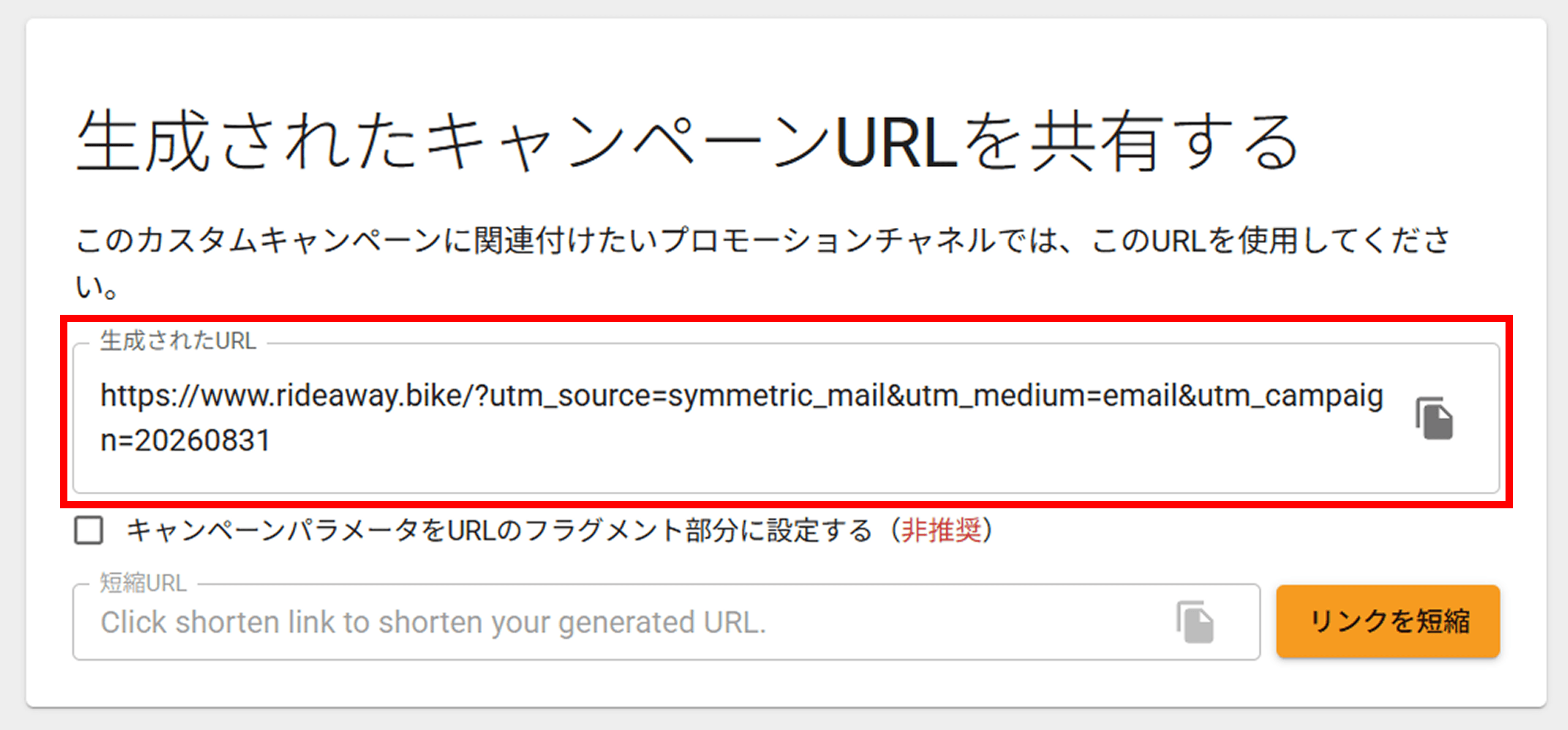
※utm_sourceには、googleやyahoo、あるいはメルマガ名など、流入元の種類を設定します。 - 画面下部に、正しい記号(? や &)で連結された計測用URLが自動生成されます。
自動生成されたURLをコピーして、メルマガやSNSのリンクに貼り付けるだけで、確実かつ安全にパラメータ付きURLを発行できます。
utmパラメータを設定する際の3つの重要な注意点
パラメータを設定して運用を始める前に、データが壊れたり分散したりするのを防ぐための3つのルールを覚えておきましょう。
1. すべて小文字で統一する
GA4のレポート上では、アルファベットの大文字と小文字は完全に別物として扱われます。 たとえば、担当者Aさんが utm_medium=Email と設定し、担当者Bさんが utm_medium=email と設定した場合、レポートには「Email」と「email」の2行が別々に分かれて表示されてしまい、正しい効果測定ができなくなります。 パラメータの値は、必ずすべて小文字の半角英数字で統一するのが運用上のルールです。
2. スペースや日本語は使わない
パラメータの値に日本語(例:utm_source=春のメルマガ)やスペースを含めると、URLが文字化けしてしまい、リンク切れを起こしたり計測が上手くいかない原因になります。 文字を区切りたい場合は、スペースの代わりに「アンダースコア( _ )」や「ハイフン( – )」を使用してください(例:spring_mail)。
3. 自社サイト内のリンクには使わない
utmパラメータは、あくまで外部から自社サイトに訪れた経路を測るためのものです。 自社サイト内にあるバナーやボタンにutmパラメータを付けてしまうと、ユーザーがクリックした瞬間にそれまでのセッションがリセットされ、新しい外部からの訪問として二重にカウントされてしまいます。 内部リンクのクリックを計測したい場合は、utmパラメータではなくGA4のイベント計測を使用してください。
まとめ
今回は、デフォルトのチャネルグループに分類するためのパラメータの設定方法を説明しました。
チャネルは流入元の種類を計測するのに便利なディメンションなので、ぜひ適切なパラメータを設定して流入元解析にチャネルを活用してください!
シンメトリックではアクセス解析の基本やGA4の基本データについて解説する初心者向けのセミナーを定期開催しているので、GAでの分析にお悩みの方は是非ご参加ください!
AI時代の成果に繋がる「AIO」とサイト改善を学ぶセミナーです。AIチャットの会話ログからユーザーニーズを把握し、コンテンツ改善とAI引用を両立するPDCA手法を解説。AIOの成果や投資対効果に悩む方におすすめです。