

GA4で月次の成果を振り返る際、標準のレポート画面だけでは十分な分析ができない場合があります。この記事では、実務で使える月次レポートを探索機能で作成する具体的な手順を解説します。
この記事を読むことで、サイト全体やチャネル別の数値を効率よくまとめる方法がわかります。

本セミナーでは、GA4の探索レポートを初めて使う方でも理解できるよう、操作デモや実践事例を交えてわかりやすく解説します。基本操作から、サイト分析でよく使うデータの見方まで60分で学べます。 【参加費:無料】

GA4の「基本レポート」で月次レポートを作成する課題
月次レポートでは前月比などの期間比較を行うことが一般的ですが、GA4の標準レポートは期間比較や列の配置の自由度に制限があります。
また、サイト全体やページ別など複数の視点でレポートを作成する必要がありますが、異なる項目を1つの表に混ぜると合計数値が合わなくなるリスクも存在します。
実務レベルで求められる柔軟な月次報告を作成するためには、標準レポートではなく「探索レポート」や「外部ツール」を活用するのが現実的です。
探索レポートで月次レポートを作成する基本手順
まずは探索レポートの基本操作を覚えましょう。
レポート形式は「自由形式」を選択
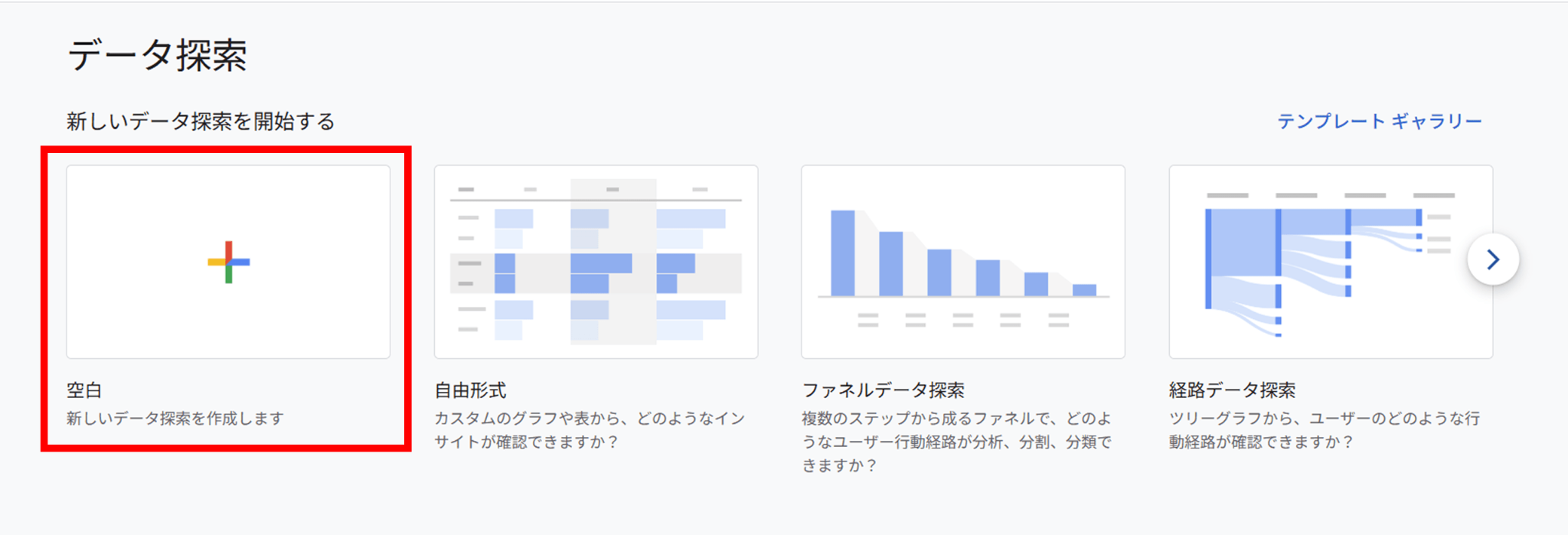
GA4の「探索」メニューから「空白」または「自由形式」を選択して、新しいレポートを作成します。
レポート名と期間を選択
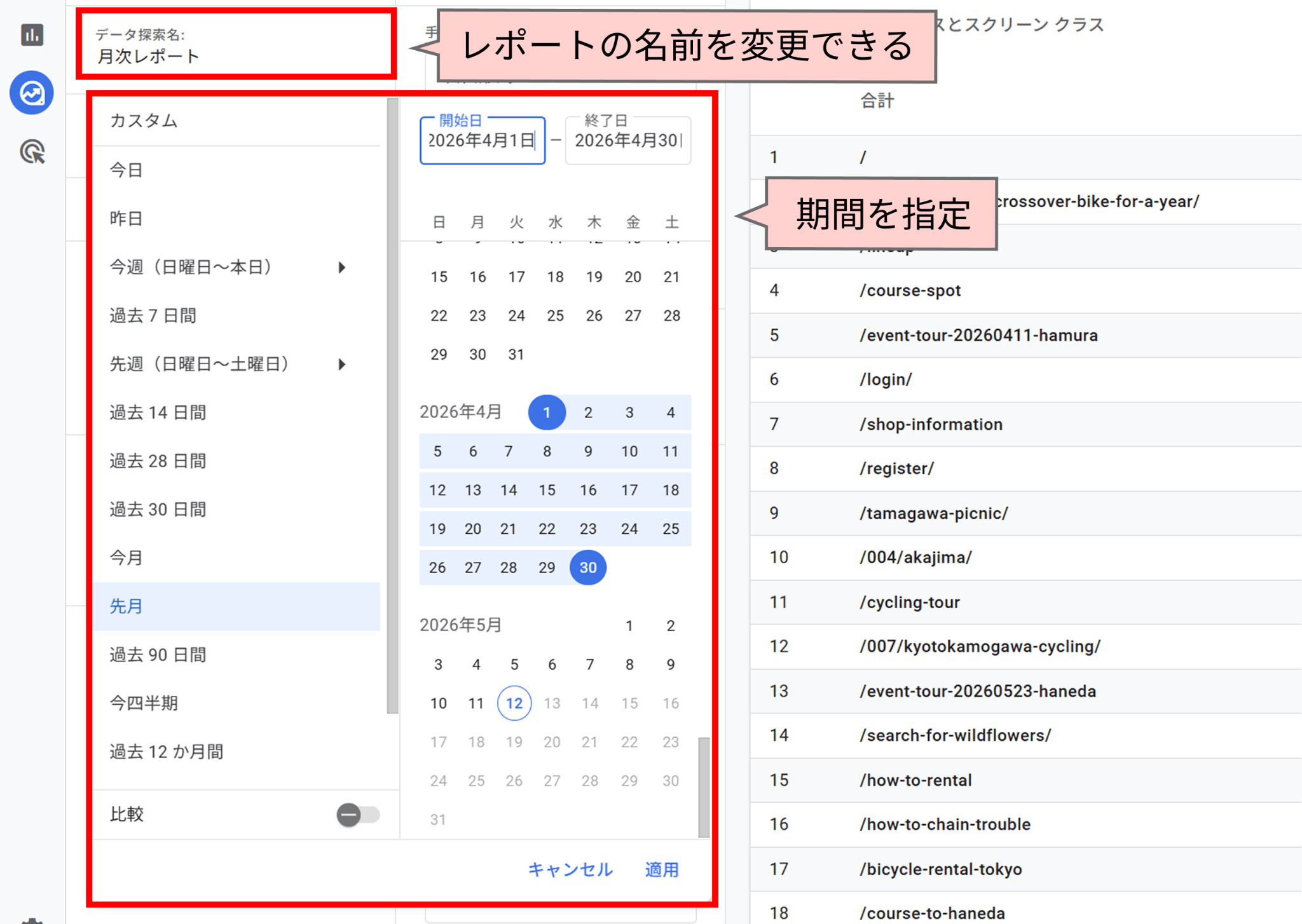
左上の「データ探索名」からレポート名を変更できます。変更しておくと、後からどのレポートか確認するのに便利です。
月次レポートを作成するには、左側の設定パネルから特定の月を指定します。
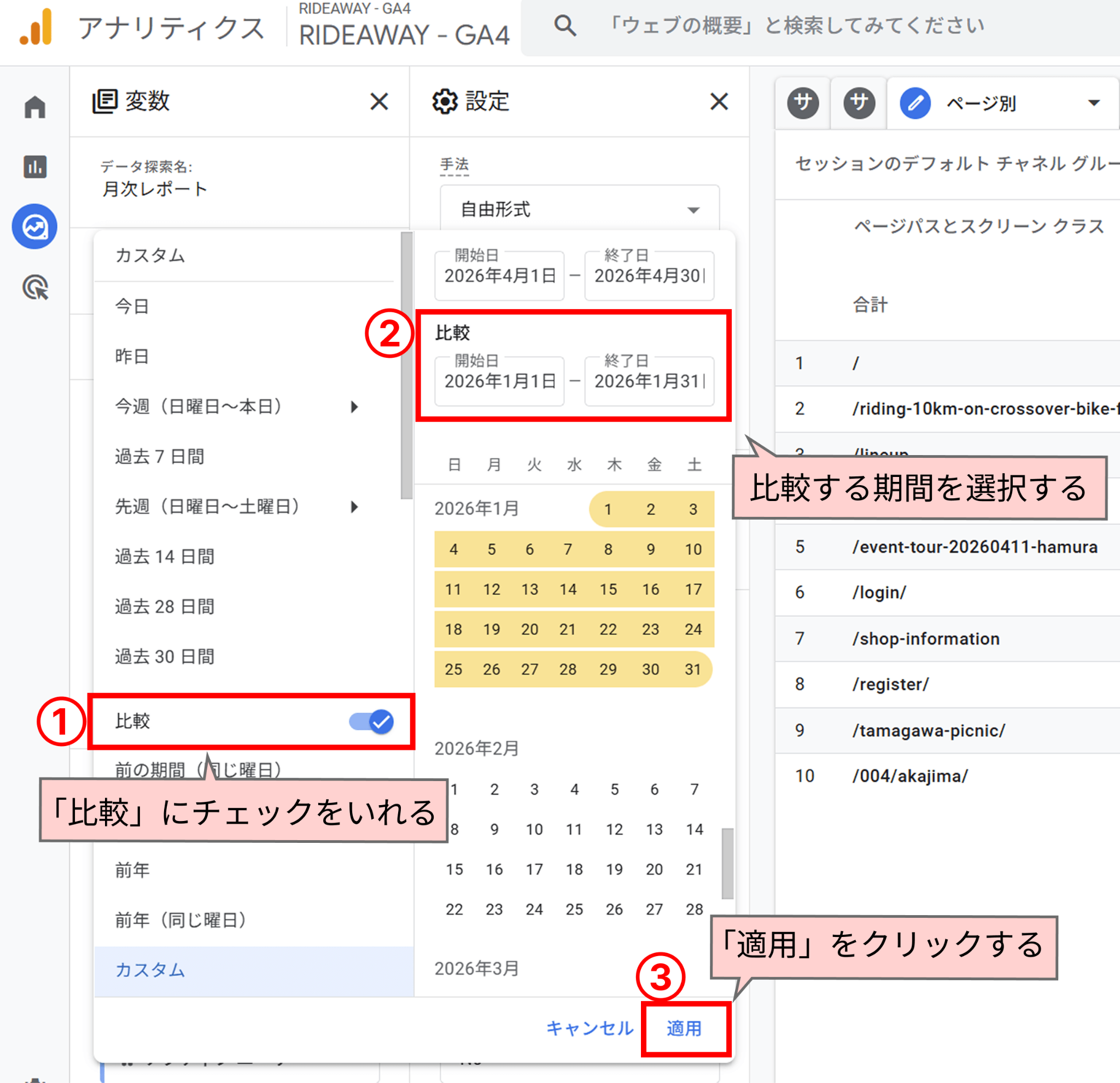
また、期間を比較する場合は以下の手順で期間の比較ができます
- 「比較」にチェックをいれます。
- 比較する期間を指定します。
- 適用をクリックします。
ディメンション・指標のインポート
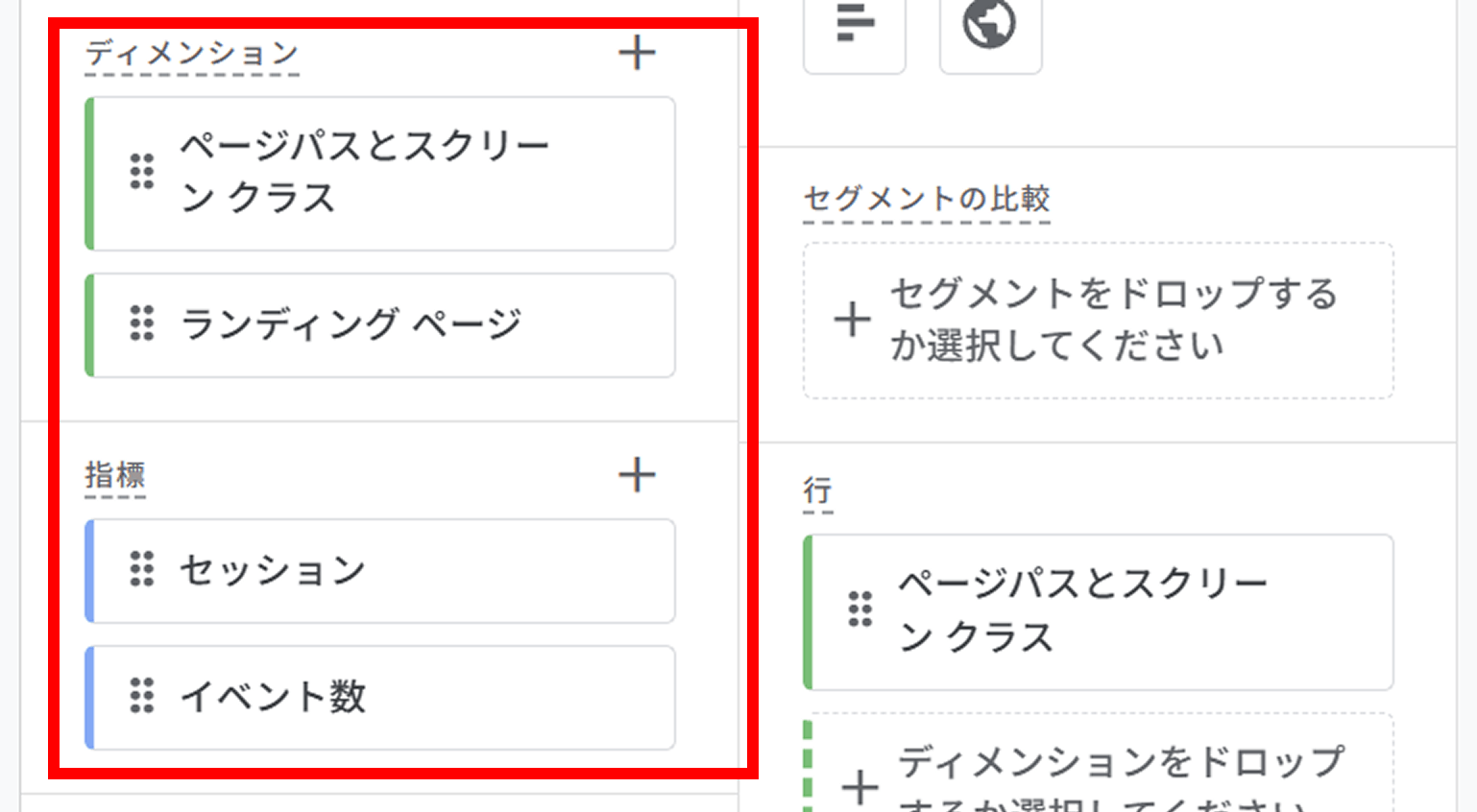
ディメンション・指標とは「〇別に△を見たい」というときの〇にあたるものがディメンション、△にあたるものが指標になります。
それぞれ左側の設定パネルにある「+」をクリックして、項目を選択してインポートします。
行・・列・値の設定方法
インポートした項目を配置します。
「〇別に△を見たい」というときの〇(ディメンション)を「行」に、△(指標)を「値」にドラッグ&ドロップしてください。
また、「〇をさらに▢別で見たい」というときは、▢にあたるディメンションを「列」にいれると、行のデータをさらに細分化できます。
これで指定した月ごとの各指標の数値が一覧で確認できるようになります。
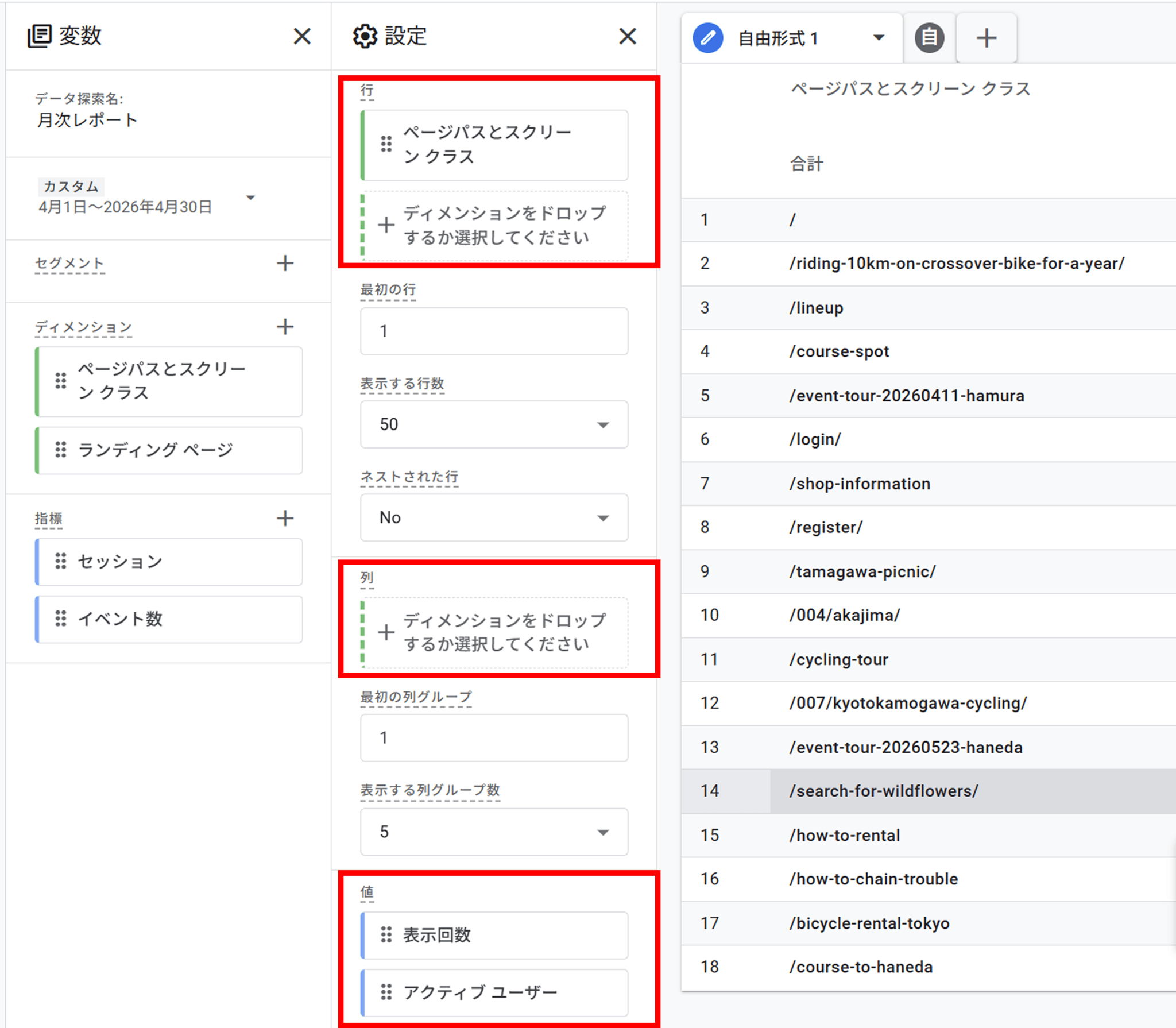
ここまでが基本の手順です。
ここから見たいディメンションや指標を設定してレポートを作成していきます。
レポートの作成の仕方に正解はありませんが、ここではサイト全体、チャネル別、ページごとに分析するレポートの作成の手順の例を解説します。
なお前提として、データに含める期間を指定した状態で各レポートの作成に進みます。
サイト全体のレポート作成する手順
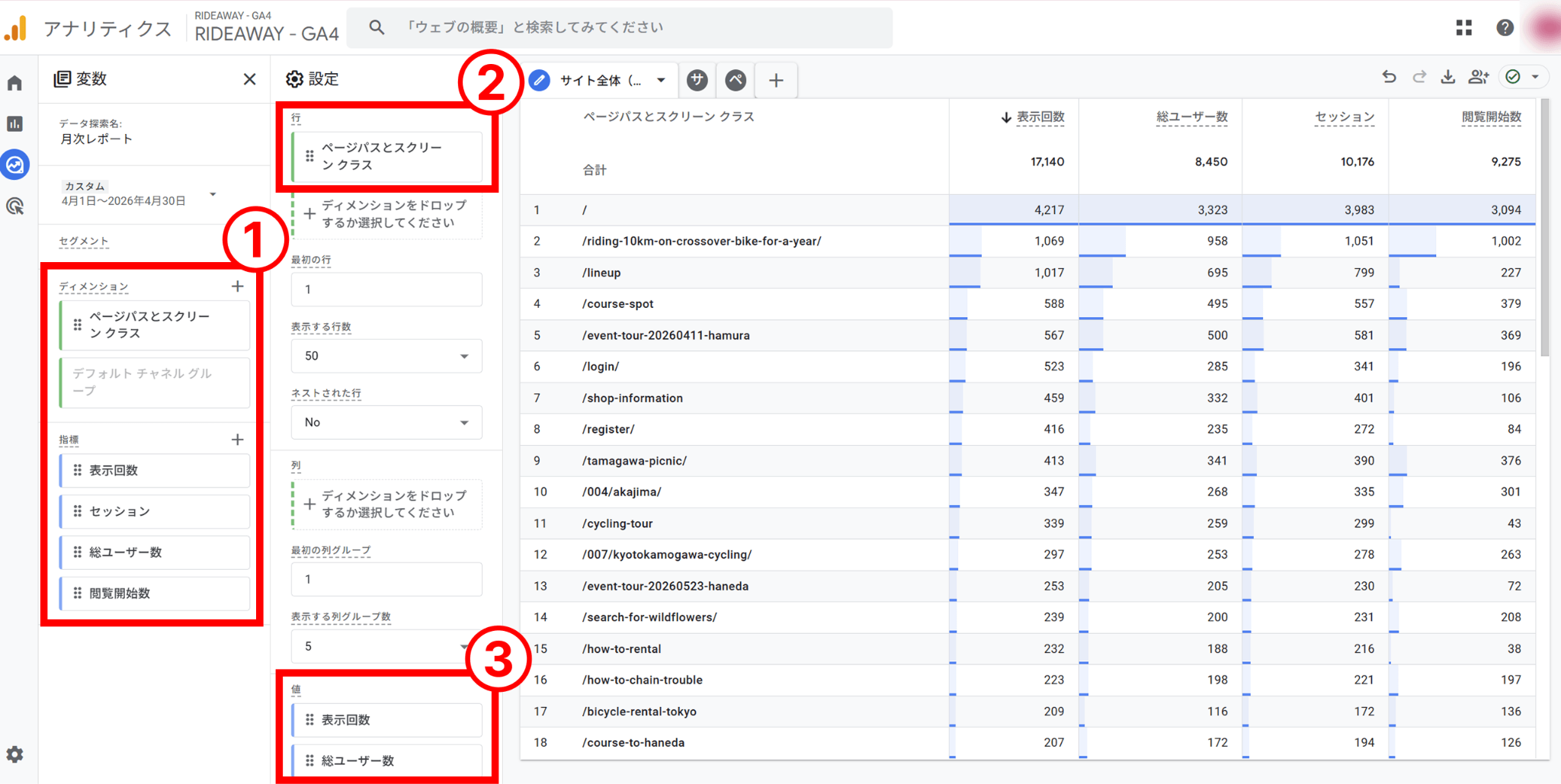
サイト全体のうちよく読まれている記事と、そのユーザーがどのページを起点にサイトに流入しているのかを特定するレポートを作成します。以下の手順で、ページごとの「表示回数」「総ユーザー数」「セッション」「閲覧開始数」の一覧を作成します。
「セッション」と「閲覧開始数」については以下の記事をご覧ください。
- ディメンションに「ページパスとスクリーン クラス」、指標に「表示回数」「総ユーザー数」「セッション」「閲覧開始数」をチェックしてインポートします。
- インポートした「ページパスとスクリーン クラス」を「行」にドラッグ&ドロップするか、選択します。
- インポートした各指標を「値」にドラッグ&ドロップするか、選択します。
これで、サイト全体のレポートが作成されました。
「チャネル別」の月次レポートの作成手順
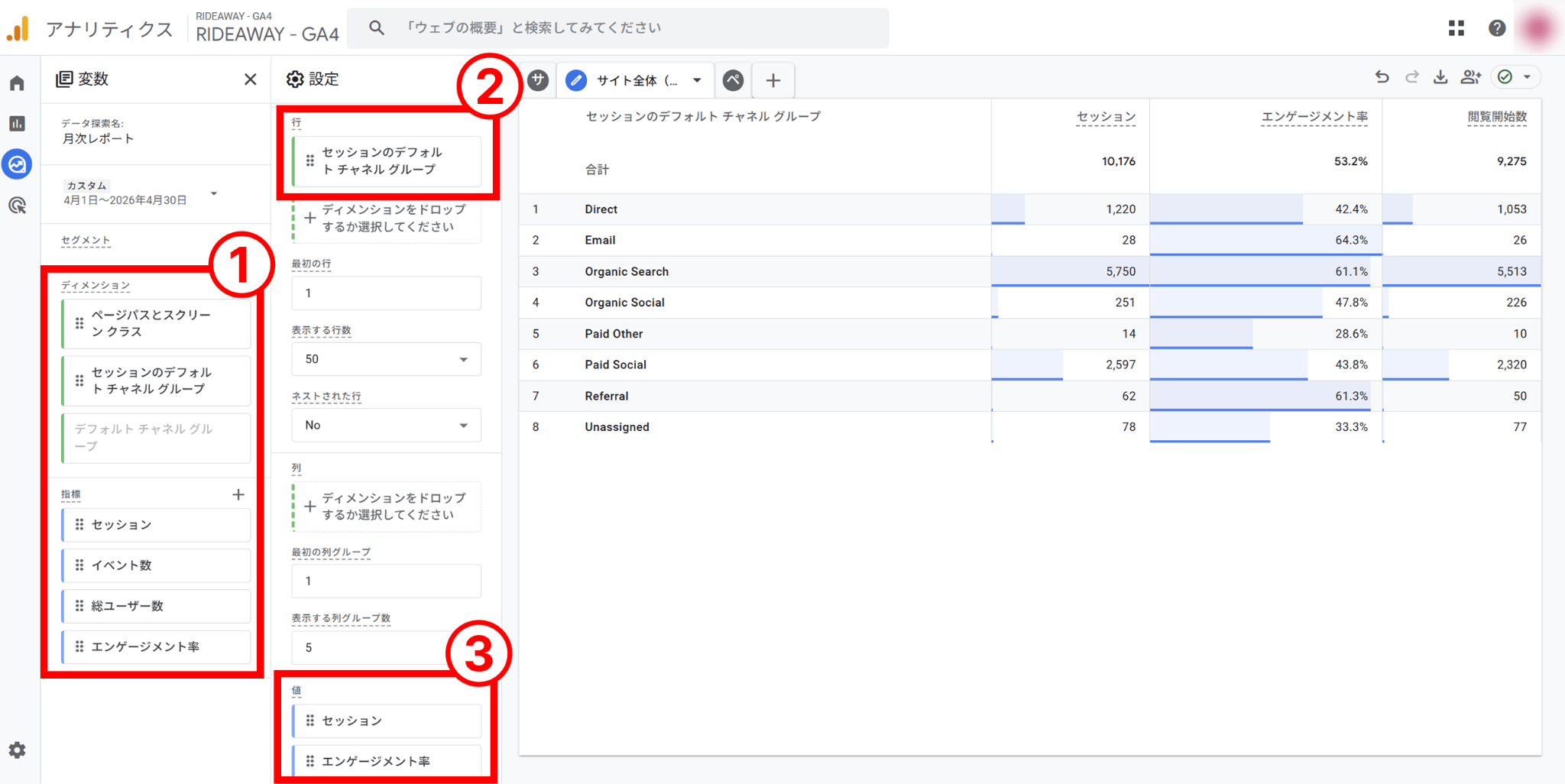
次に、どのチャネルからサイトに流入してきたのかを特定するためにレポートを作成します。以下の手順で、チャネルグループごとの「セッション」「エンゲージメント率」「閲覧開始数」の一覧を作成します。
チャネルグループについては以下の記事をご覧ください。
- ディメンションの「+」から「セッションのデフォルト チャネル グループ」を、指標の「+」から「セッション」「エンゲージメント率」「閲覧開始数」をインポートします。
- 「セッションのデフォルト チャネル グループ」を「行」にドラッグ&ドロップ。
- 各指標を「値」にドラッグ&ドロップします。
これで、チャネル別のレポートが作成されました。
「ページ別」のレポートの作成手順
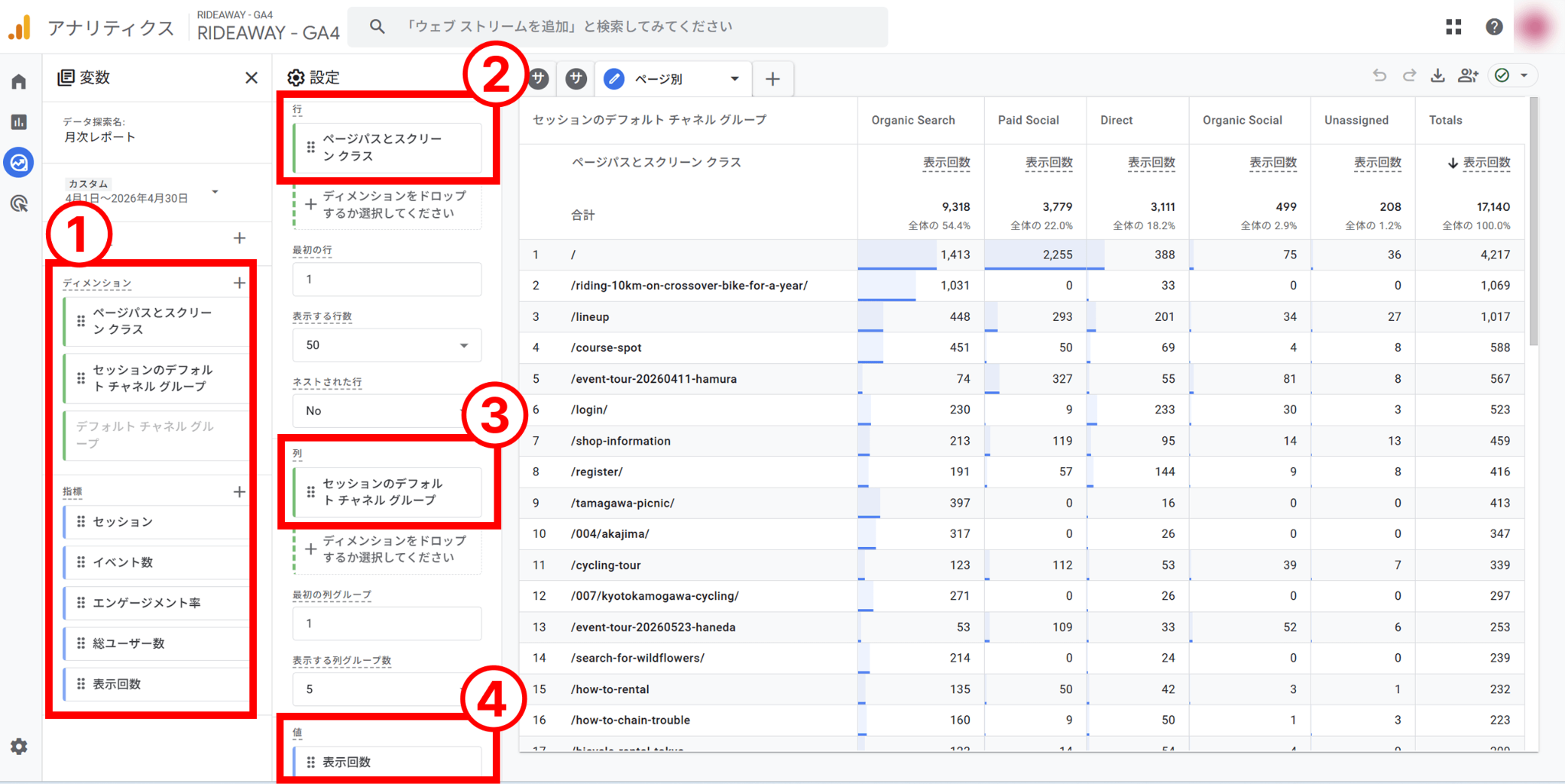
ページごとのパフォーマンスを詳細に把握するためのレポートを作成します。
- ディメンションの「+」から「ページパスとスクリーン クラス」をインポートし、指標の「+」から「表示回数」をインポートします。
- 「ページパスとスクリーンクラス」を「行」にドラッグ&ドロップします。
- 「セッションのデフォルトチャネルグループ」を「列」にドラッグ&ドロップします。
- 「表示回数」を「値」にドラッグ&ドロップします。
これで、どのページにどのチャネルからアクセスがあったか、ページ別のレポートが作成されました。
GA4のレポートの注意点
ここまでGA4で月次レポートを作成する手順を解説しましたが、探索レポートには共有の壁があります。作成したレポートは、GA4の閲覧権限を持つユーザーにしか共有できません。
つまり、権限のない人に報告する場合、データをエクスポートしてExcelやスプレッドシートで加工し直す必要があり、共有までに多大な時間がかかるのが難点です。
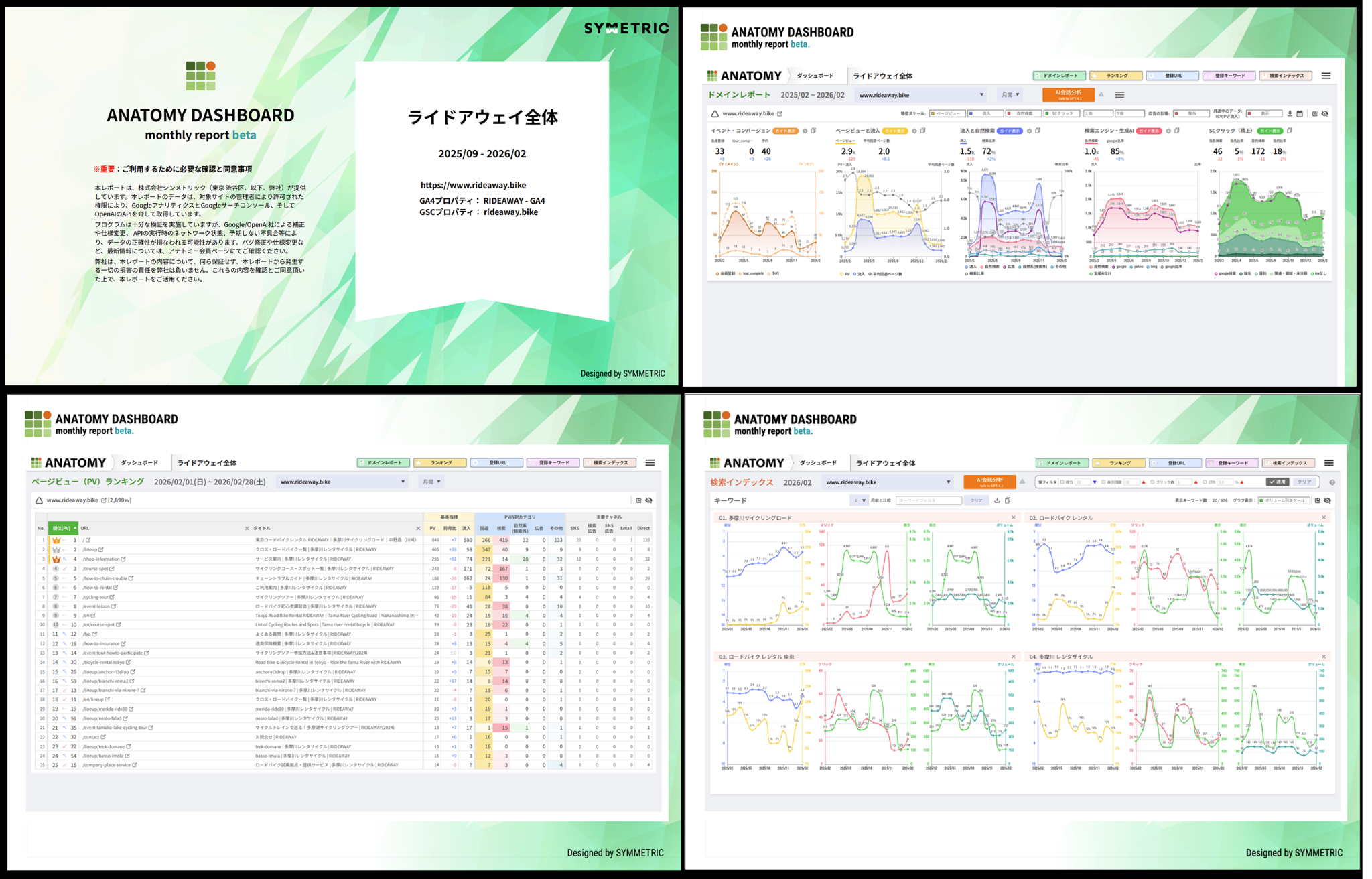
アナトミーなら月次レポートを簡単に作成
GA4の設定やレポート作成に苦戦している方には、Webサイト分析ツール「アナトミー」がおすすめです。
アナトミーの「月次レポート」機能なら、ドメインレポートやPVランキング、サイトの流入キーワードがわかる検索インデックス情報とその推移といった主要データをボタン1つでPDFにまとめて出力できます。
レポート形式で簡単に確認・共有ができるため、GA4の操作に慣れていない方でもスムーズに運用可能です。サイトを登録すれば無料で利用できるため、ぜひ登録してみてください。
⇒Webサイト分析ツール「アナトミー」を無料で始める
まとめ
GA4での月次レポート作成は、一度「探索レポート」の型を作ってしまえば継続的な運用が可能です。しかし、手動での集計や共有にはどうしても工数がかかります。
ツールを活用してレポート作成の時間を短縮し、本来の目的である「分析と改善」に時間を使える環境を整えましょう。
探索レポートの基本についての内容を分かり易いセミナーにしました。実際にGA4の探索レポートの動きを見ながら理解を深めることができます。
これからGA4でアクセス解析を始めようと考えている方は、ぜひ参加をご検討ください。
本セミナーでは、GA4の探索レポートを初めて使う方でも理解できるよう、操作デモや実践事例を交えてわかりやすく解説します。基本操作から、サイト分析でよく使うデータの見方まで60分で学べます。 【参加費:無料】