

LINE公式アカウントからの集客を強化していても、GA4でその成果を正しく把握できていないケースは少なくありません。この記事では、LINE経由のアクセスを正確に計測するための設定方法と、GA4の画面でデータを確認する手順を解説します。この記事を読むことで、LINEのどのキャンペーンから流入やCVが発生したのかがわかります。

本セミナーでは、GA4の探索レポートを初めて使う方でも理解できるよう、操作デモや実践事例を交えてわかりやすく解説します。基本操作から、サイト分析でよく使うデータの見方まで60分で学べます。 【参加費:無料】

デフォルトではLINEからの流入を確認できない
GA4の初期設定のままでは、LINEからの流入を正確に計測することはできません。LINEアプリ内のブラウザからWebサイトへ遷移する際、参照元の情報が欠落してしまうことが多いためです。何も設定をしていない場合、LINE経由の流入は「(direct / none)」、つまり流入元不明として分類されてしまいます。
GA4でLINEからの流入を確認するには事前の設定が必要
GA4でLINEからの流入を正しく計測するためには、LINEで配信するメッセージやリッチメニューの遷移先URLに「utmパラメーター」を付与する必要があります。
utmパラメーターとは?
utmパラメーターとは、URLの末尾に付ける専用の計測用コードのことです。 詳細については、以下の記事も参考にしてください。
簡単にいうと、utm_source(どこから来たか)、utm_medium(どのような手段で来たか)、utm_campaign(どの施策か)を定義したリンクのことです。
utmパラメーターを設定する方法
パラメーター付きURLの作成には、Googleが提供しているCampaign URL Builderを使用するのが便利です。
LINEコンテンツ内のWebサイトURLに対して、以下の項目を入力します。
- Website URL:リンク先のWebサイトURL
- campaign_source:line
- campaign_medium:social
- campaign_name:20260430_coupon(配信日や内容がわかる名称)
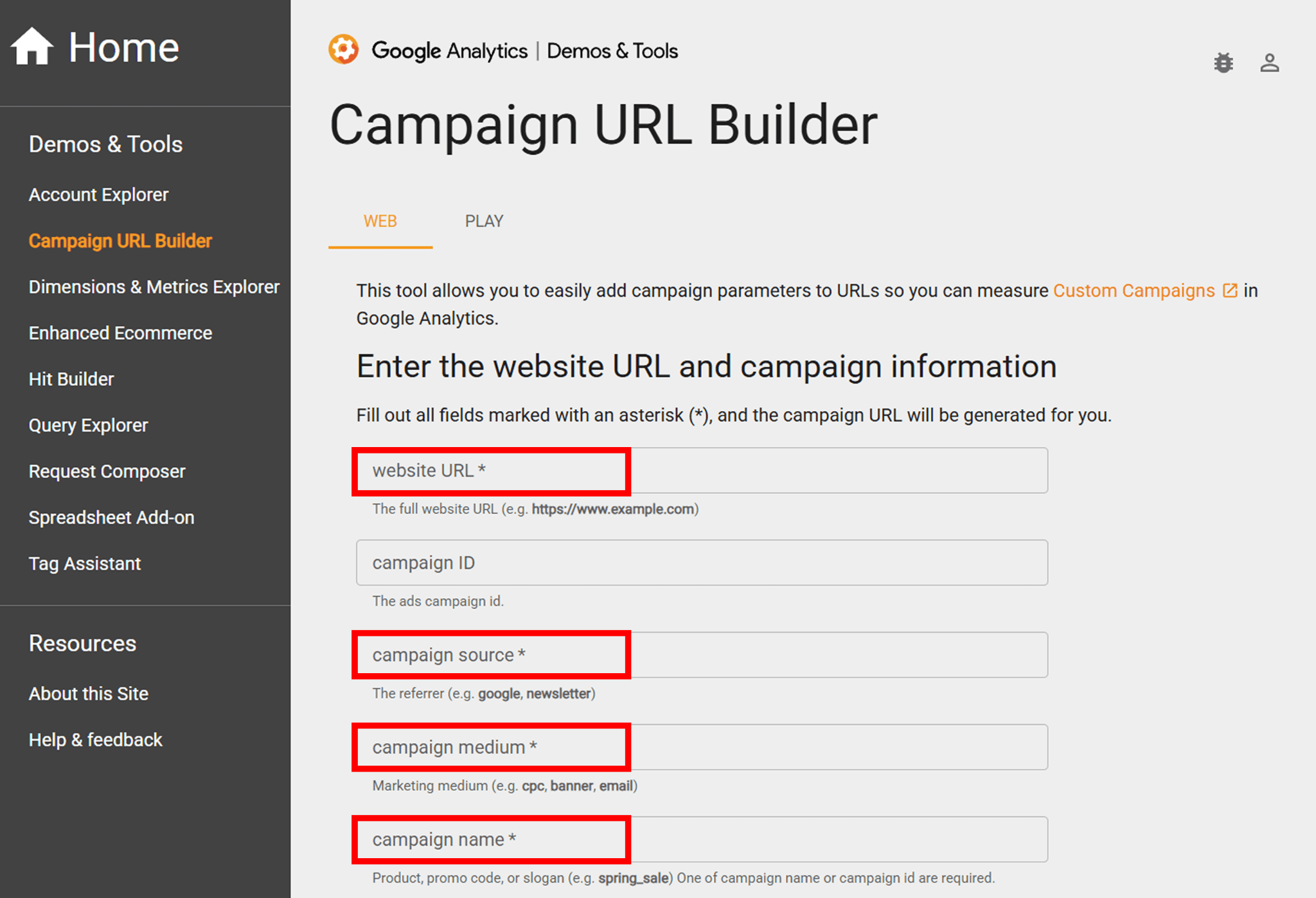
ここで生成されたURLをLINEのメッセージやリッチメニューに設定します。これにより、GA4側で「line / social」として識別され、キャンペーン名ごとにどのメッセージをタップして流入したのかまで特定できるようになります。
GA4でLINEからの流入数を確認する方法
設定したパラメーター経由のデータを確認する手順は以下の通りです。
①GA4の左メニューから [レポート] > [集客] > [トラフィック獲得] の順にクリックします。
②グラフの下にある表の「セッションのデフォルト チャネル グループ」という項目をクリックします。
③[セッションの参照元 / メディア] をクリックします。
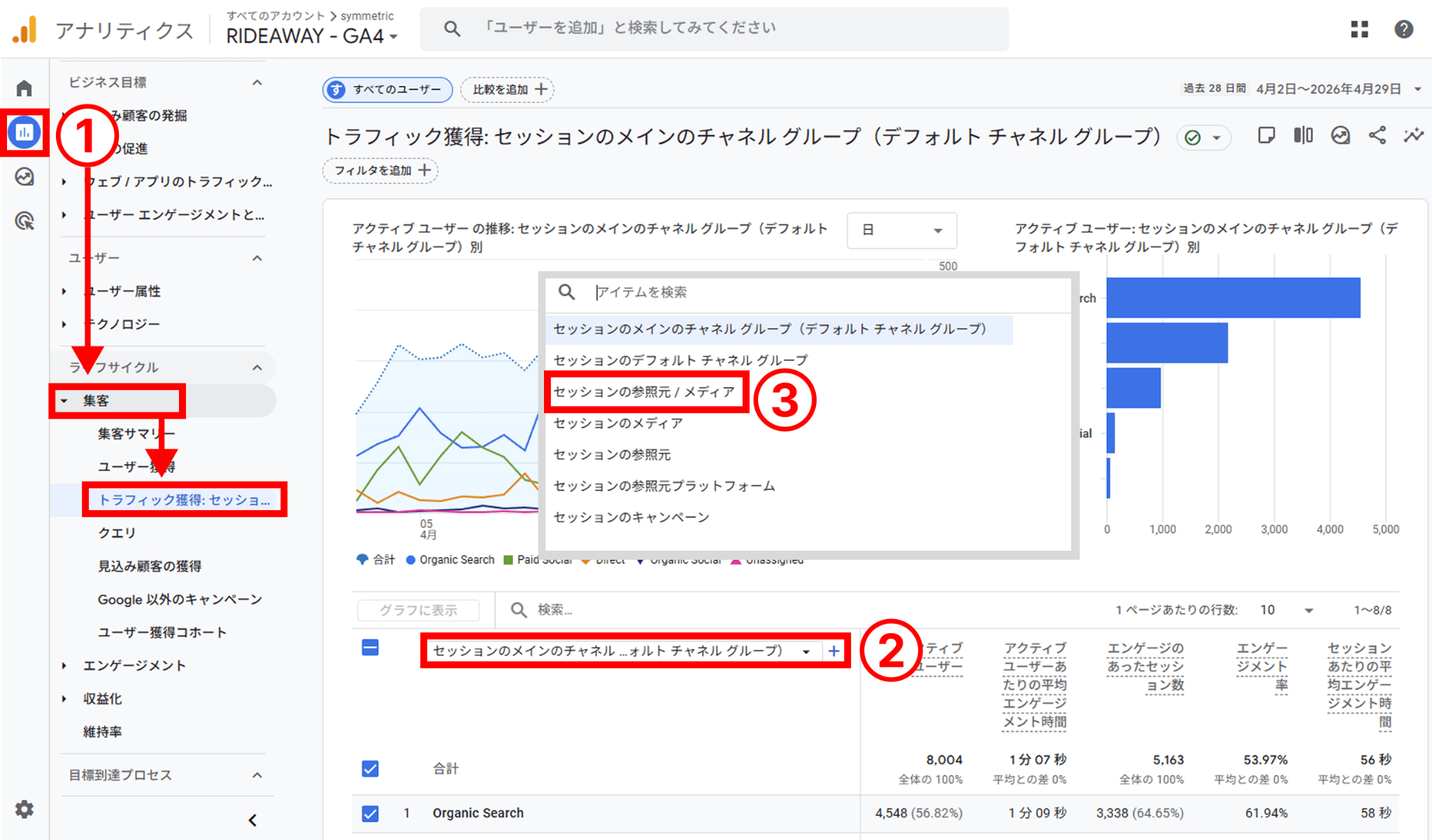
④表の右上にある検索窓に「line」と入力してEnterキーを押すと、LINEからの流入データのみが表示されます。
⑤+をクリックして項目の追加を行います。
⑥[トラフィックソース]>[セッションのキャンペーン名]をクリックします。
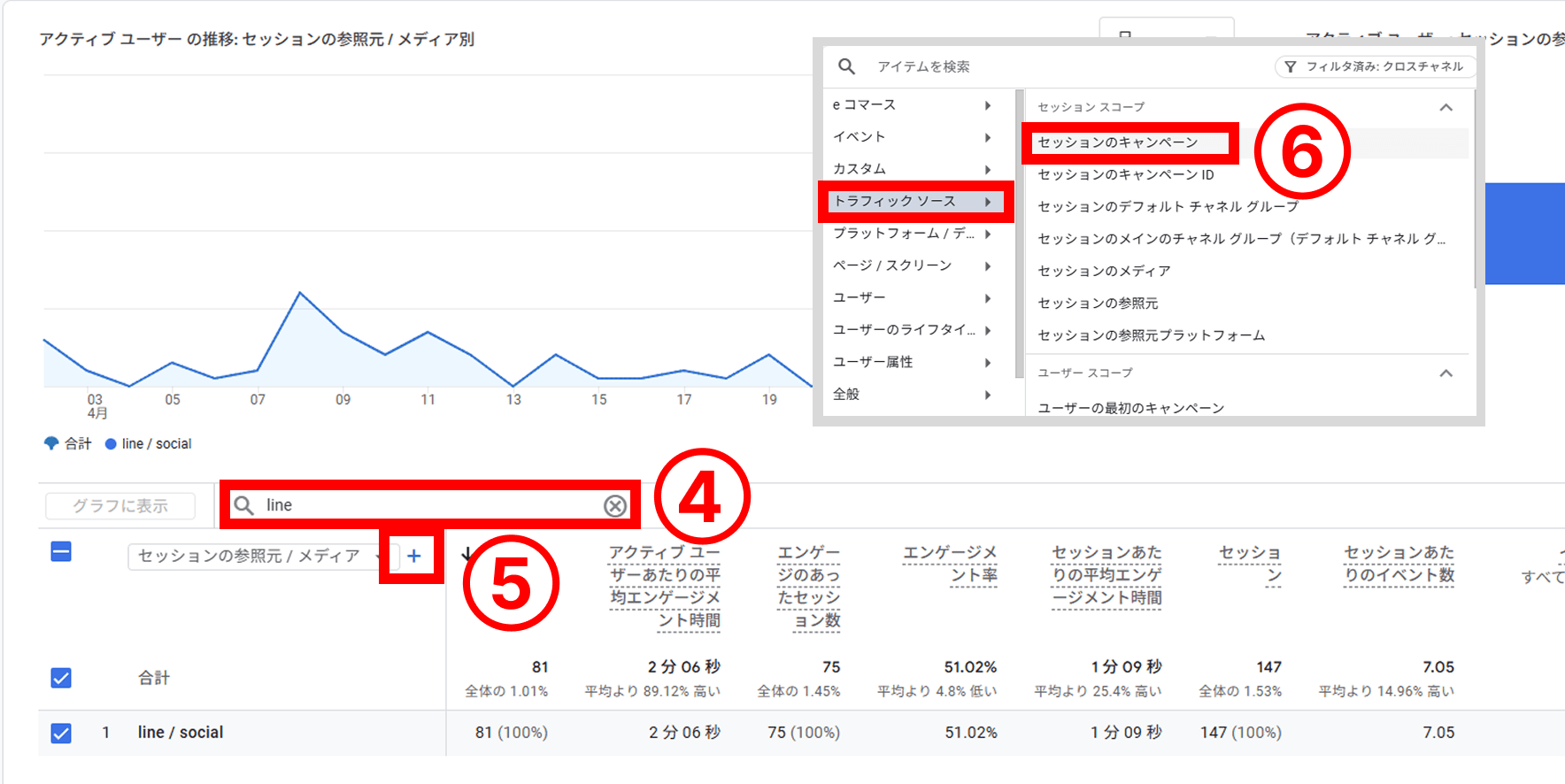
これで、「セッション」から、LINEのキャンペーンごとの流入が確認できます。
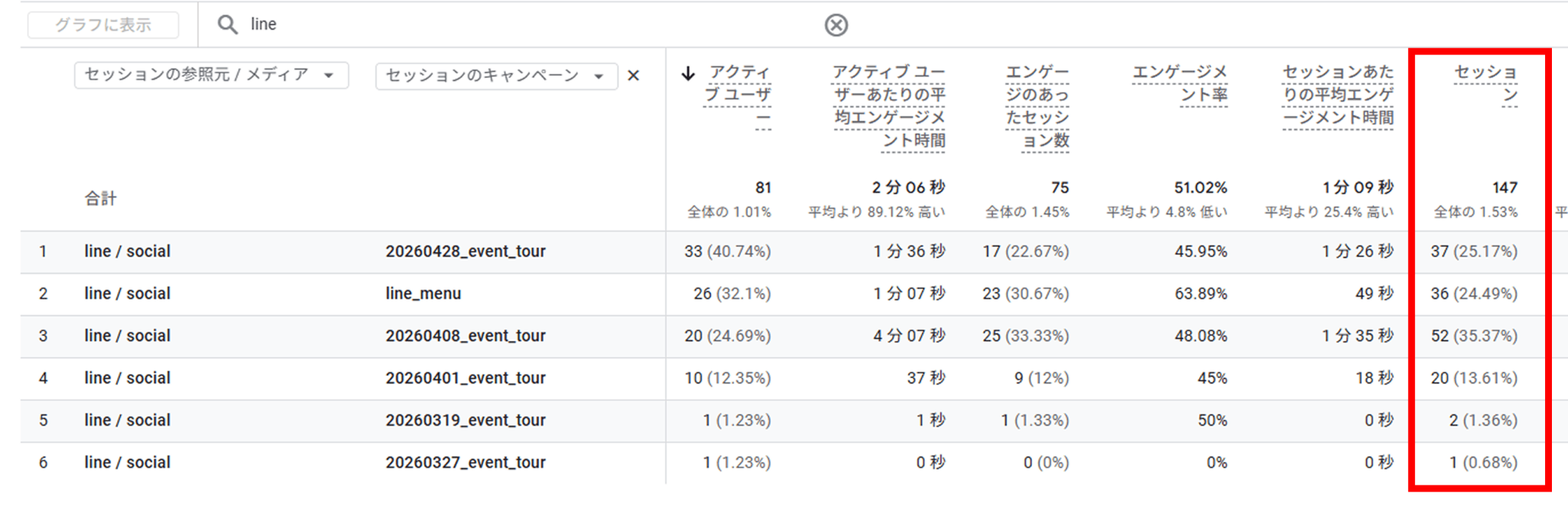
GA4でLINEからのCV数を確認する方法
①LINEのキャンペーンごとの流入を確認した画面で、「キーイベント」の「全てのイベント」をクリックします。
②CVの内訳を確認したい項目をクリックします。
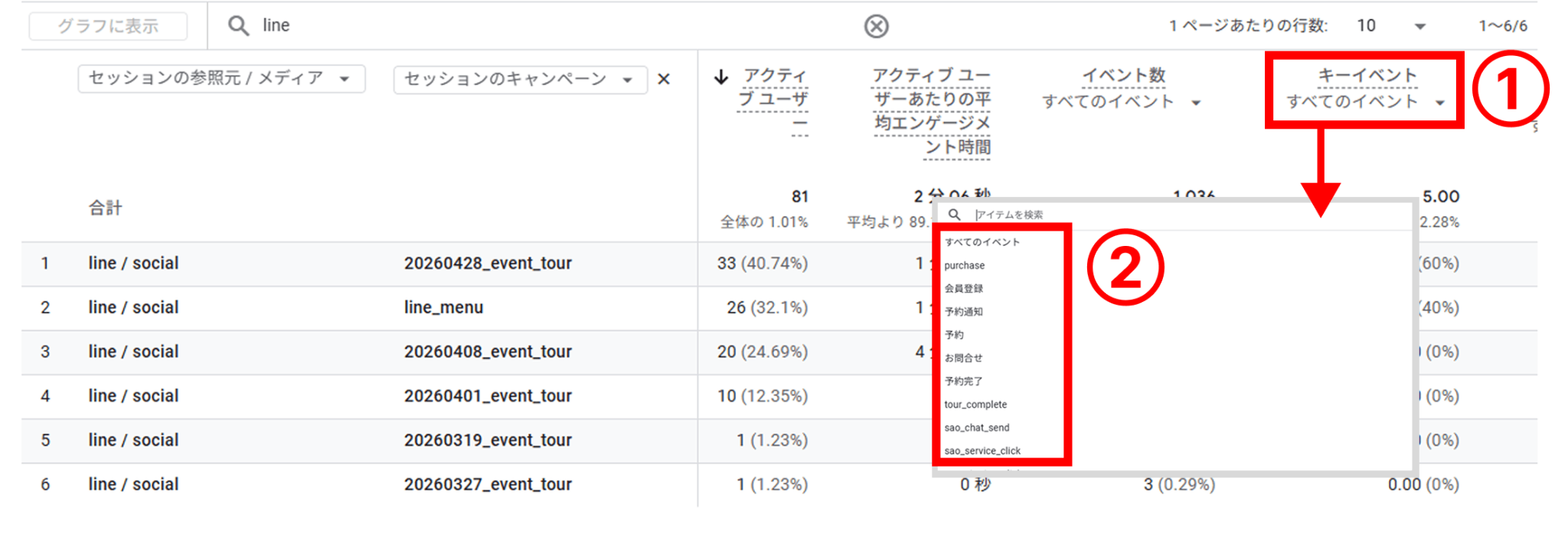
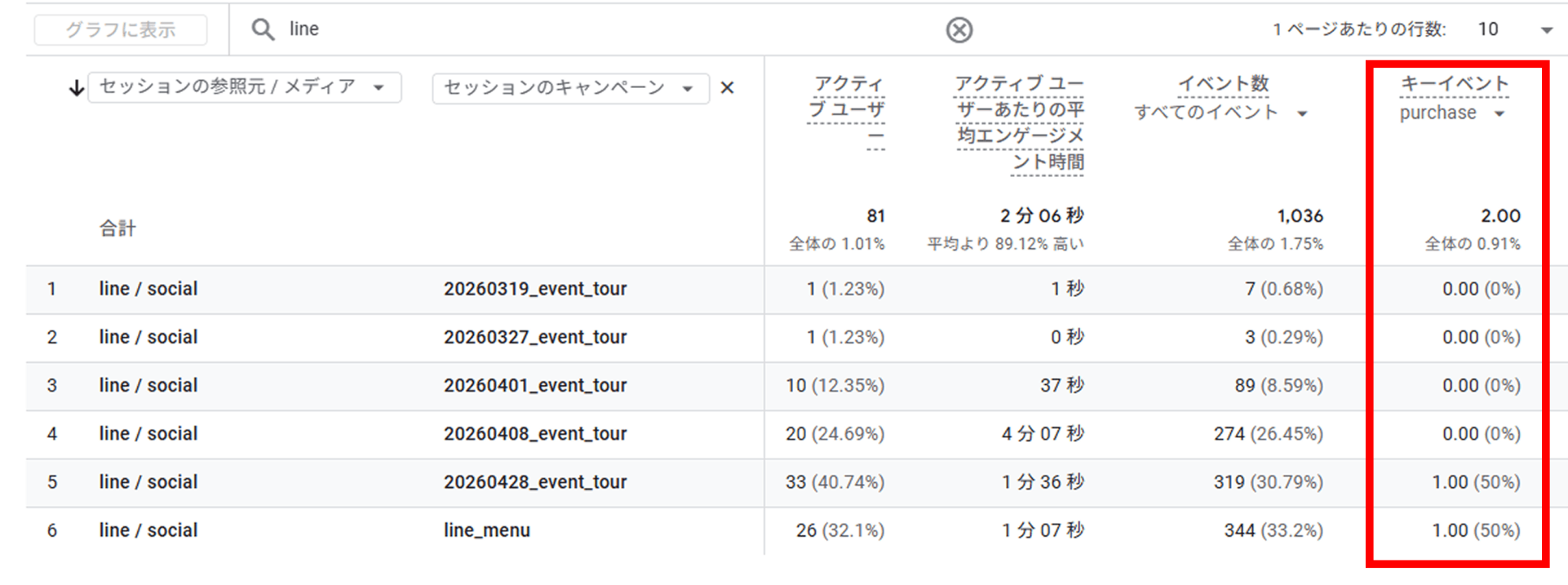
これで、選択した項目のキャンペーンごとのデータが見れました。
アナトミーでLINEからの流入を確認する
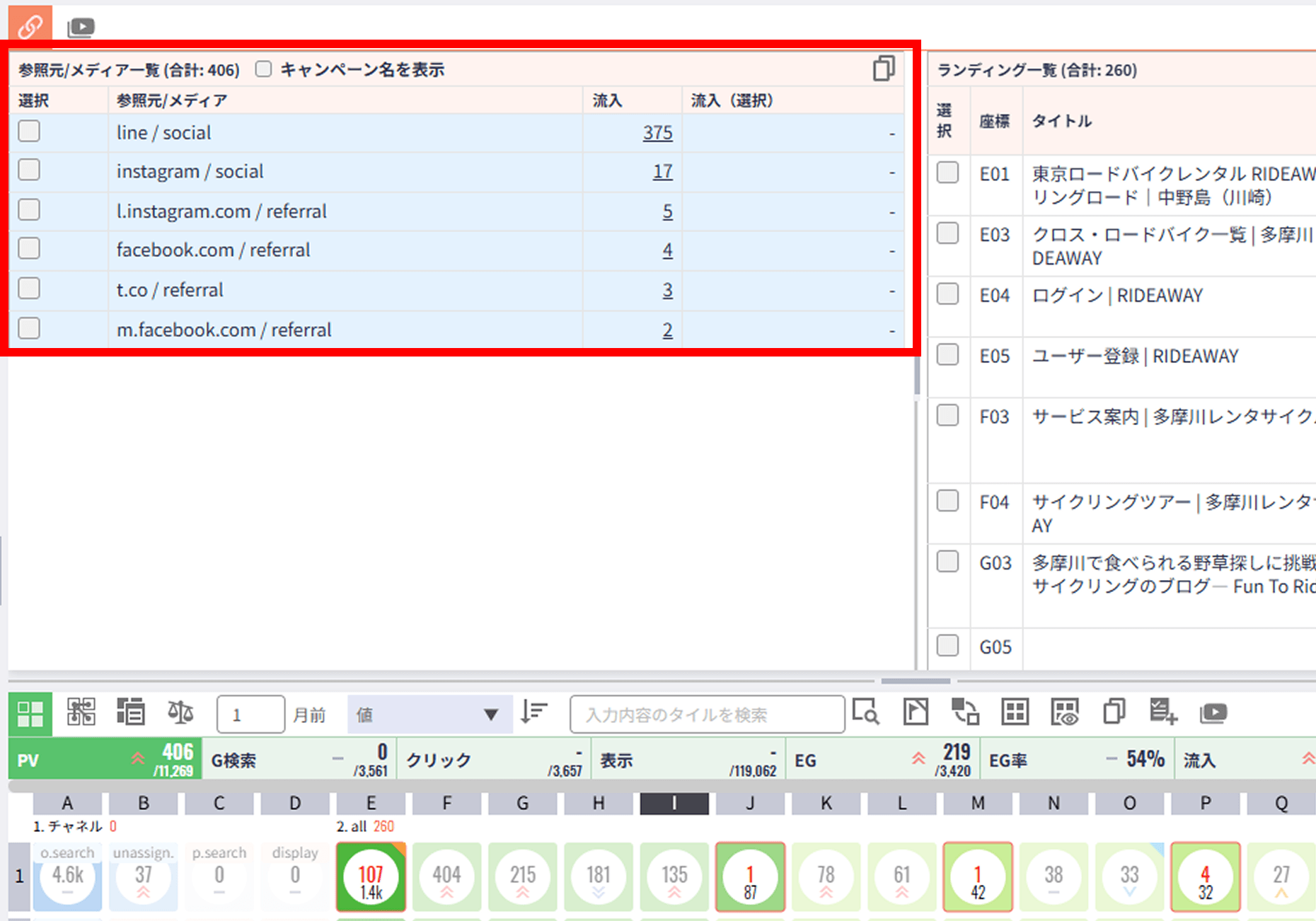
シンメトリックが提供するWebサイト分析ツール「アナトミー」では、「タイルビュー」機能を使って、簡単な操作で参照元/メディアを分析することができます。
アナトミーで参照元 / メディアを一覧表示
アナトミーのタイルビューでは、参照元/メディアをチャネル毎に表示します。下の画面例では、ソーシャルメディア(SNS)からの流入を示す「Organic Social」の参照元/メディアの一覧が表示されています。流入数を見ると、LINEが一番多く、次にInstagramと続いていることが分かります。
より詳細な参照元/メディアのデータを簡単操作で取得
アナトミーでは、さらに詳細な情報を簡単な操作で確認していくことができます。
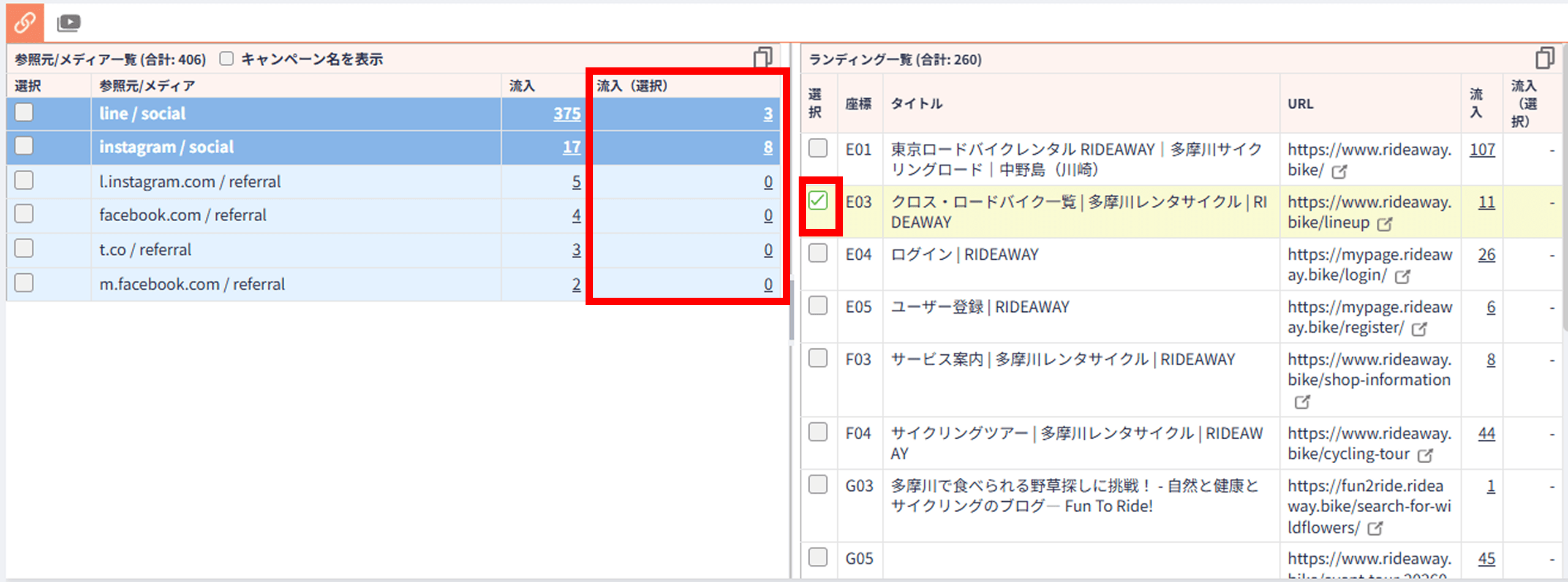
参照元メディアを選択すると、その参照元/メディアからどのページにランディングしたのかを確認します。
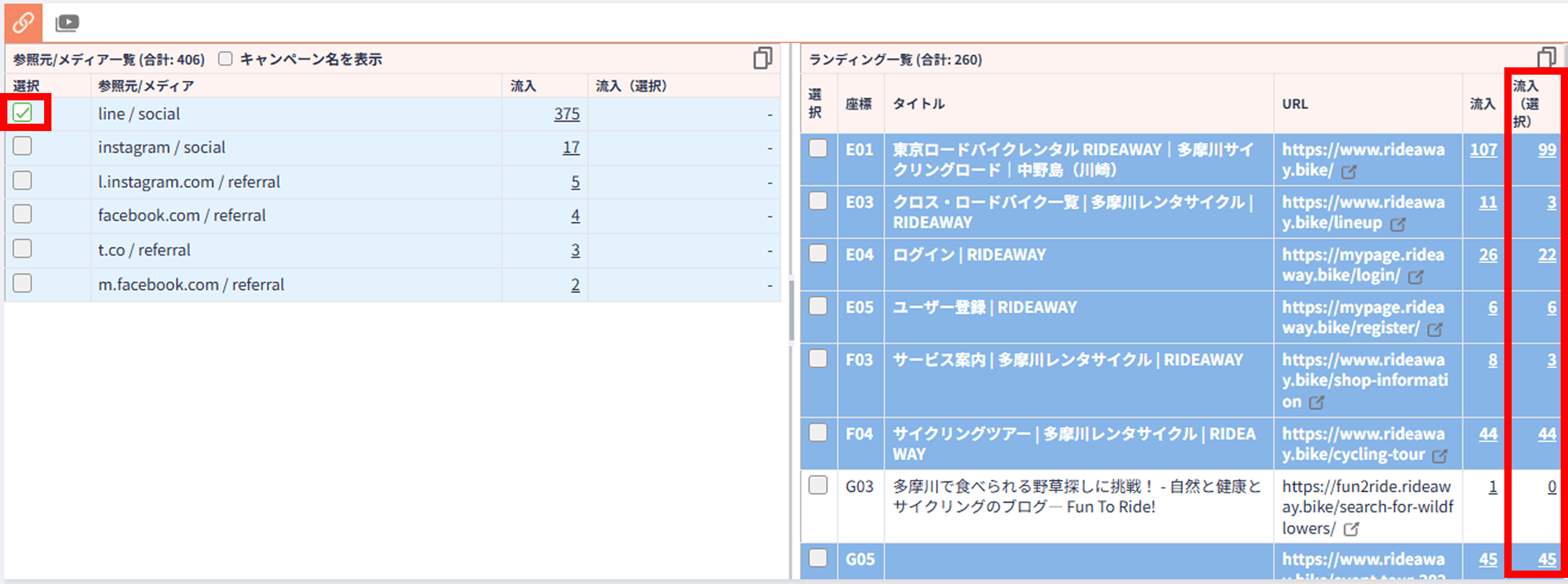
逆に、ランディングページ毎に、どの参照元/メディアからランディングしたかも確認できます。
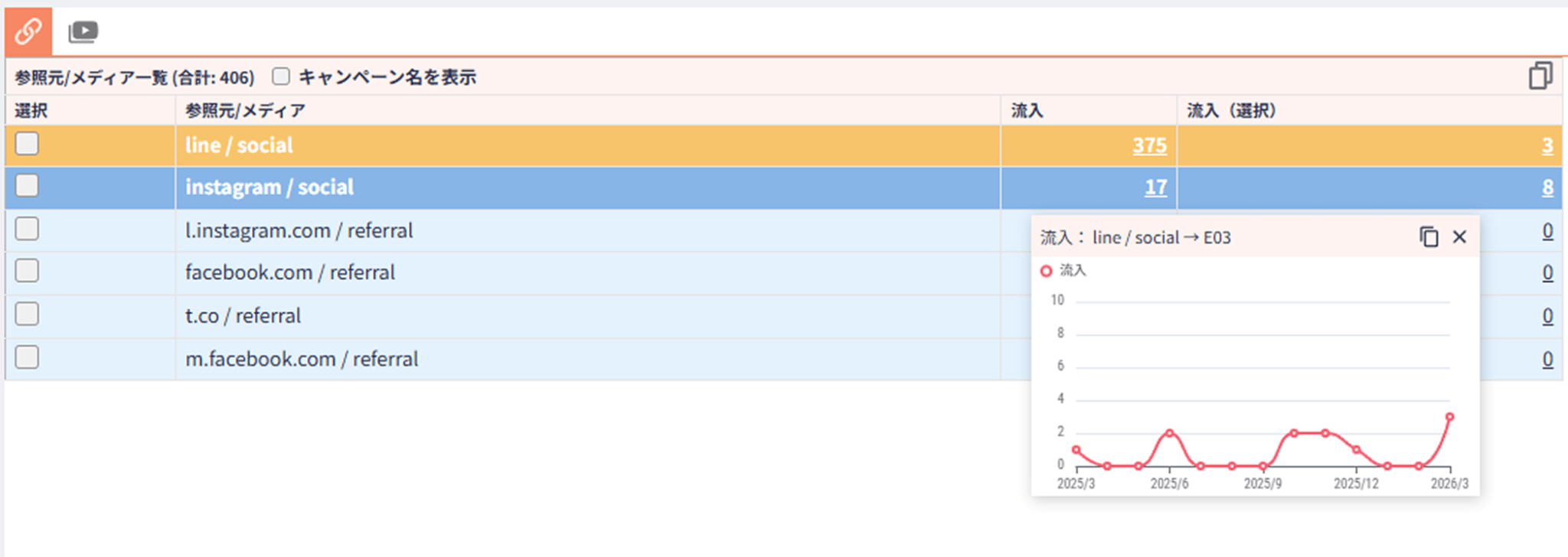
さらに、過去からの流入の変化をグラフで確認できます。これもワンクリックで確認可能です。
このように、アナトミーのタイルビューでは参照元/メディアを様々な角度から、簡単に確認することができます。
アナトミーのタイルビューは有料版(starterプラン以上)の機能ですが、アナトミーでは現在特別優待プログラムを実施しており、対象のサイトはタイルビュー機能を無料でご利用いただけます。参照元/メディア以外にも、タイルビューを使用した個別のページ・導線の分析をぜひお試しください。
まとめ
LINEからの流入を可視化するためには、事前のパラメーター設定が不可欠です。これまで不明な流入として処理されていたアクセスを正しく分類し、データに基づいた運用をスタートさせましょう。
本セミナーでは、GA4の探索レポートを初めて使う方でも理解できるよう、操作デモや実践事例を交えてわかりやすく解説します。基本操作から、サイト分析でよく使うデータの見方まで60分で学べます。 【参加費:無料】