

Webサイト経由の問い合わせや資料請求の数を把握することは、サイト運営において重要です。GA4では拡張機能の設定を活用することで、簡単にフォーム送信に関連するデータを計測できるようになります。この記事では、フォーム送信のイベントの仕組みと実際の計測設定手順について解説します。

GA4を使ってアクセス解析の基本を学ぶ入門セミナーです。主要指標の意味を整理し、外部流入や回遊の分析方法を分かりやすく解説します。データの変化の理由を考えられるようになりたい方におすすめです。

GA4のイベント「form_start」「form_submit」
Webサイトの問い合わせ数や資料請求数をKPIに設定するケースは多く、GA4のイベント「form_start」「form_submit」を使えばそれらの数字を簡単に確認できます。フォーム送信などのアクションを計測することで、成果につながっているか分析しやすくなります。
それぞれのイベントが発火するタイミングは異なり、Google公式では以下のように定義されています。
- form_start: ユーザーがセッションで初めてフォームを操作したとき
- form_submit: ユーザーがフォームを送信したとき
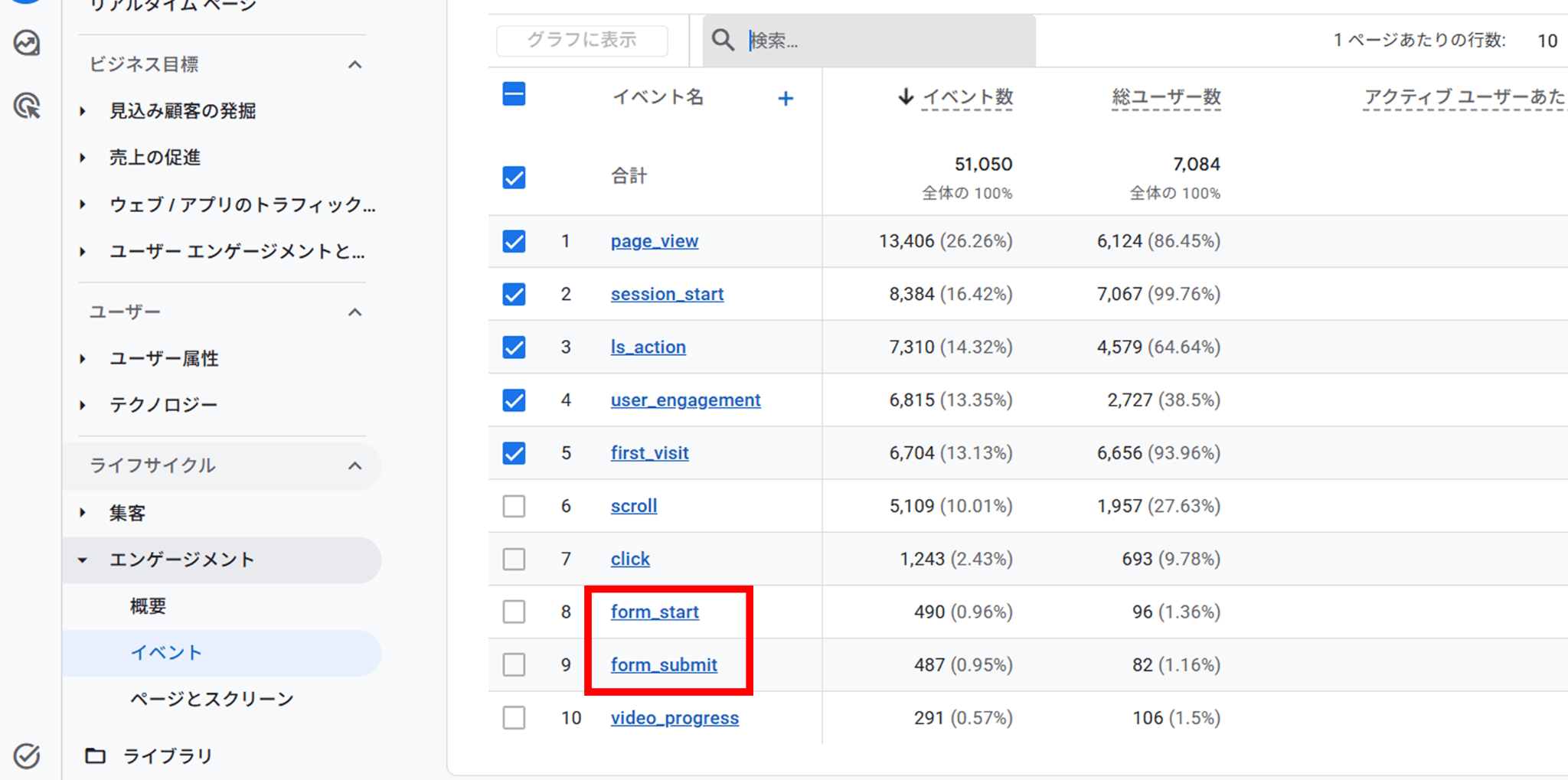
form_startはユーザーが問い合わせフォームを訪問しただけでは記録されず、実際に入力フォームに入力した時に発火します。一方、form_submitが記録されるのはユーザーが問い合わせを送信したタイミングになり、form_submitを見ればフォームの送信数が確認できます。
「form_start」-「form_submit」でフォームの離脱数がわかる
form_startの数からform_submitの数を引き算することで、フォーム内で離脱したユーザーの数を手軽に算出できます。
この計算を行うことで、フォームの入力処理を開始したものの、途中で離脱してしまったユーザーの数を大まかに把握できます。離脱が多い場合は入力欄の項目数を見直すなど、フォーム改善の施策に役立てることができます。
GA4の拡張機能「フォームの操作」の設定方法
「form_start」「form_submit」を正確に確認するには、事前に以下の手順で拡張機能の設定が必要です。なお、設定の変更にはプロパティの編集権限が必要となるため、あらかじめ権限の有無を確認してください。
- GA4の画面左下の「管理」を開き、「データストリーム」を選択します。
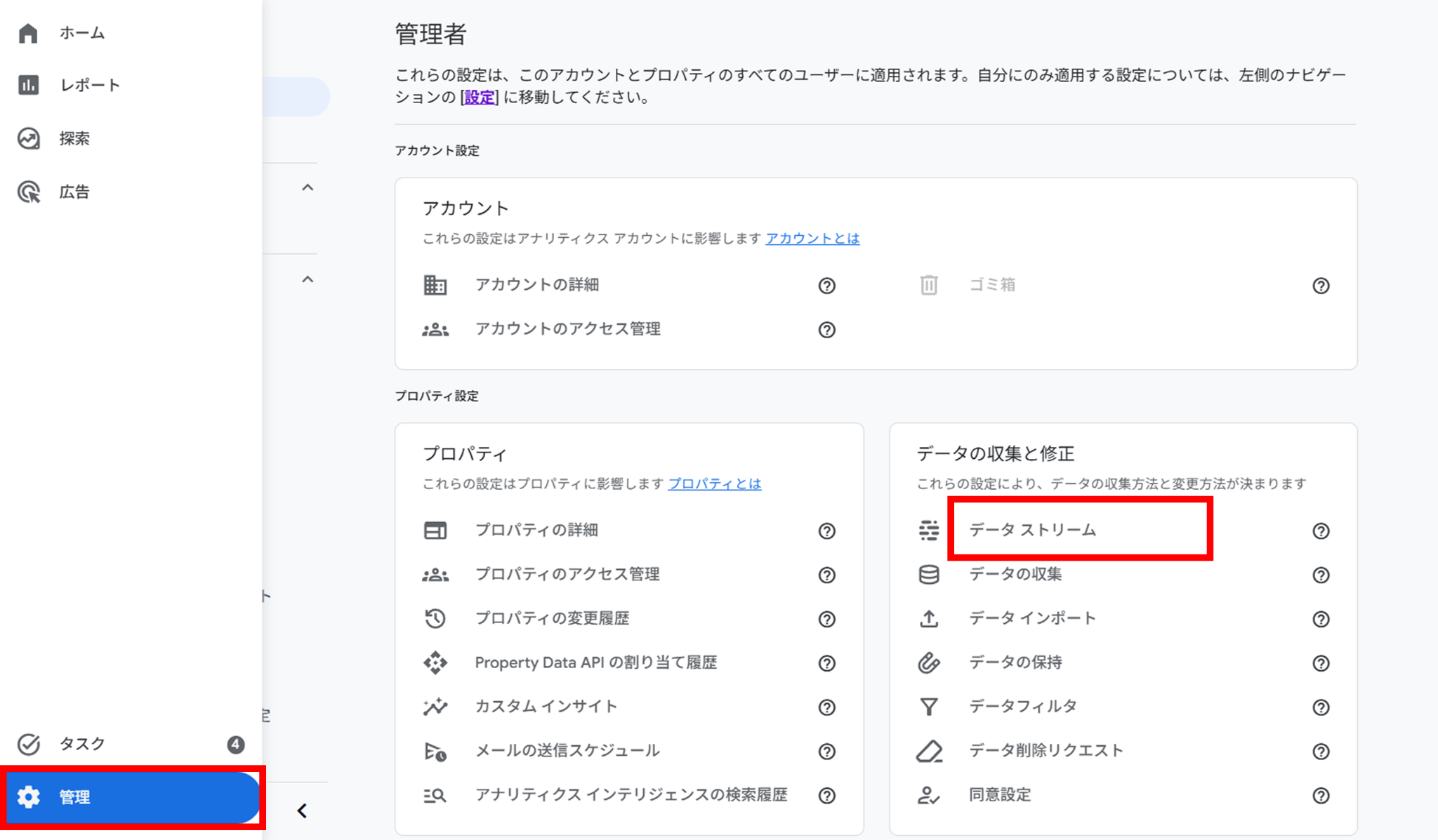
- 設定を行いたい対象のデータストリームを選択します。

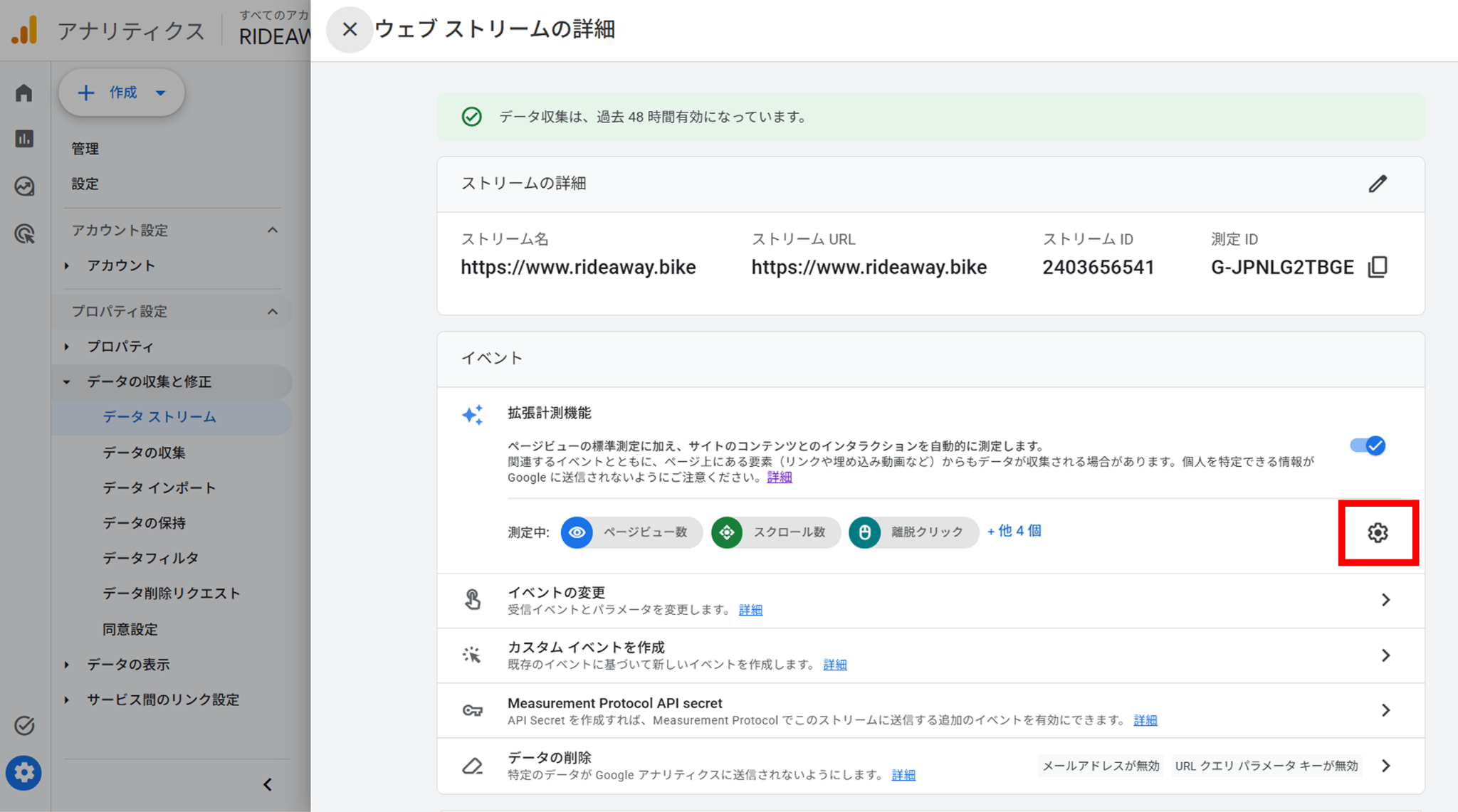
- イベント項目にある歯車マークをクリックして、拡張計測機能の設定画面を開きます。
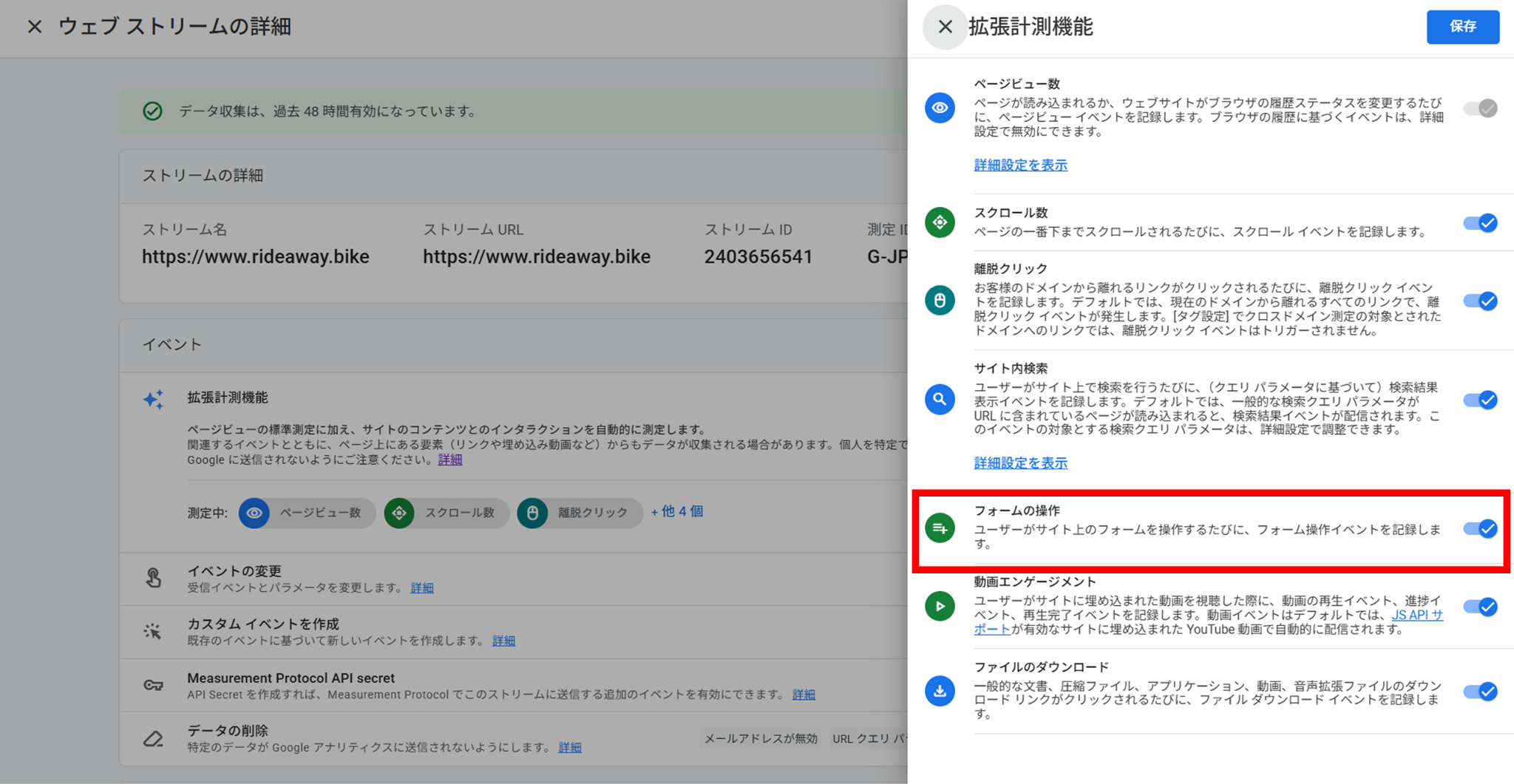
- 一覧にある「フォームの操作」のトグルをONにして「保存」をクリックします。
- 設定完了後、データの反映を待ち、「レポート」>「エンゲージメント」>「イベント」を開くことで、「form_start」と「form_submit」の数値が計測されているか確認できます。
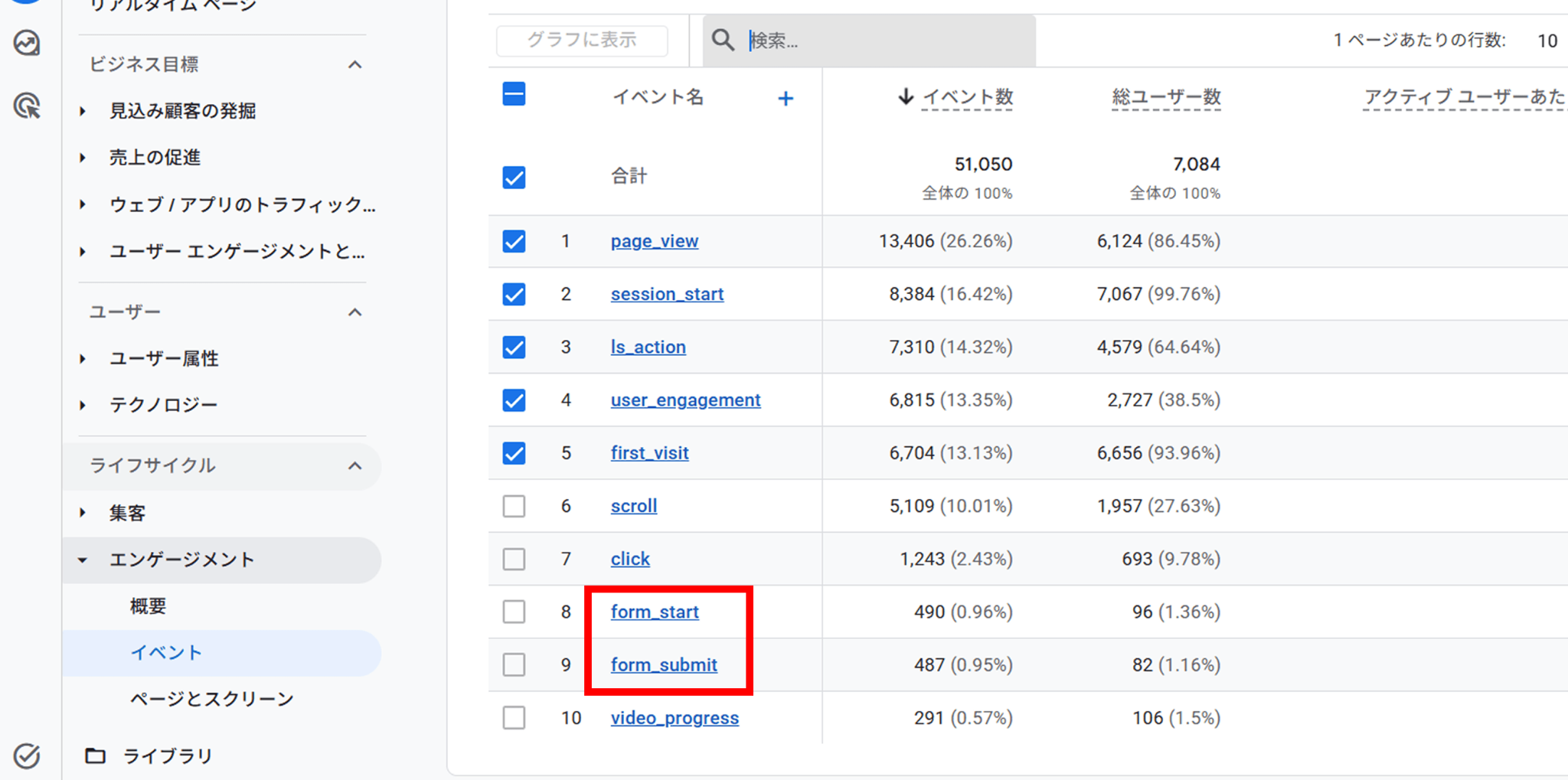
設定の反映タイミングと過去データの注意点
拡張計測機能をONにしても、設定が即時反映されるわけではありません。実際に通常のレポートへ反映されるまでには24~48時間ほどかかることがあります。また、GA4は設定を有効にした時点からのデータを集計する仕組みです。設定を有効にする前の過去のフォーム送信データを見ることはできません。計測したい場合は、早めに設定を済ませておく必要があります。
まとめ
GA4の「フォームの操作」機能を有効にすることで、問い合わせや資料請求の開始数と送信完了数を手軽にトラッキングできます。離脱数の算出も容易になり、フォーム改善の第一歩として活用可能です。編集権限を確認のうえ、管理画面から設定を有効にしてサイトの成果測定に役立ててください。
GA4を使ってアクセス解析の基本を学ぶ入門セミナーです。主要指標の意味を整理し、外部流入や回遊の分析方法を分かりやすく解説します。データの変化の理由を考えられるようになりたい方におすすめです。