

こんにちは、Webサイト分析ツール「アナトミー」ユーザーサポートチームの鈴木です。
GA4でのメルマガ計測について、できること・できないことをまとめます。旧ユニバーサルアナリティクスではできていたことが、GA4では難易度があがってしまった項目もあります。迂回策もあるものの、推奨しにくいケースが多いため、改めてご確認ください。
- 関連記事:Googleアナリティクスとは?

GA4を使ってアクセス解析の基本を学ぶ入門セミナーです。主要指標の意味を整理、外部流入や回遊の分析方法を分かりやすく解説します。データの変化の理由を考えられるようになりたい方におすすめです。

GA4でのメルマガ計測 できる・できない一覧
結論からいうと下記です。
計測できる
- メルマガからのクリック数(Webサイトへの流入数)
- メルマガからのコンバージョン数
難易度が高い(実務では推奨しない)
- メルマガの開封数
計測できない
- メルマガの送信数
- メルマガの開封率(開封数÷送信数)
メルマガからのクリック(流入)やコンバージョンといった、Webサイト上での動きを伴った項目は、GA4で計測することができます。これはutmパラメータ(カスタムキャンペーンパラメータ)という機能を利用した計測です。
一方、難易度が高いとした開封数は、Googleアナリティクスの旧バージョンであるユニバーサルアナリティクスの時代には、比較的簡単な実装で計測できたため、実務上でも利用されていましたが、GA4での仕様変更により実装難易度が上昇したことで、GA4での開封数計測は実務利用には推奨しにくい状態です。
しかしながら、2026年現在でも「GA4 開封率」のような検索が多くあり、また上位サイトではあたかもできるような記事や、ユニバーサルアナリティクス時代の記事が混在しており、実施判断がつきにくい状態のため、本稿ではメルマガ計測に関する状況をあらためてまとめます。
メルマガの開封数の計測(GA4では難易度が高い)
ユニバーサルアナリティクス時代の計測方法は使えない
ユニバーサルアナリティクス(UA)時代は、HTMLメール内にトラッキングピクセル(1×1ピクセルの透明画像)を設置し、その読み込みをイベントとして計測することで開封数を計測していました。しかし、GA4では、同様の実装を行ってもデータは反映されません。これは設定ミスではなく、GA4のデータ受信仕様がUAから大きく変わったためです。
Measurement Protocolの仕様変更
UA(Measurement Protocol v1)では、GETリクエストでのデータ送信が可能でした。メルマガを開く各種メールソフトはGETでのデータ送信ができます。その仕組みを利用し、<img>タグのsrc属性にパラメータ付きURLを指定するという、比較的容易な、メールのhtml上での実装(+GAの管理画面上での設定)だけで計測できました。
この仕様が、GA4(Measurement Protocol v2)ではPOSTリクエストのみを受け付けるように変更されました。そのため、メールソフトから直接GA4にデータを送信することができなくなったというわけです。
POSTでデータを送信するための中継策
社内データの統合管理やBigQuery連携の都合上、どうしてもGA4へ開封データを送信する必要がある場合、以下の技術的アプローチは存在します。いずれも開発リソースやリスクを伴うため、導入には注意が必要です。
POST送信する方法
- 中継サーバを経由してPOST送信する
- メールから受信したデータを変換しGA4へ送信するサーバを用意する
- GASなどでの簡易的な実装も考えれる
- 「GETでも受け取れる」という抜け穴を使う(当方未確認・非推奨!)
※当社では推奨しませんが、情報の網羅性のため記載しています。
考えられるリスクやコスト
- Webエンジニアでの実装コスト
- Webサーバーの維持管理コスト
- メルマガ計測の目的だけで用意することは一般的には難しいと思います。
- 大規模配信時が想定される場合、アクセスを考慮する必要があります。
- 仕様外の方法であるリスク
- いずれ遮断される可能性がある
- 不完全なデータが送信され、統計データを損なう可能性がある
メール配信システムの開封数を利用するのがおすすめ
上記のような実装難易度だけでなく、データの正確性についてもメール配信ツール上の数値のほうが実態に近いといわれています。クリック動作を併用した開封計測、iPhoneのプライバシー保護機能(MPP)と人間の開封を判別するなど、単純なトラッキングピクセルでの計測ではない技術がメール配信ツールには備わっていることがあります。
データの正確性といった観点でも、開封数の計測はメール配信ツール側にゆだねることが確かな選択肢と思います。
メルマガ開封率の計測
メルマガ開封率とは?
メルマガ開封率は、送信したメルマガのうち、メールを見たユーザーの割合を表します。

たとえば、メルマガ送信数が1,000通で、そのうち100人がメールを開いたら、メルマガ開封率は10%となります。
メルマガ開封率の計測
GA4では、メルマガの送信数・開封数ともに取得できないため、開封率を計測することができません。そもそも、開封数が計測できていたユニバーサルアナリティクス時代も、送信数の計測がなければ開封率は計測できていなかったはずです。
メルマガクリック数の計測設定
Googleアナリティクスでクリック数を計測する仕組み
メルマガ本文にあるリンクのクリック数を計測するには、Googleアナリティクスのカスタムキャンペーンパラメータ(utmパラメータ)を利用します。
https://example.com/?utm_source=member2019&utm_medium=email&utm_campaign=2020wintersale
リンクURLの末尾はutm_source, utm_medium, utm_campaign といったパラメータを追加します。
このリンクをクリックしてWebサイトに流入すると、Googleアナリティクスでの流入元がメールとなります。
カスタムキャンペーンパラメータ
カスタムキャンペーンパラメータには、以下の4つのパラメータがあります。
| パラメータ | 必須/任意 | 説明 |
|---|---|---|
| utm_source | 必須 | メルマガ送信対象の名称 |
| utm_medium | 必須 | email (固定) |
| utm_campaign | 必須 | メルマガの名称や送信日 |
| utm_content | 任意 | メルマガ内のリンク識別子 |
utm_source
utm_sourceパラメータは、メルマガ送信対象者を示す名前にします。名前は自由に決めることができます。
たとえば、2019年に会員登録したユーザーに送信するときはmember2019のような名称にして、あとから識別できるような名前に設定しておきましょう。
utm_medium
utm_mediumパラメータは email 固定です。
utm_campaign
utm_campaignパラメータは、メルマガの名称を表します。同一のターゲットユーザーに対して、何度かメルマガを送信する際に、どのメルマガかを識別する目的で設定します。
たとえば、メルマガの件名(例:2020wintersale)や、送信日(例:20200721)などに設定するとよいでしょう。
utm_content
utm_contentパラメータは、メルマガ内に同一URLへのリンクが複数あるときに、それらを区別するために使用します。
たとえば、メルマガの上部にあるリンクはutm_content=top、下部にあるリンクにはutm_content=bottomのようにパラメータを設定します。
utm_contentは任意のため、設定しなくても構いません。
カスタムキャンペーンパラメータ設定例
4つのキャンペーンパラメータ(utm_source, utm_medium, utm_campaign, utm_content)は、?名前=値&名前=値&・・・という形式でURLの末尾に追加します。
設定例:
https://example.com/?utm_source=member2019&utm_medium=email&utm_campaign=2020wintersale&utm_content=top
なお、パラメータに記号や日本語を含める場合、パーセントエンコーディング形式に変換する必要があるため、以下のツールを利用することをお勧めします。
Googleアナリティクスでクリック数を分析
カスタムキャンペーンパラメータを追加したURLにアクセスすると、Googleアナリティクスはメルマガからサイトへの流入があったと判断します。
GA4のレポート画面では、メルマガからの流入はEmailという「チャネルグループ」に自動分類されます。チャネルグループごとの流入はレポートのメニューで、[集客]-[トラフィック獲得]のレポートで表示できます。「Email」からのセッション数を確認しましょう。
![[集客]-[トラフィック獲得]のレポートでEmailチャネルからのセッション数を表示する](https://blog.siteanatomy.com/wp-content/uploads/2026/01/image-9.png)
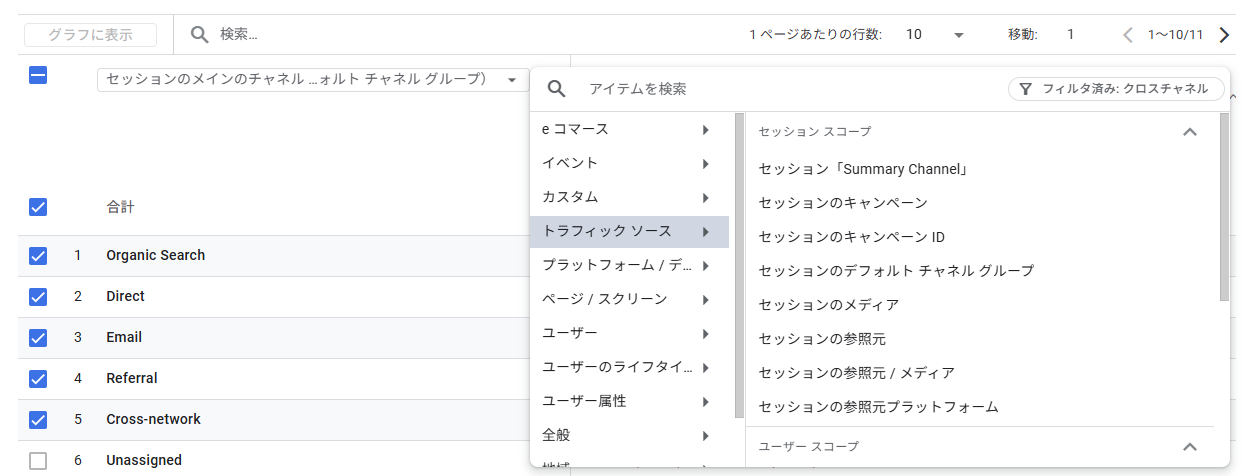
レポート上部の+から、[トラフィックソース]-[セッションの参照元 / メディア]や[セッションのキャンペーン]を設定すると、キャンペーンパラメータで設定した値ごとにセッション数を表示できます。
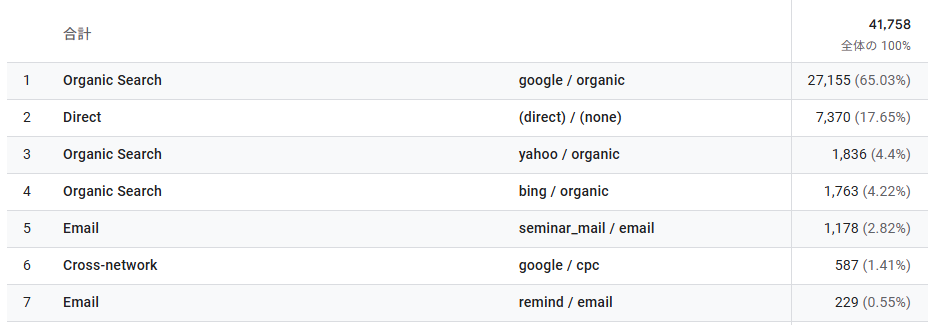
レポートのメニューで、[集客]-[キャンペーン]-[すべてのキャンペーン]を選ぶと、utm_sourceやutm_campaignパラメータごとの集計値が分かります。
まとめ
以上、メルマガの測定方法を説明しました。
GA4にいたり、開封数・開封率など計測できない項目もでてきましたが、GA4のもっとも優れた点であるサイト内でのユーザー行動トラッキングはメルマガ測定でも大きな力となります。キャンペーンパラメータからの流入、その後のサイト回遊やコンバージョンなども同じ仕組みで分析できますので、メールを用いた施策を運用しているサイトでは、必ずGA4でのクリック計測設定を入れることを推奨します。
シンメトリックではGoogleアナリティクスを「見える化」するWebサイト分析ツール「アナトミー」を扱っています。アナトミーはメルマガからの流入分析にも対応しており、各メールからのランディング先URL・ランディング数・ランディング先ページのデザイン・エンゲージメント率など、各種指標が1クリックで分かります。
AIによる解析支援機能も無料でお使いいただけますので、GA4をもちいた解析をより高度に、簡単に行うツールの1つとしてぜひ活用してみてください。