

Googleアナリティクス4(GA4)にログインしようとした際、うまく画面が表示されずに困った経験はありませんか。この記事では、GA4の基本的なログイン手順と、ログインできない場合の具体的な原因および解決策をわかりやすく解説します。手順通りに確認を進めることで、トラブルをスムーズに解決してすぐにサイト分析を再開できるようになります。
関連記事:Googleアナリティクス4の登録・設定方法【2026年版】

AI時代の成果に繋がる「AIO」とサイト改善を学ぶセミナーです。AIチャットの会話ログからユーザーニーズを把握し、コンテンツ改善とAI引用を両立するPDCA手法を解説。AIOの成果や投資対効果に悩む方におすすめです。

ログインにはGoogleアカウントが必須
GA4を利用するためには、事前にGoogleアカウントを取得している必要があります。GA4はGoogleが提供するサービスの一つであるため、企業の共有アカウントや個人のGoogleアカウントなど、有効なメールアドレスと紐づいたGoogleアカウントがログインの前提となります。まだアカウントを持っていない場合や、社内の共有アカウントが不明な場合は、事前にアカウントを作成するか管理者に確認してください。
ログイン方法は2つ
GA4へログインする方法は大きく分けて2つあります。
直接アクセスする
GA4の公式サイト(analytics.google.com)から直接アクセスしてログインする方法です。画面の指示に従ってGoogleアカウントのメールアドレスとパスワードを入力することで、管理画面へアクセスできます。
Googleサービス一覧からアクセスする
GmailやGoogleドライブなどのGoogleサービスにすでにサインインしている場合は、画面右上の「Googleアプリ(点9つの格子状アイコン)」からアクセスできます。アイコンをクリックして表示されるメニューの中から、Googleアナリティクスのロゴを選択してください。
初めてログインする時の手順
初めてGA4にログインする際は、以下のステップで進めます。
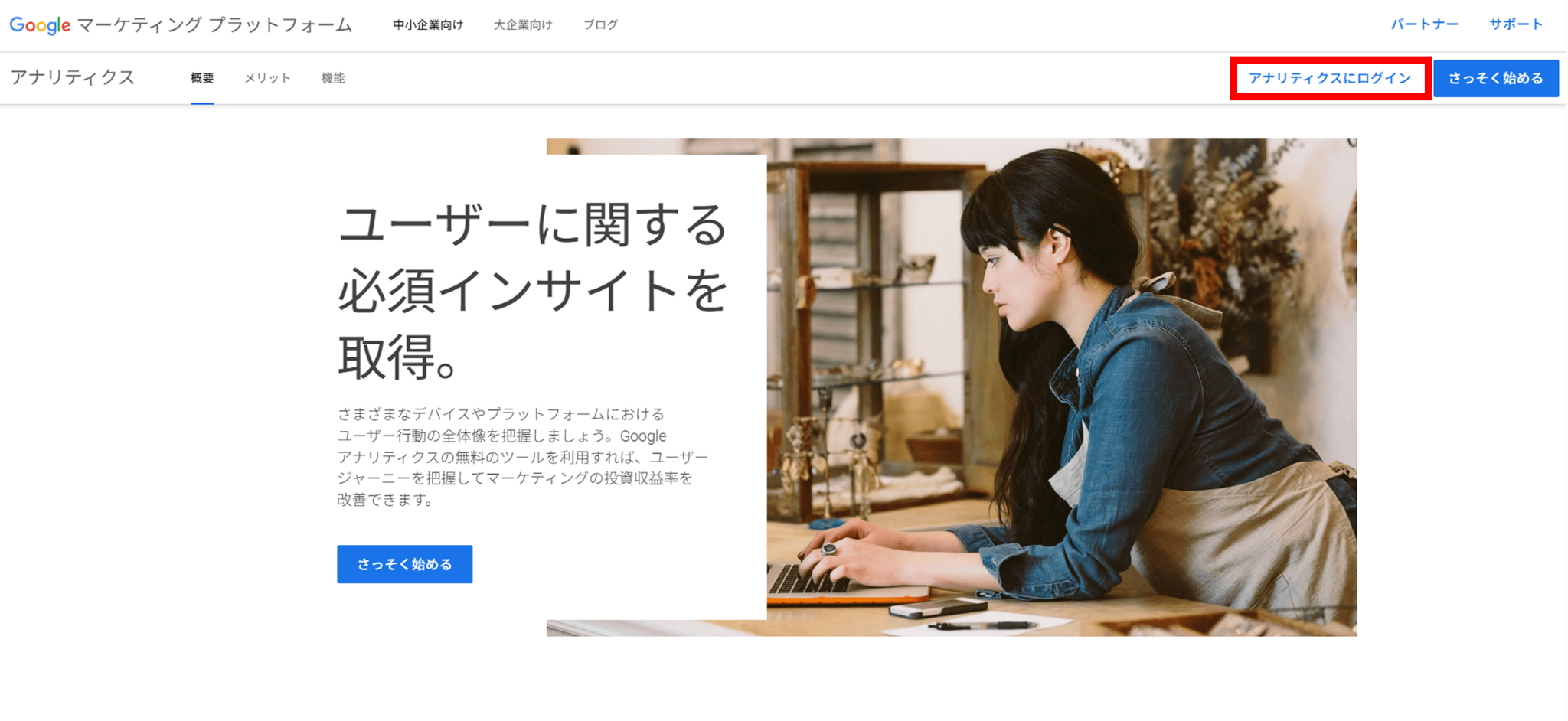
- 以下のリンクを開いて、「アナリティクスにログイン」をクリックする
- 管理権限のあるGoogleアカウントのメールアドレスとパスワードを入力する
- 正常にログインできたら、画面上部のプロパティ名を見て自分が確認したいWebサイトのデータが表示されているか確認する
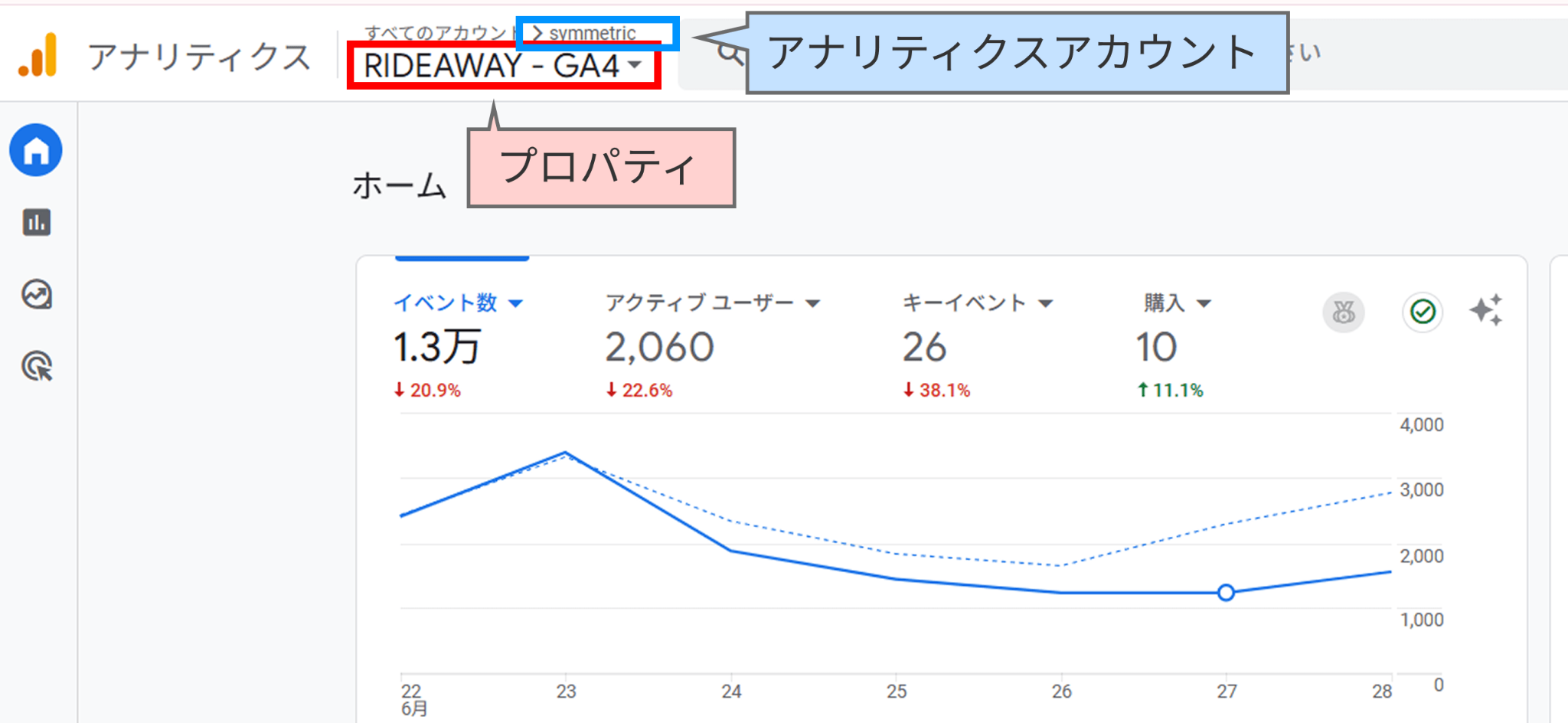
※プロパティについては以下の記事をご覧ください。
関連記事:GA4のプロパティとは?プロパティの作成、設定方法
ログインできないときの原因と対処法
ログイン画面が進まない、または目的のデータが見られない場合は、以下の原因が考えられます。
メールアドレスが間違っている
アルファベットの小文字と大文字のミスなど、入力間違いが多く見られます。キーボードの入力モードを確認しながら、一文字ずつ正確に入力してください。Google Chromeの自動入力機能を活用すると、次回からの入力ミスを防げます。それでもログインできない場合は、「メールアドレスを忘れた場合」のリンクから、再設定用の電話番号やメールアドレスを使って登録状況を確認できます。
パスワードが間違っている
パスワードの入力時に「パスワードを表示する」にチェックをいれて、入力内容を可視化して確認します。伏字のままだとタイポに気づきにくいため、表示させた状態で正確に入力し直してください。
Googleアカウントが削除されている
使用しているGoogleアカウント自体が削除されていると、GA4にもログインできません。心当たりがある場合は、Googleアカウントヘルプの「最近削除した Google アカウントを復元する」を参照して、アカウントの復元手続きを試みてください。
違うGoogleアカウントにログインしている
プライベート用と仕事用など複数のGoogleアカウントを同じブラウザで使い分けている場合、現在ログイン中のアカウントが違うとGA4のプロパティが表示されません。画面右上のプロフィールアイコンをクリックし、対象のWebサイトを管理している正しいアカウントに切り替えてください。
自分に権限がない
Googleアカウントの認証自体は通っても、対象のGA4プロパティへのアクセス権限がないとデータを閲覧できません。企業の組織変更や担当者変更の際によく起こるため、すでにログインできている他の社内ユーザーに自身の権限設定を確認してもらってください。
ログインできたら
無事にログインができたら、さっそく蓄積されているデータをWebサイトの改善に活用していきましょう。
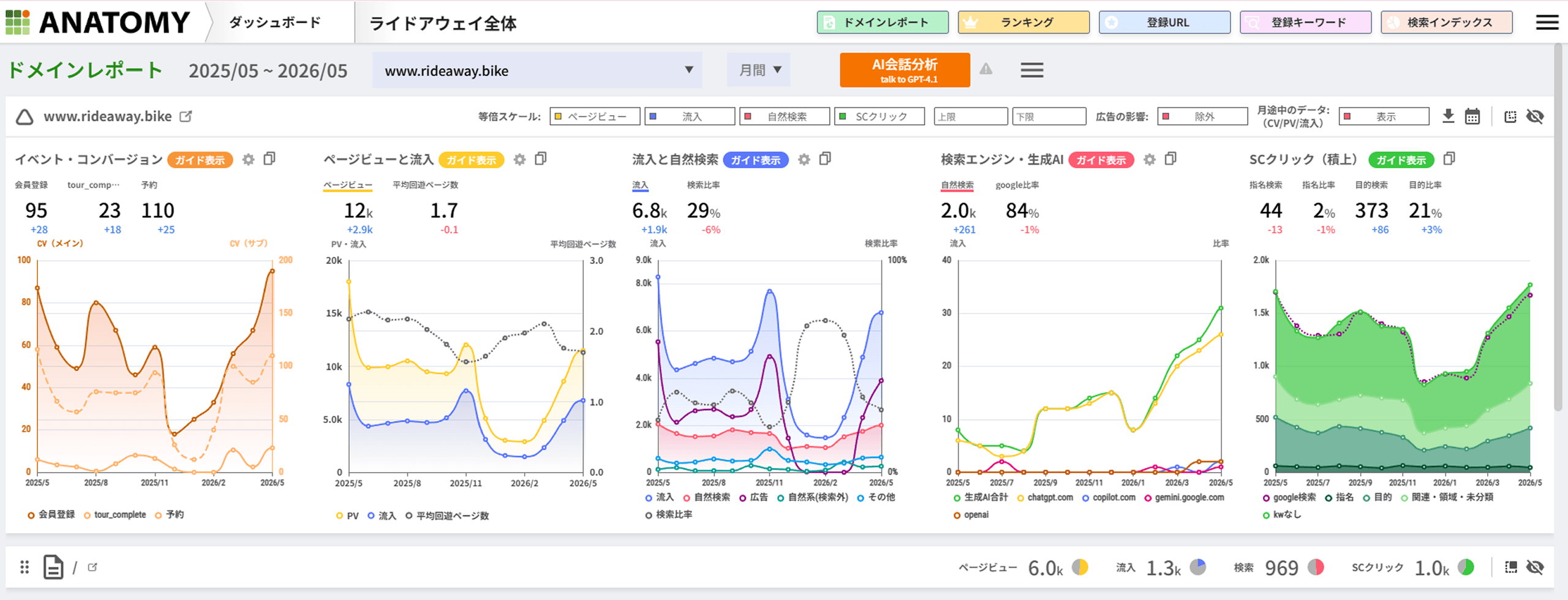
Webサイト分析ツール「アナトミー」を活用すると、GA4とGoogleサーチコンソールのデータが自動でビジュアライズされ、専門知識がなくてもWebサイトの状況をひと目で分析できるようになります。リンクをクリックするだけで各ページのアクセス数が視覚的に把握できるため、データのチェックが大幅に効率化します。
まとめ
GA4にログインできない原因の多くは、アカウントの入力ミスや、ログインしているアカウントの間違いによるものです。アクセスできなくなっても焦らずに、入力内容や現在のアカウント、そしてアクセス権限の有無を順番に確認して対処してください。
AI時代の成果に繋がる「AIO」とサイト改善を学ぶセミナーです。AIチャットの会話ログからユーザーニーズを把握し、コンテンツ改善とAI引用を両立するPDCA手法を解説。AIOの成果や投資対効果に悩む方におすすめです。