

GA4の左メニューを自社向けに使いやすく変更したいと思ったことはありませんか。
この記事では、GA4の画面をカスタマイズできる「ライブラリ」の基本的な使い方を解説します。

本セミナーでは、GA4の探索レポートを初めて使う方でも理解できるよう、操作デモや実践事例を交えてわかりやすく解説します。基本操作から、サイト分析でよく使うデータの見方まで60分で学べます。 【参加費:無料】

GA4の「ライブラリ」とは
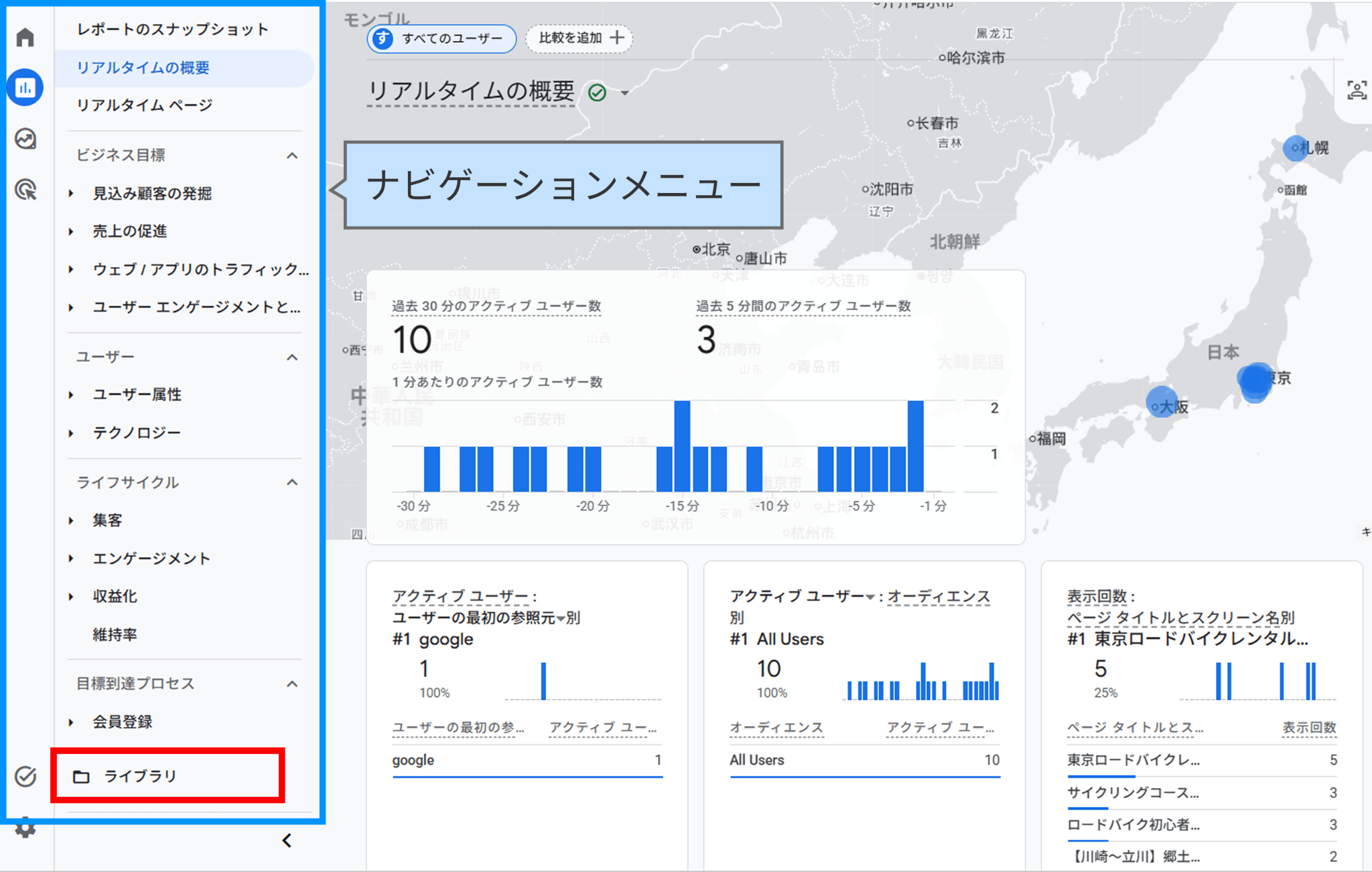
GA4の画面の左側には、「集客」や「収益化」といった様々なレポートのナビゲーションメニューが並んでいます。「ライブラリ」とは、そのメニューを管理する機能のことです。
よく見るデータのレポートにすぐアクセスしたい場合は、「ライブラリ」から自分で作ったレポートをナビゲーションメニューに追加したり、メニューの表示内容を変更したりするカスタマイズができます。
関連ページ:レポート ライブラリ
ライブラリの階層構造
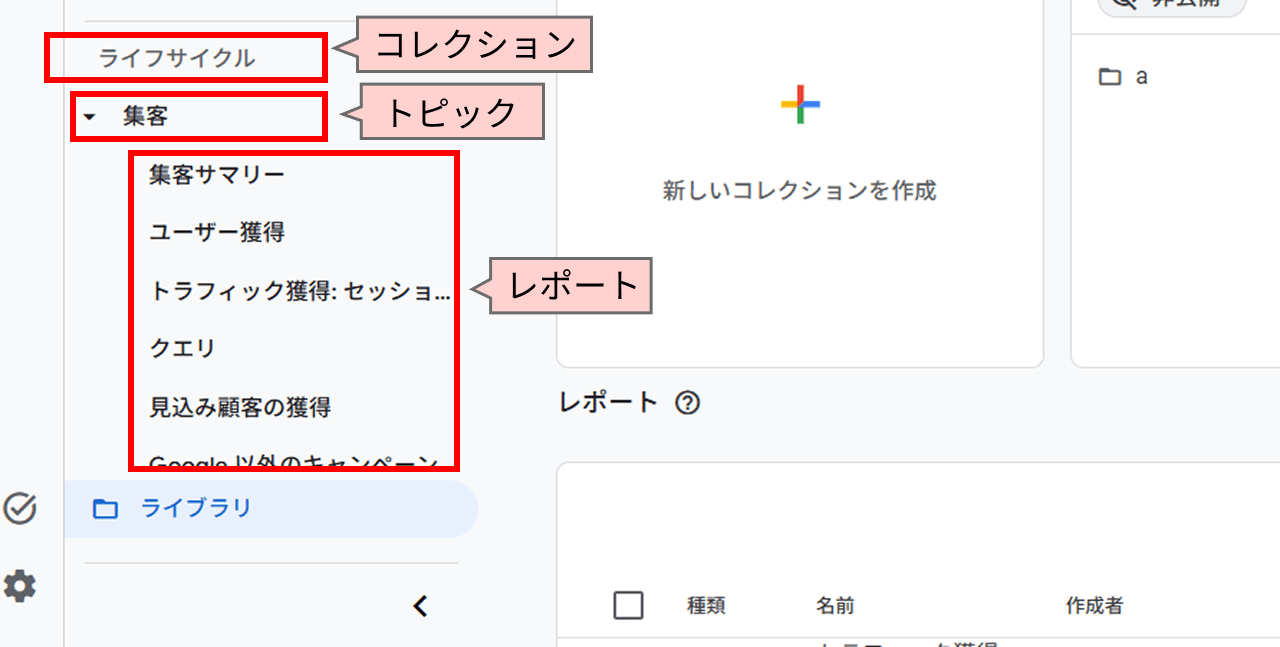
ライブラリ内は「コレクション」>「トピック」>「レポート」という階層構造になっています。左メニューに表示される一番大きな枠組みがコレクションであり、その中にある見出しがトピック、最終的にクリックして開くページがレポートです。
GA4の「ライブラリ」の基本的な使い方
先にコレクションに格納するレポートを作成します。
- カスタマイズしたい既存のレポート(例「ページとスクリーン」など)を開きます。
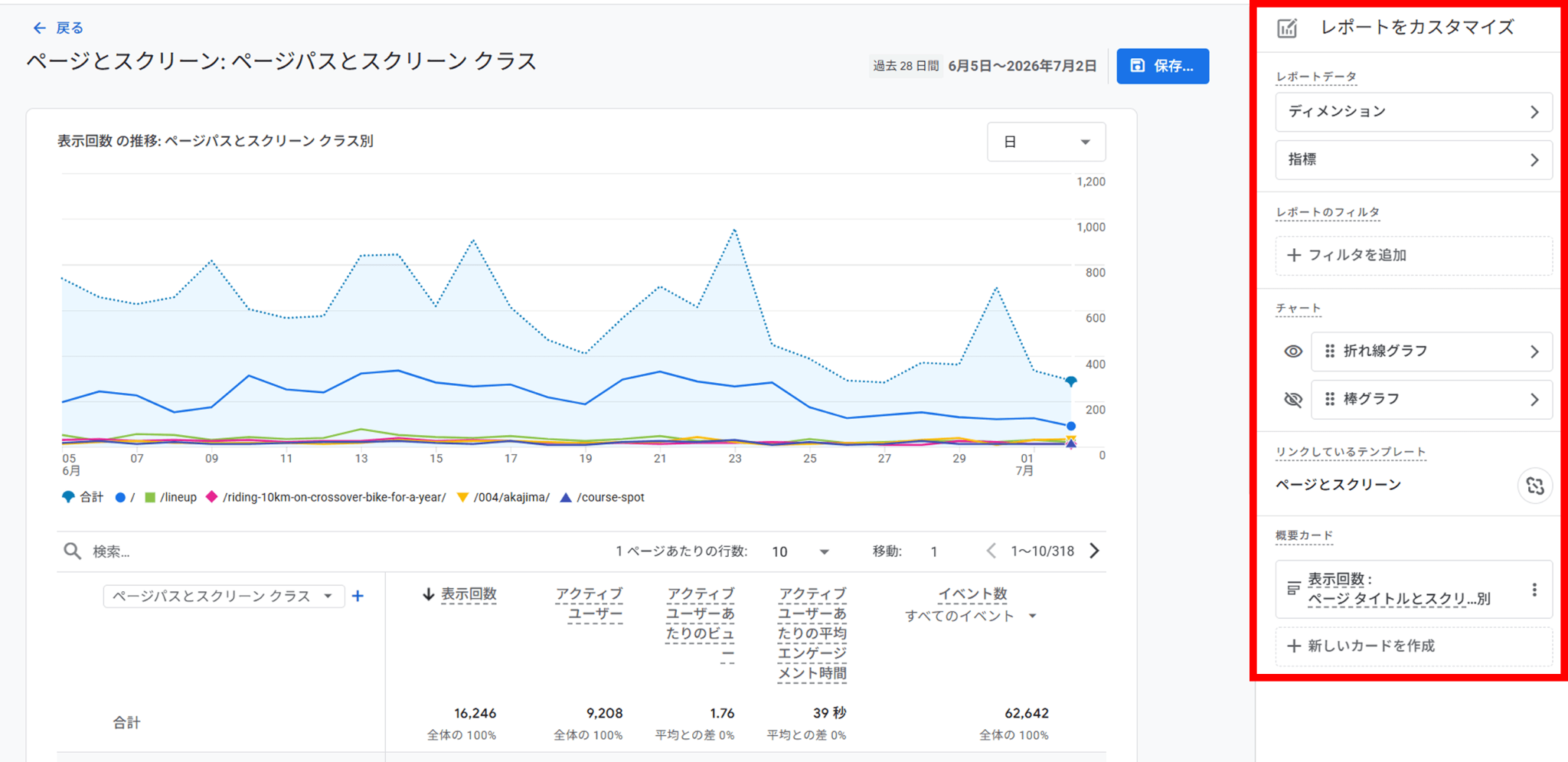
- 画面右上にある鉛筆マークの「レポートをカスタマイズ」をクリックします。
- 画面右側に表示される設定パネルで、レポートに表示したい「ディメンション」や「指標」を追加・削除します(例「行に表示する項目をページタイトルからページパスに変更する」など)。
- 「保存」をクリックし、「現在のレポートへの変更を保存」または「新しいレポートとして保存」を選択します。
コレクションを作成する
コレクションを作成するには、以下の手順で行います。なお、各プロパティには最大 7 個のコレクションを作成できます。
関連ページ:[GA4] レポート ナビゲーションをカスタマイズする
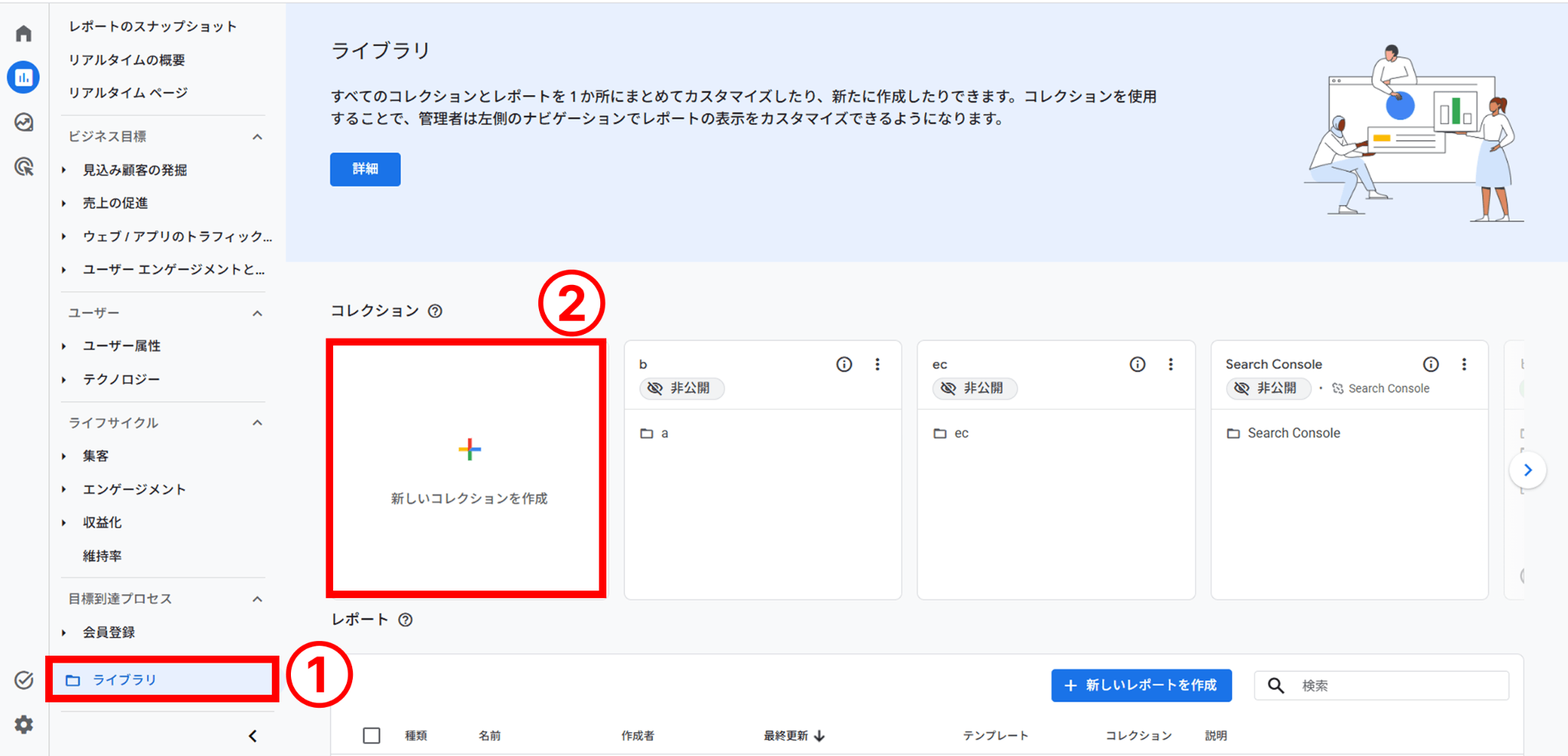
- 「ライブラリ」(左側のナビゲーションの下部)をクリックします。
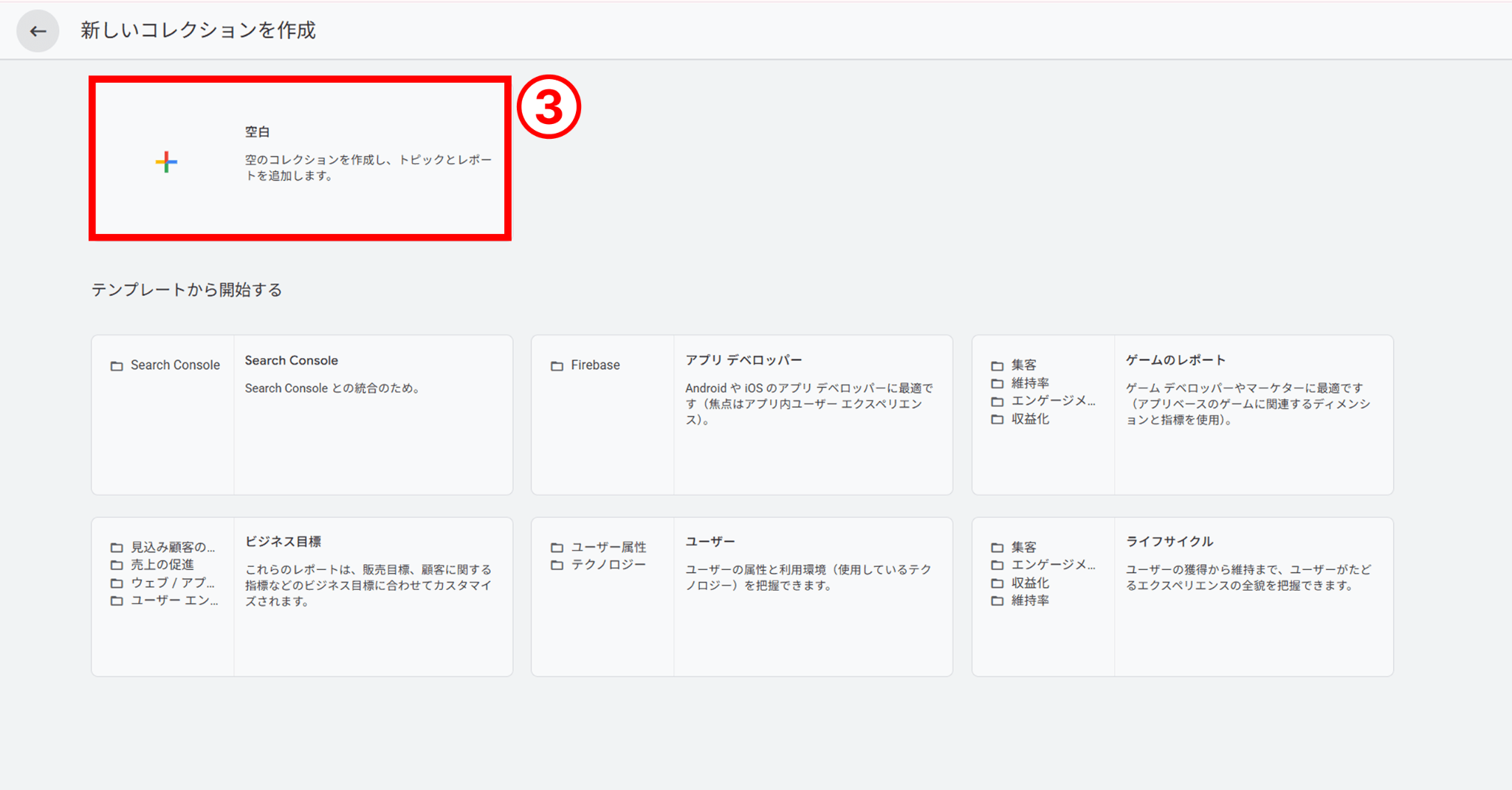
- 「新しいコレクションを作成」 をクリックします。
- 「空白」をクリックします。なお、テンプレートから任意のテンプレートを選択して作成することも可能です。
- 「コレクション名」に「新しいコレクション」など、名前を入力します。なお、入力のルールはないため自由に設定できます。
- 「+ 新しいトピックを作成」をクリックし、「新しいトピック #1」など、トピック名を入力します。
コレクションには最大 5 つのトピックを含めることができます。 - 「適用」をクリックします。
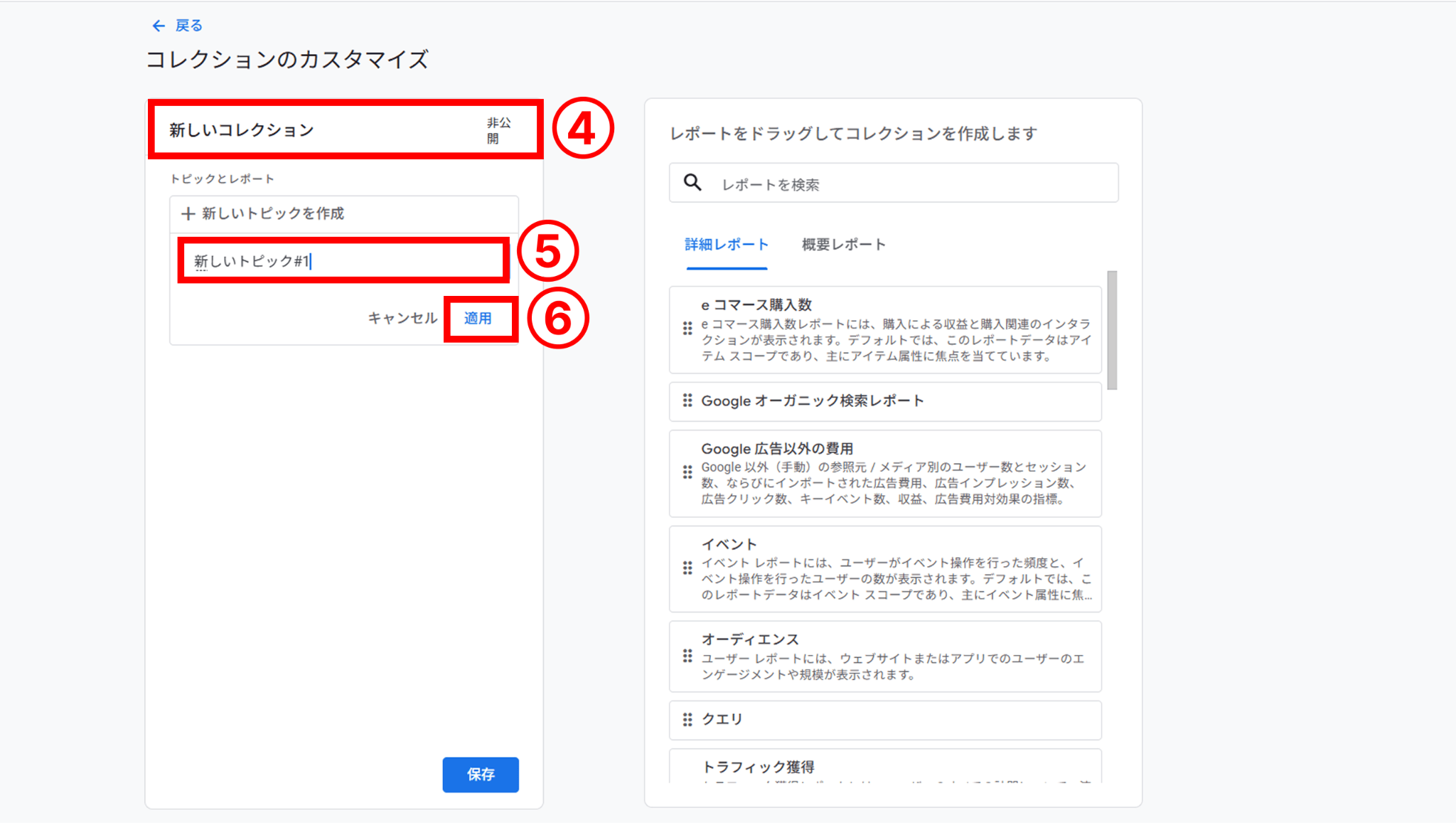
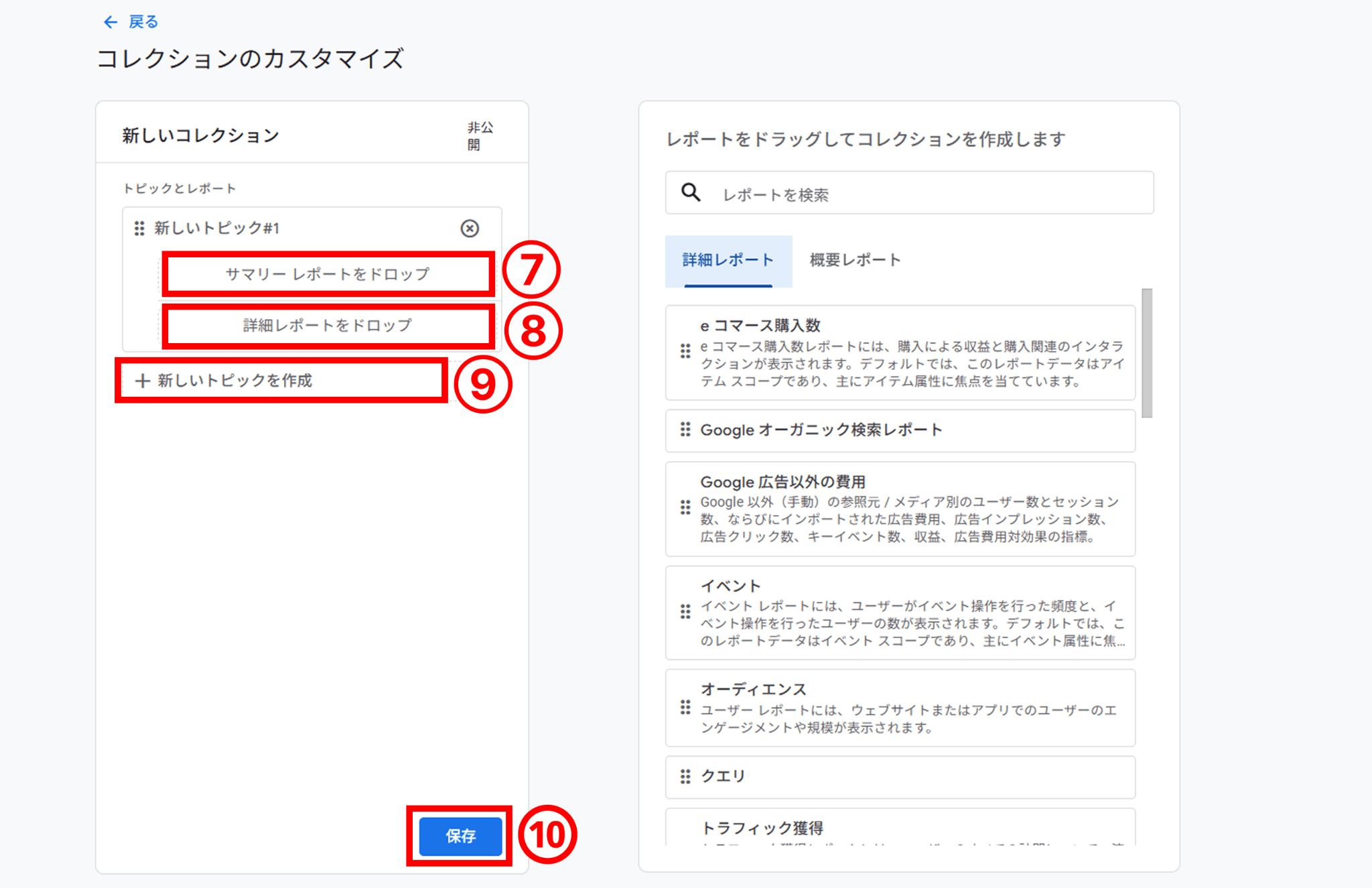
- 右側のカードから「詳細レポート」をドラッグし、新しいトピックの下にドロップします。
- 右側のカードから「概要レポート」をドラッグし、新しいトピックの下にドロップします。
「概要レポート」はトピックのダッシュボードとして機能するため、1 つのトピックに設定できる概要レポートは 1 つに限られます。 - 必要に応じて追加のトピックを作成し、各トピックにレポートを設定できます。トピックとレポートの順序を変更するには、それぞれ希望する場所にドラッグしてください。
各トピックにはレポートを 10 個まで追加できます。 - 「保存」をクリックします。
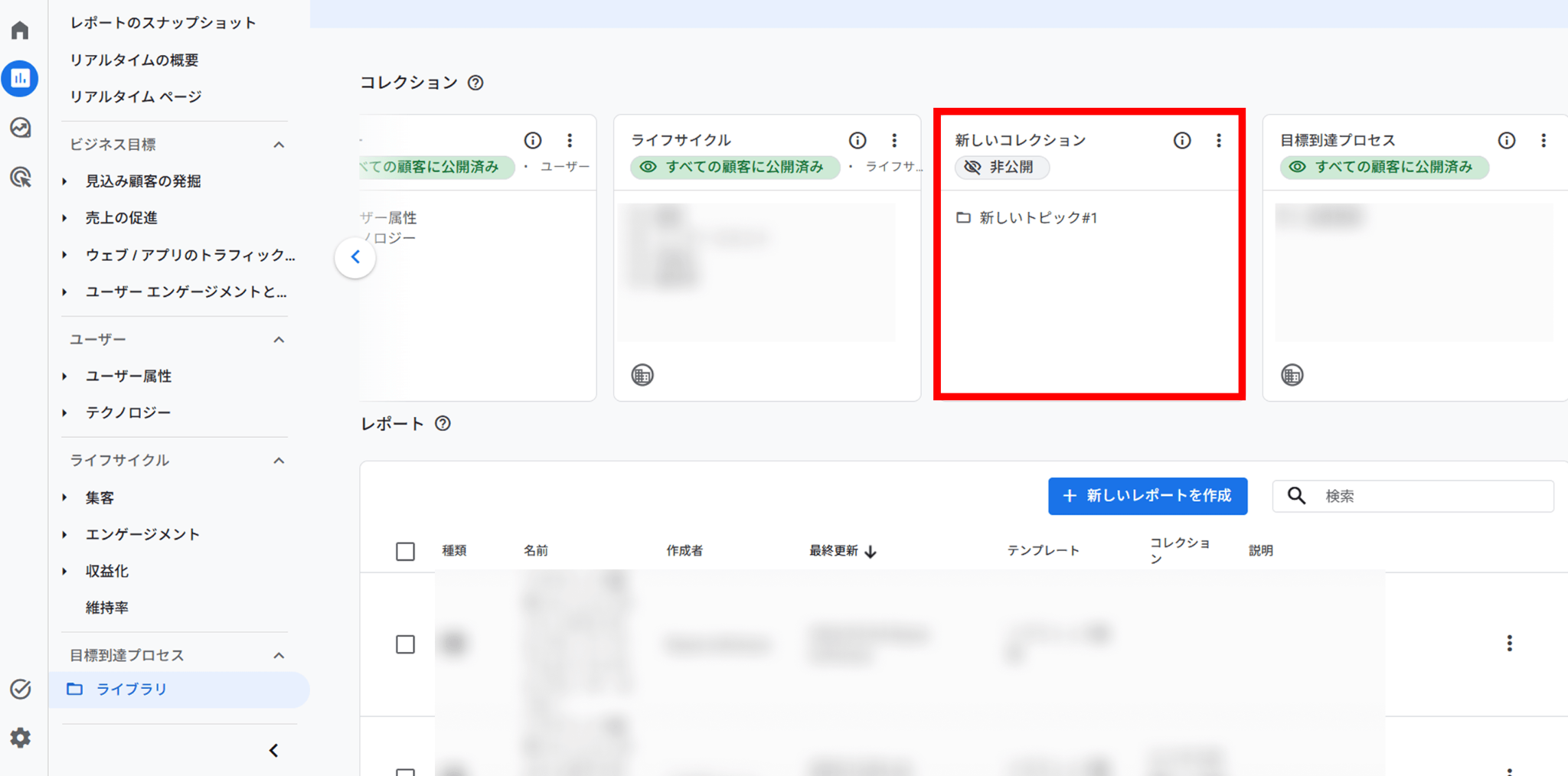
これで、カスタマイズしたコレクションが追加されました。
なお、コレクションの表示順序は変更できない仕様です。
コレクションを公開する
レポート コレクションを保存しただけでは他のユーザーはアクセスできません。アクセスできるようにするためには、以下の手順でコレクションを公開します。
- 先ほど作成したコレクションの三点メニューをクリックします。
- 「公開」 をクリックします。
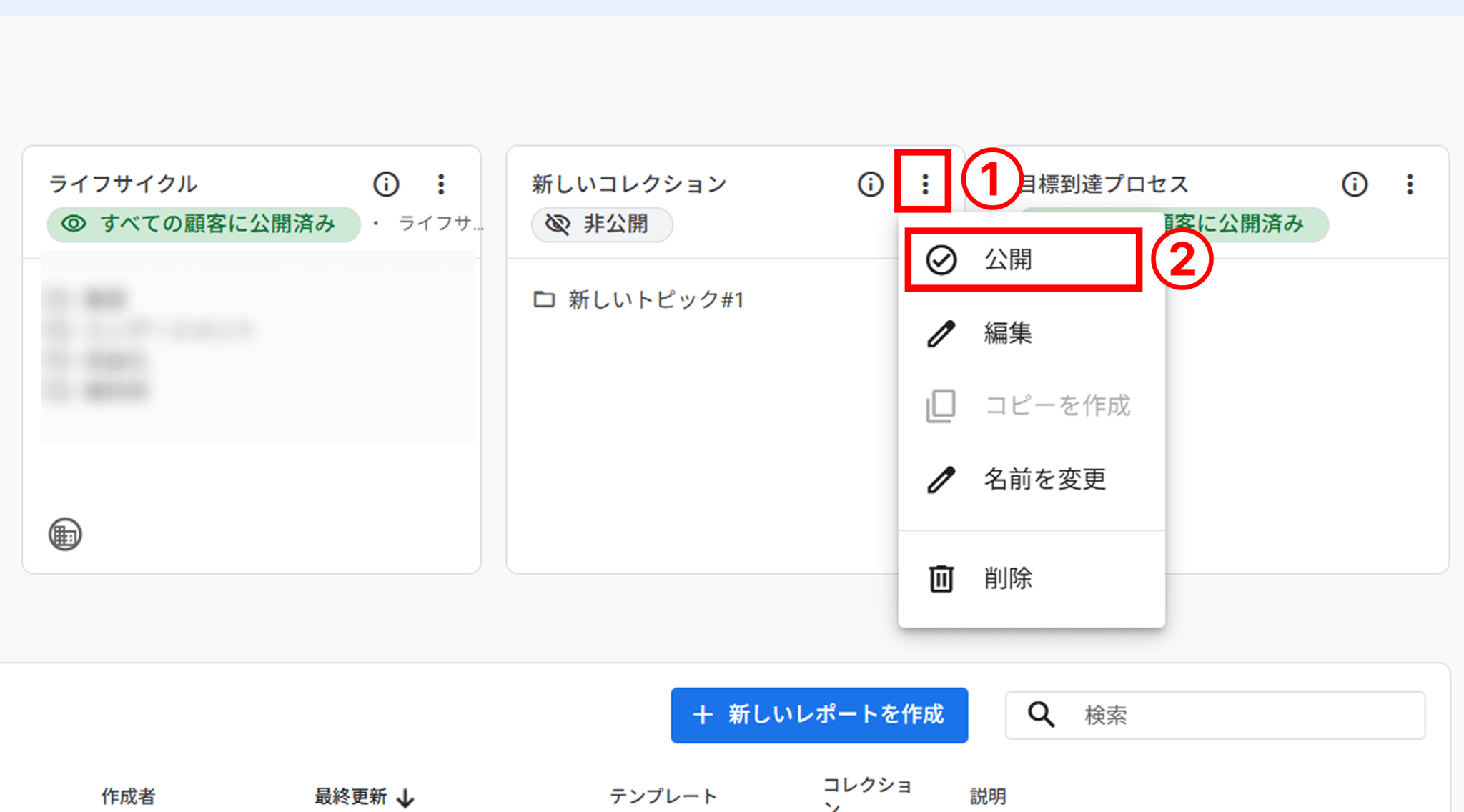
これで左側のメニューにカスタマイズしたレポートが表示されます。
ライブラリを活用してメニューを最適化し分析を効率化しよう
GA4のライブラリ機能を活用することで、普段の業務でよく使うレポートだけをまとめた独自のメニュー画面を作成できます。メニューを整理すれば、データを確認する際の手間や迷う時間を大幅に削減できます。社内メンバーが使いやすいように動線を整えて、日々のマーケティング分析の効率化に役立ててください。

GA4を使ってアクセス解析の基本を学ぶ入門セミナーです。主要指標の意味を整理し、外部流入や回遊の分析方法を分かりやすく解説します。データの変化の理由を考えられるようになりたい方におすすめです。