

GA4で新しいイベントを設定した際、設定したイベントをリアルタイムで検証できるのが「DebugView(デバッグビュー)」です。
この記事では使い方と設定方法を解説します。この記事を読むことで、本番環境のデータを汚すことなく、設定のミスをその場で確認して解決できるようになります。

AI時代の成果に繋がる「AIO」とサイト改善を学ぶセミナーです。AIチャットの会話ログからユーザーニーズを把握し、コンテンツ改善とAI引用を両立するPDCA手法を解説。AIOの成果や投資対効果に悩む方におすすめです。

GA4のDebugView(デバッグビュー)とは
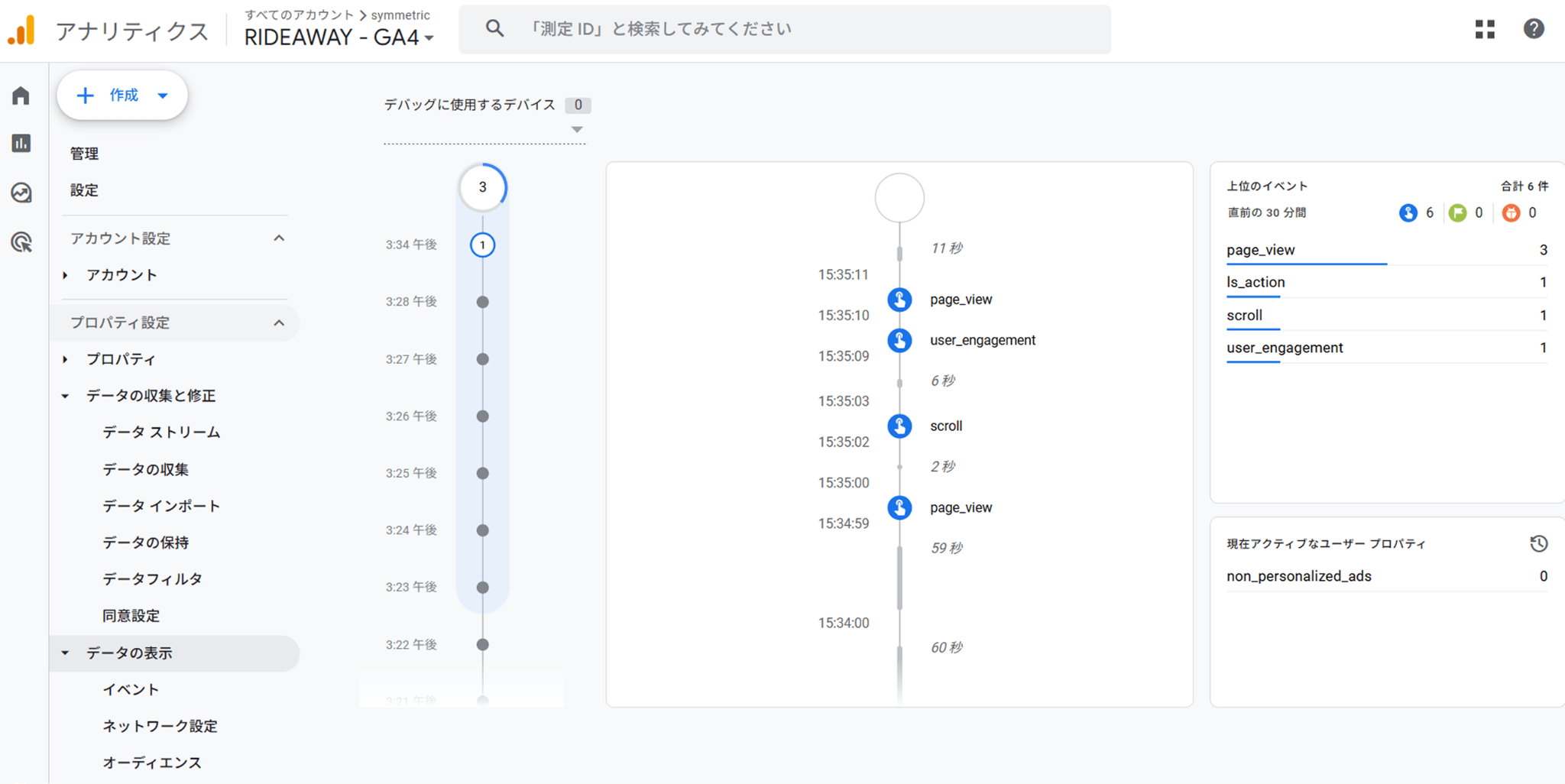
GA4のDebugViewとは、デバッグモード(特定のテスト環境)がONになっている特定のデバイスのレポートをリアルタイムで確認できる画面です。
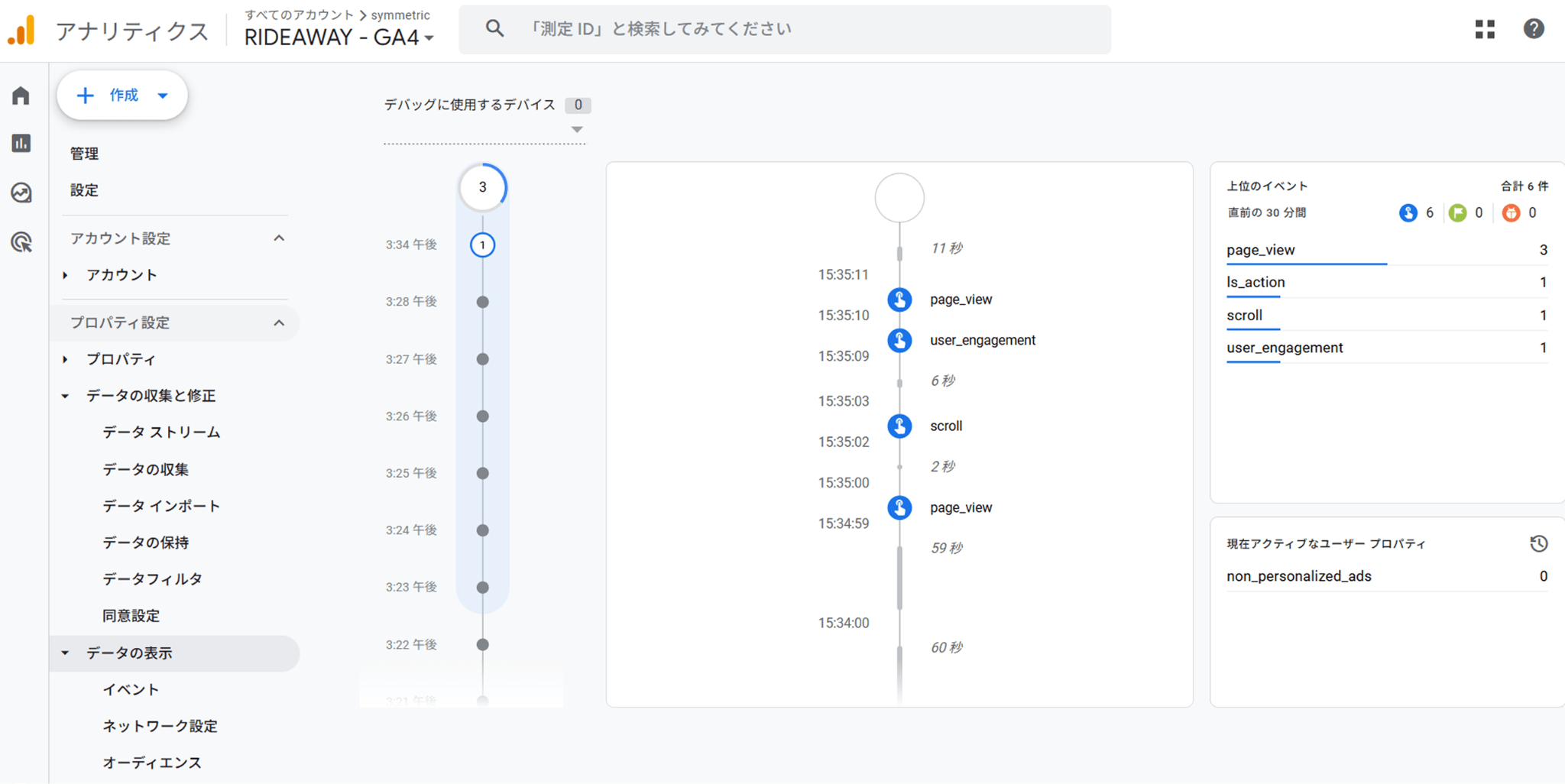
通常のGA4のレポート画面は、データが反映されるまでに数時間から24時間程度のタイムラグがあります。しかしDebugViewは、以下のキャプチャのようにサイト上での行動データが秒単位でタイムラインに流れる仕組みになっています。
リアルタイムレポートとのちがい
GA4には標準でリアルタイムレポートもありますが、目的が異なります。
リアルタイムレポートは直近30分間のアクセス状況を把握するもので、サイト全体のユーザー数や人気ページなどの状況を捉えるために使います。
一方でDebugViewは、特定のデバイスの行動のみを記録します。そのため、開発時や設定変更時に、特定のデバイスから送信されるイベントやパラメータの値を詳細に検証するために使います。
DebugViewを使う場面
実務においてDebugViewは、主に以下のような場面で活用します。
新しいイベント計測の設定時
時系列にどんなイベントが発生したか確認できるため、特定のボタンがクリックされた際やフォーム送信が完了した際の設定が、正しく発火するかテストします。本番公開する前や、公開直後の検証に最適です。
イベントパラメータの送信確認
イベント名だけでなく、一緒に送信している詳細な中身のデータ(パラメータ)がGA4で正しく取得できているかを確認します。たとえば、特定のタイトルをクリックした際に、その「ページURL」や「ボタンのテキスト」が正しく送られているかをチェックできます。
DebugViewの設定方法
DebugViewにデータを表示させるには、以下の2つのステップで設定します。
デバッグモードをONにする
まずは特定のデバイスをデバッグモードにする必要があります。代表的な2つの方法を解説します。
Google Analytics Debuggerを利用する方法
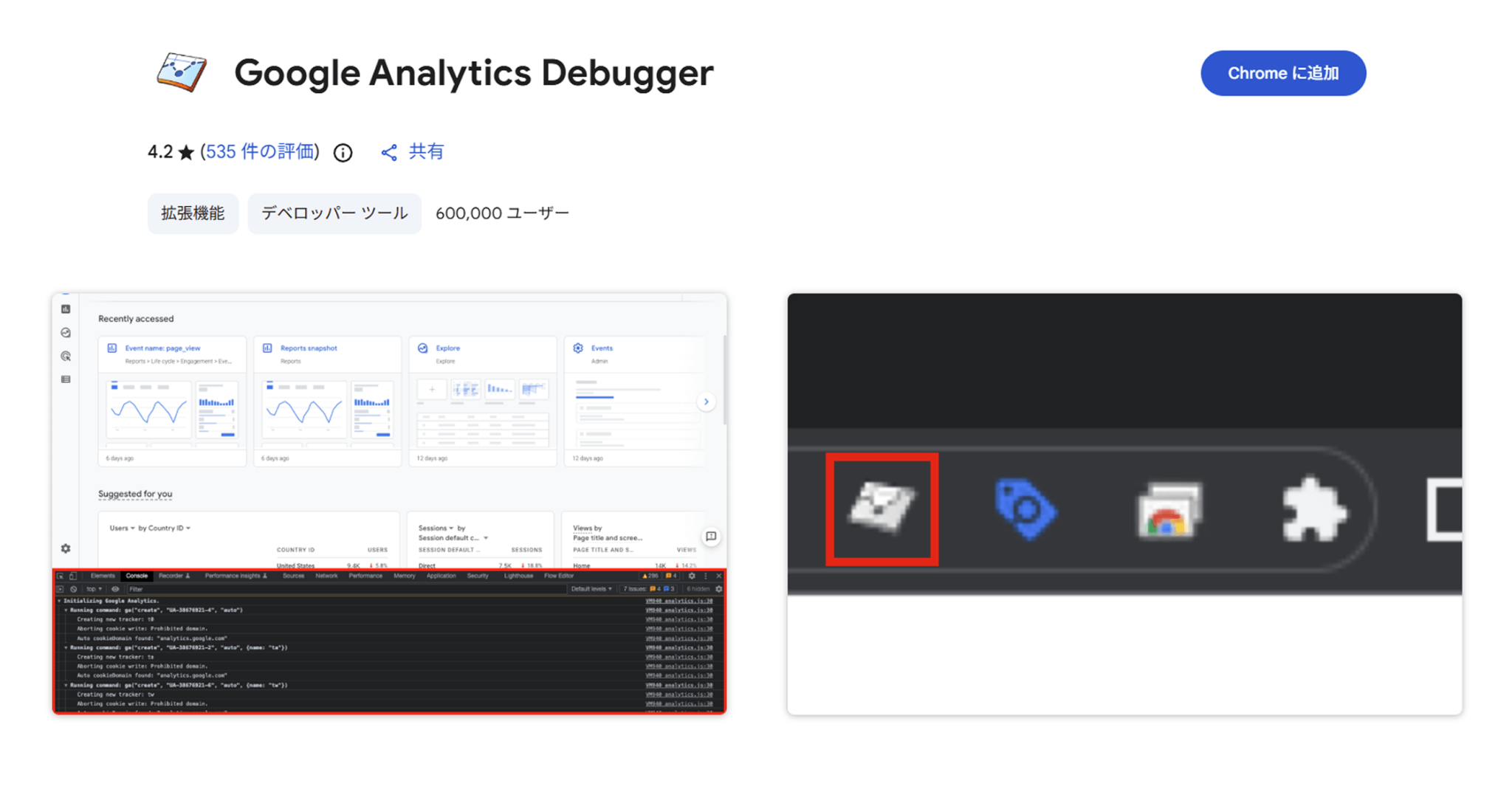
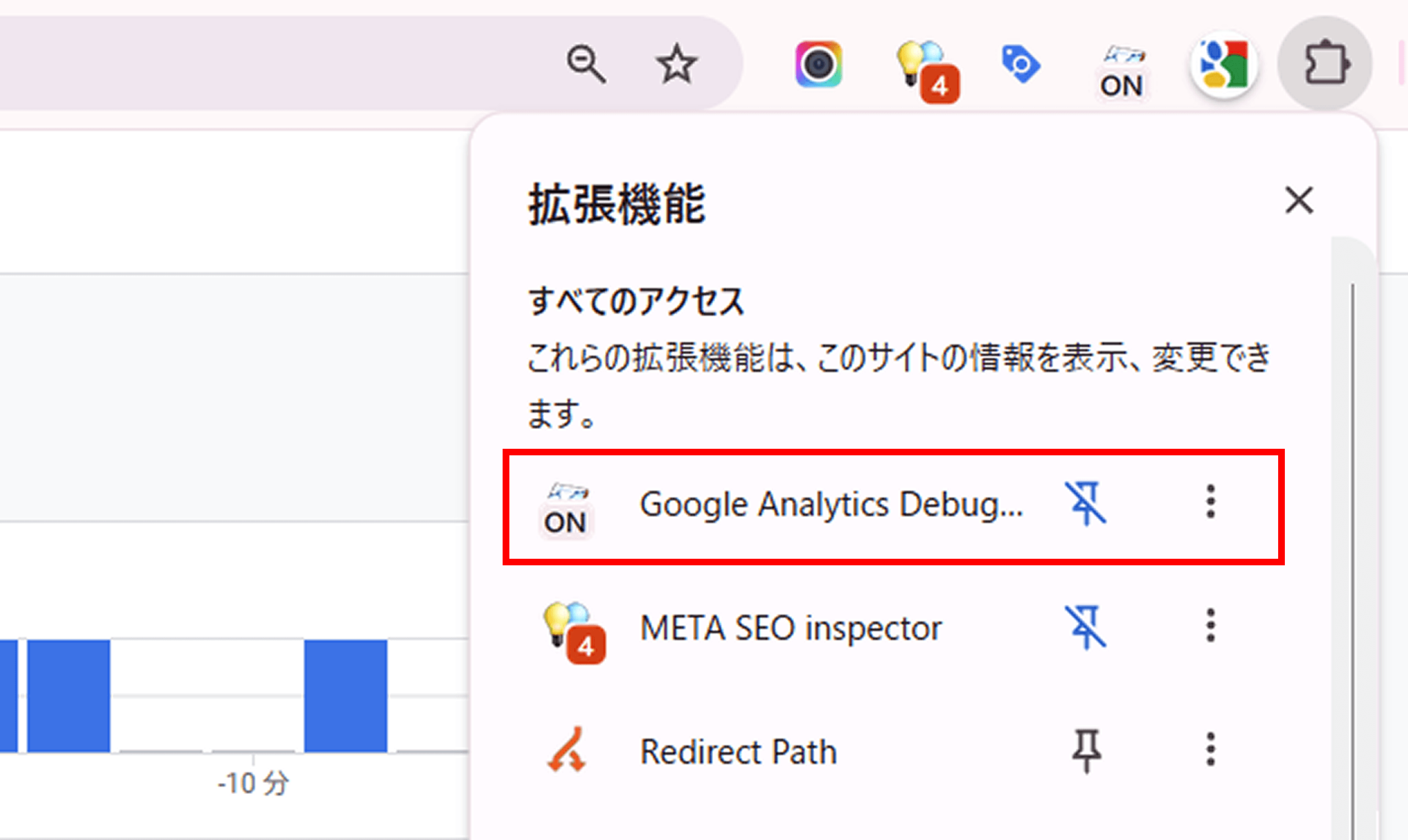
Chrome拡張機能「Google Analytics Debugger」をインストールし、アイコンをクリックして「ON」の状態にします。
GTMのプレビューモードを使用する方法
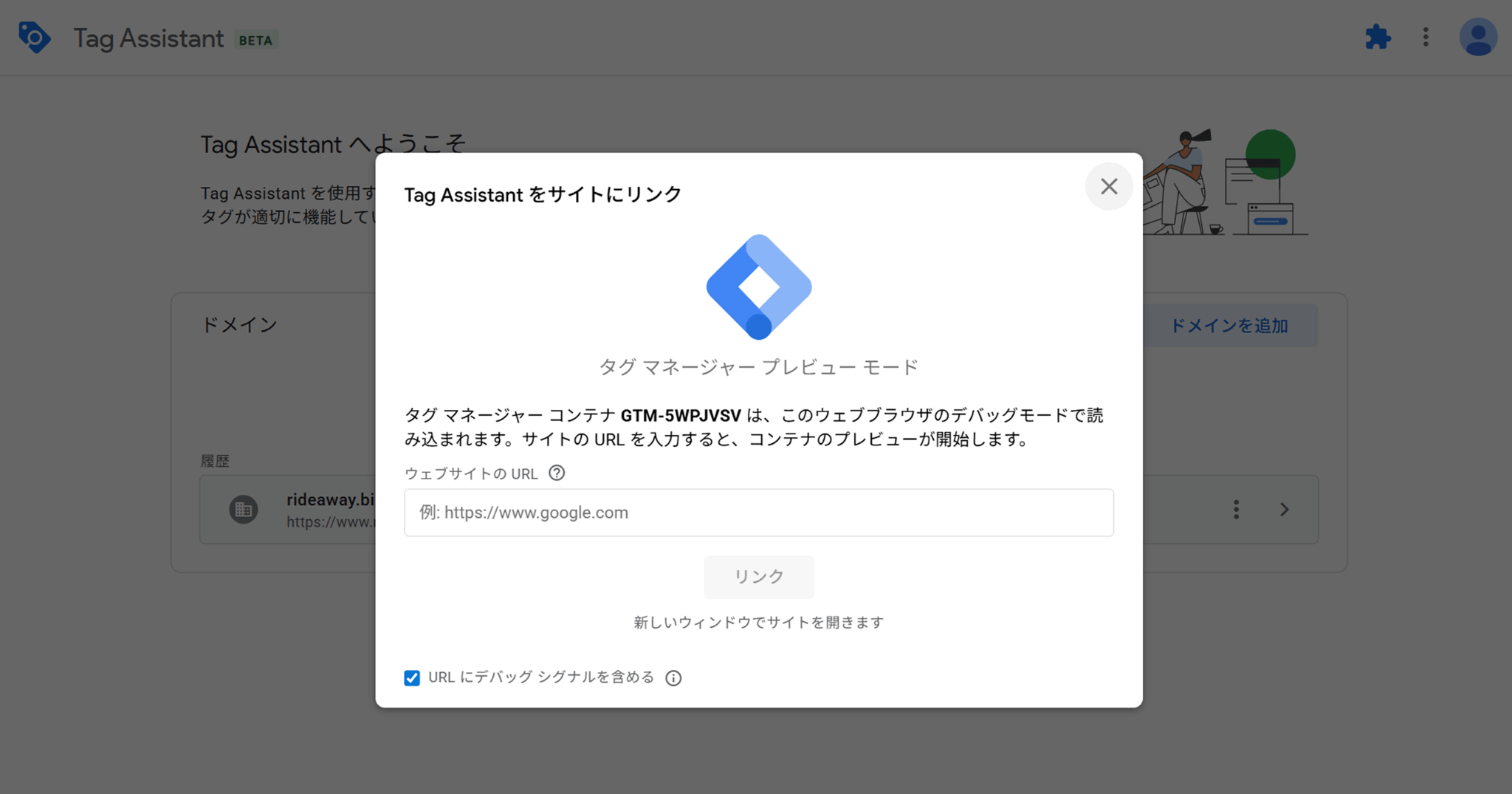
Google タグマネージャー(GTM)を利用している場合は、プレビューモードを使うのが簡単です。GTMを未導入の方は、以下の関連記事を参考に設定を行ってください。
関連記事:Googleタグマネージャーの登録・使い方【2026年版】
GTMの管理画面からプレビューモードを起動し、テストするページのURLを指定します。リンクを指定する際に「URLにデバッグシグナルを含める」にチェックを入れるとデバッグモードが有効化され、ウェブサイトを操作するだけでGA4のDebugViewにデータが送信されます。
GA4のDebugView画面で動作確認をする
いずれかの方法でデバッグモードがONになったら、以下の共通の手順でデータの確認を行います。
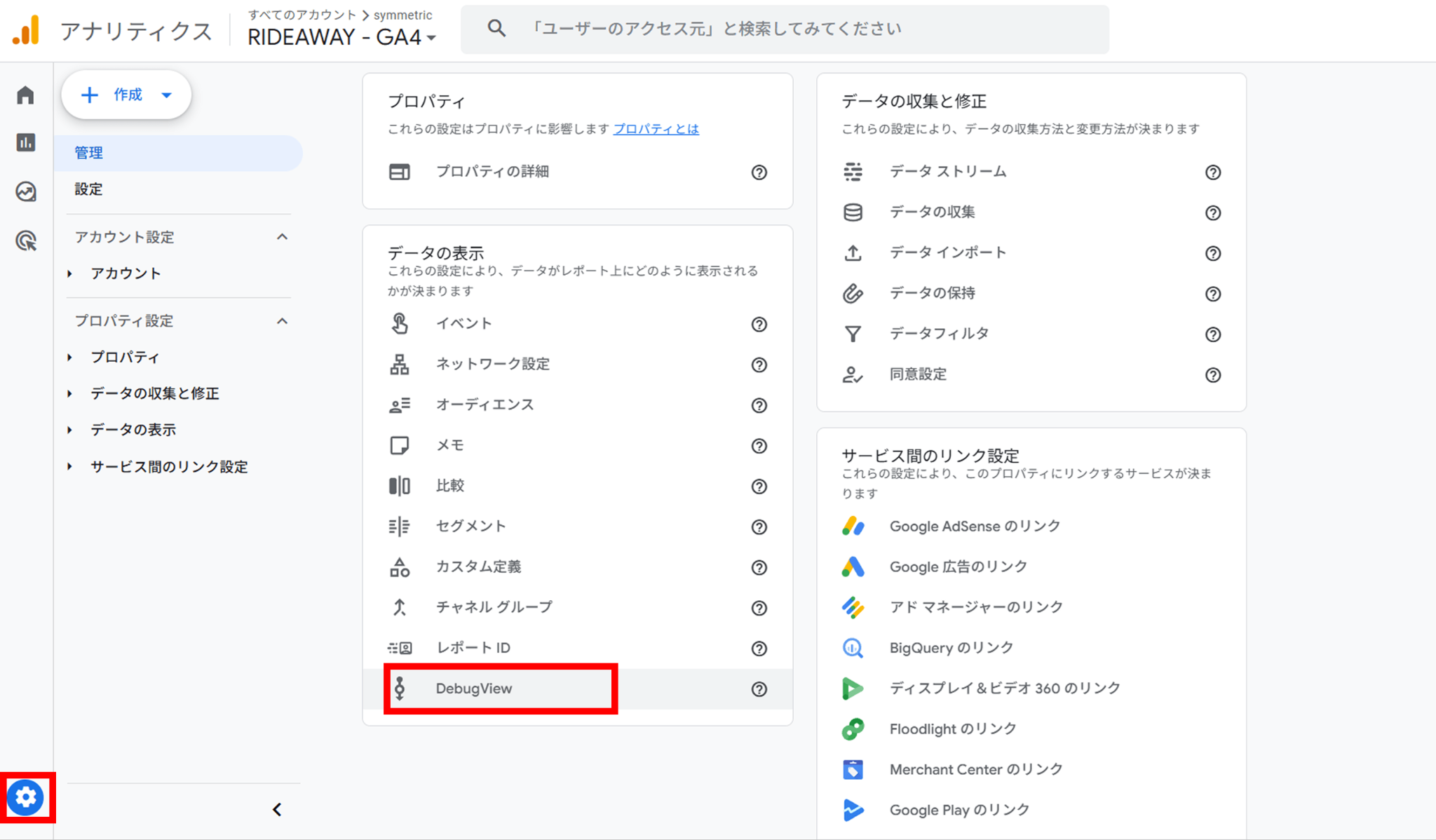
1. GA4の画面でDebugViewを開く
GA4の左メニューにある「管理」から「データの表示」を選択し、「DebugView」の順にクリックします。
2. サイトをリロードして動作テストを行う
デバッグモードをONにしたブラウザで対象のサイトを開き、ページを再読み込み(リロード)します。そのあと、新しく設定したボタンをクリックするなどのテスト操作を行います。
3. タイムラインでデータを確認する
正しく設定されていれば、GA4のDebugView画面に青い丸マーク(イベント)がリアルタイムで下から上へと流れてきます。イベント名をクリックすると、一緒に送信されたページURLなどの詳細なパラメータも確認できます。
関連リンク:Debug Viewでイベントをモニタリングする – アナリティクスヘルプ
正しく確認できない場合のチェックポイント
デバッグモードをONにしているにもかかわらずDebugViewにデータが表示されない場合は、以下のポイントをチェックしてください。
IP除外設定を確認する
会社のアクセスを計測から除外する「内部トラフィックの除外(IP除外設定)」が有効になっていると、DebugViewにもデータが届きません。この場合は、社外のネットワーク(スマートフォンのテザリングなど)から接続してテストを行ってください。
ブロックツールがOFFになっているか確認する
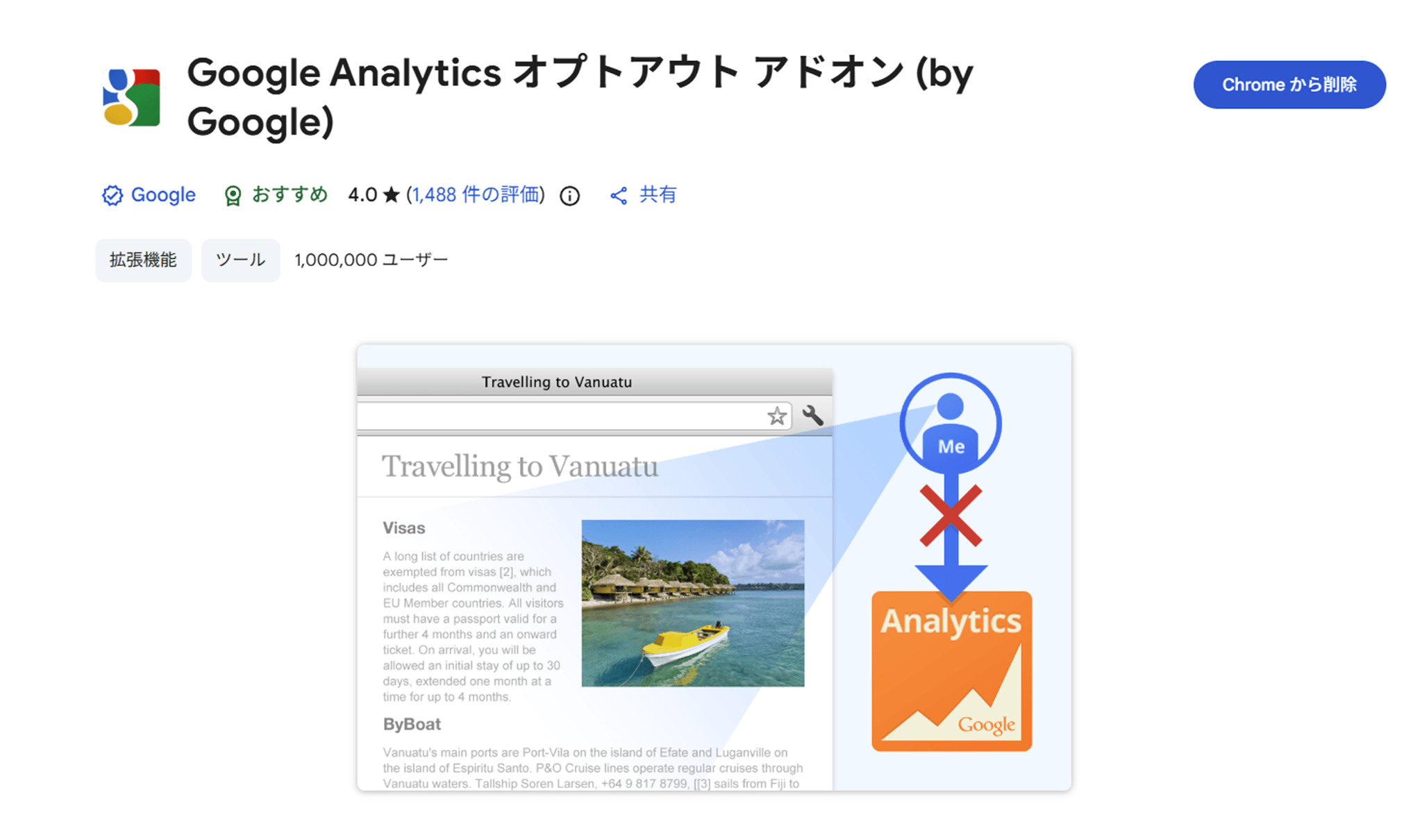
ブラウザの拡張機能で「Google アナリティクス オプトアウト アドオン」などの計測をブロックするツールがONになっていないか確認してください。有効になっているとDebugviewにデータが表示されないため、一時的にOFFにする必要があります。
まとめ
DebugViewを活用することで、本番の計測データを汚すことなく、設定したイベントが正しく機能しているかをリアルタイムに検証できます。企業のマーケティング運用において、正確なデータ計測は意思決定の基盤となります。新しいボタン計測やフォーム計測を追加した際は、必ずDebugViewで正しいテスト環境を整え、設定ミスをその場で解決していく運用を心がけましょう。
DebugViewで「正しい計測環境」を整えたら、次はWebサイト分析ツール「ANATOMY(アナトミー)」でデータを「迷わず分析・活用する環境」を整えましょう。 GA4の複雑なデータを視覚的にわかりやすくビジュアライズするANATOMYなら、専門知識がなくてもサイトの課題をひと目で把握し、具体的な改善アクションへスムーズにつなげられるようになります。
また、こうしたアクセスデータの整備と並行して、ユーザーの「具体的な悩み」を可視化する手段として、会話型AIサイト内検索「SiteAsk」の併用もおすすめです。ユーザーがAIと交わした実際の会話ログを蓄積、分析できるため、設定したアクセスデータと、ユーザーの生の質問を組み合わせることで、より多角的なユーザー行動の分析とサイト改善が可能になります。