

GA4の標準画面や探索レポートは、データの確認や定期的な観測がしにくいと感じることが多くあります。この記事では、視覚的にわかりやすいダッシュボードを無料で作成する方法について解説します。この記事を読むことで、専門知識がなくても自社に合った見やすいダッシュボードを簡単に構築できるようになります。

GA4を使ってアクセス解析の基本を学ぶ入門セミナーです。主要指標の意味を整理し、外部流入や回遊の分析方法を分かりやすく解説します。データの変化の理由を考えられるようになりたい方におすすめです。

GA4標準ダッシュボードの限界と解決策
GA4には標準でレポートのスナップショットが用意されていますが、全体の数値をひと目で把握するには少し見にくい仕様になっています。また、自由にレポートを作成できる探索機能は、表やグラフの構造が複雑になりがちで、定期的な観測には向いていません。
このような課題を解決するためには、GA4のデータを外部の無料ツールと連携させてダッシュボードを作成するのが便利です。ツールを活用すれば、複雑な設定をすることなく、見たいデータを視覚的にわかりやすく整理できます。
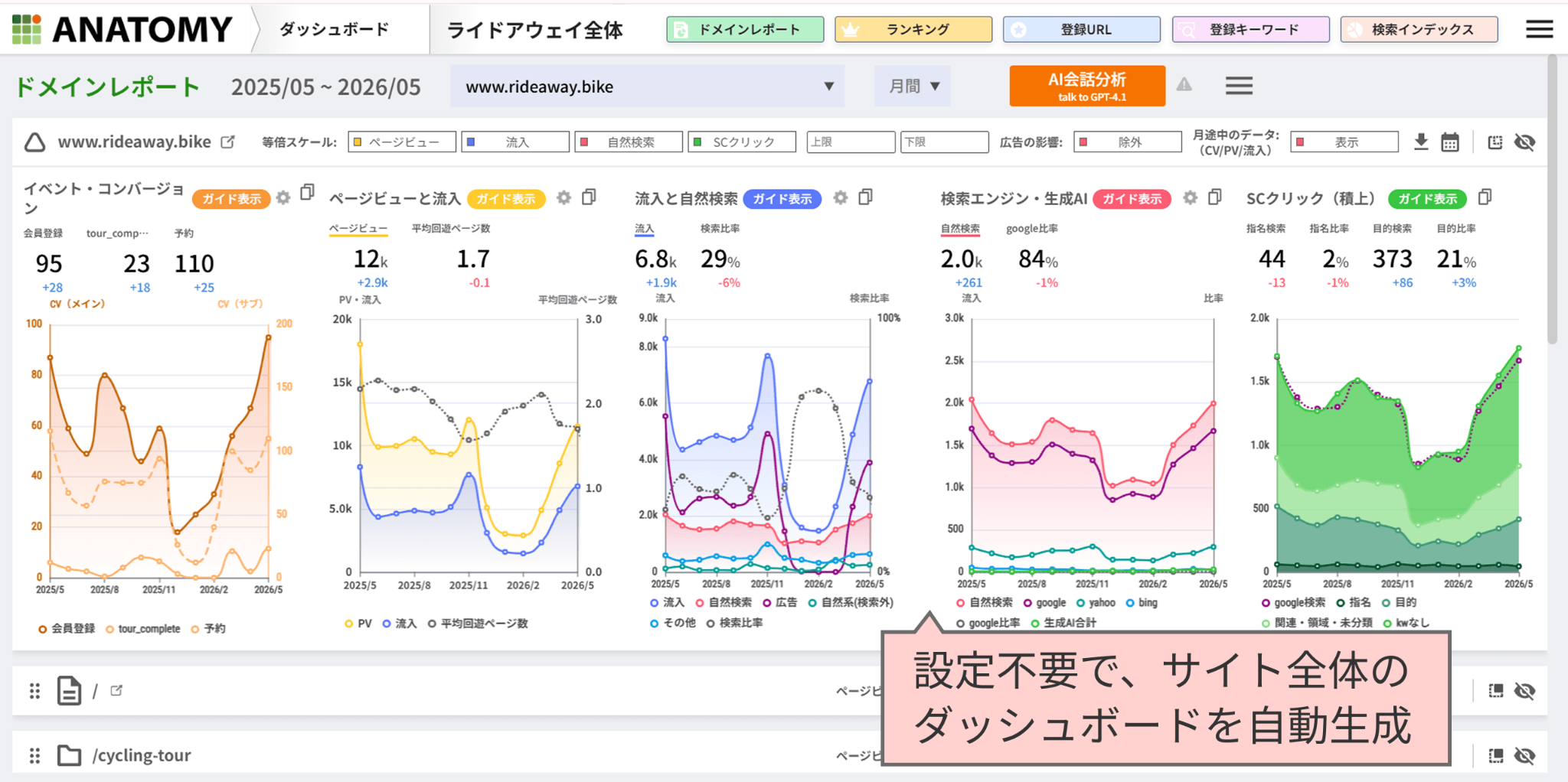
【設定不要】無料ダッシュボード「アナトミー」
アナトミーは、GA4と連携するだけで自動的に見やすいダッシュボードが完成する無料ツールです。グラフ作成や指標の設定といった面倒な作業は一切必要ありません。
GA4のデータだけでなく、Googleサーチコンソールのデータも同じ画面にまとまります。これにより、検索キーワードの推移からWebサイト内のアクセス動向までをスムーズに確認できます。
専門知識がなくても、Webサイトに訪れたユーザーがどのようにコンバージョンに至ったのかがひと目でわかり、日々のサイト改善に役立ちます。
自由度の高い「データポータル(旧Looker Studio)」
データポータルは、Googleが提供している無料のレポート作成ツールです。社内メンバーへの共有が簡単で、デザインのカスタマイズ性が非常に高いというメリットがあります。なお、2022年10月にLooker Studioへ名称変更されましたが、2026年4月に再びデータポータルへと名称が戻りました。
公式発表:Data Studio returns as new home for Data Cloud assets
レポートを完成させるまでに一定のスキルや作成の手間はかかりますが、一度作成してしまえばデータは毎日自動で更新されます。
GA4とデータポータルの連携・基本操作
データポータルの基本的な使い方を解説します。
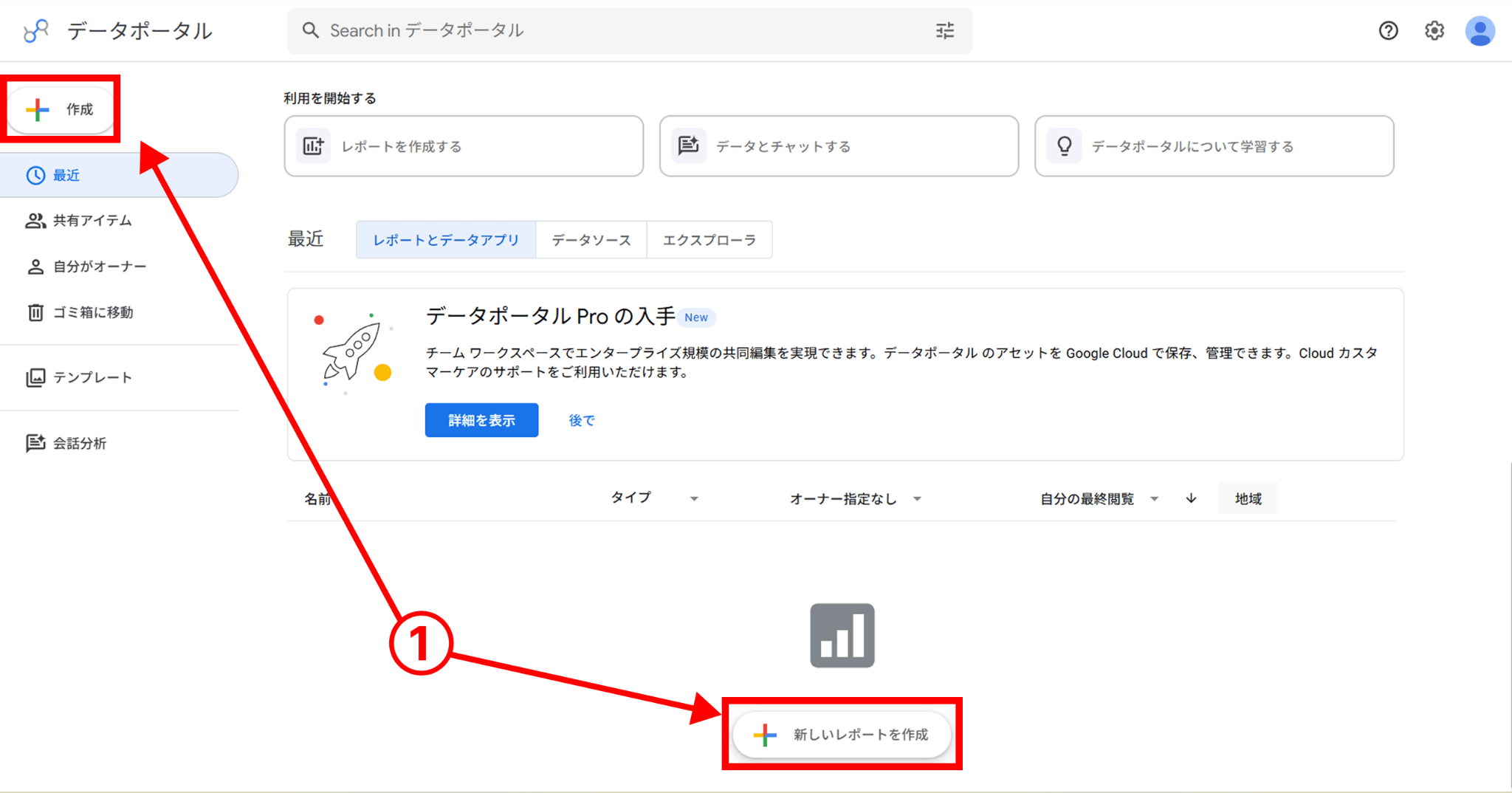
- データポータルにログインし、上部または下部の「作成」をクリックして空のレポートを作成します
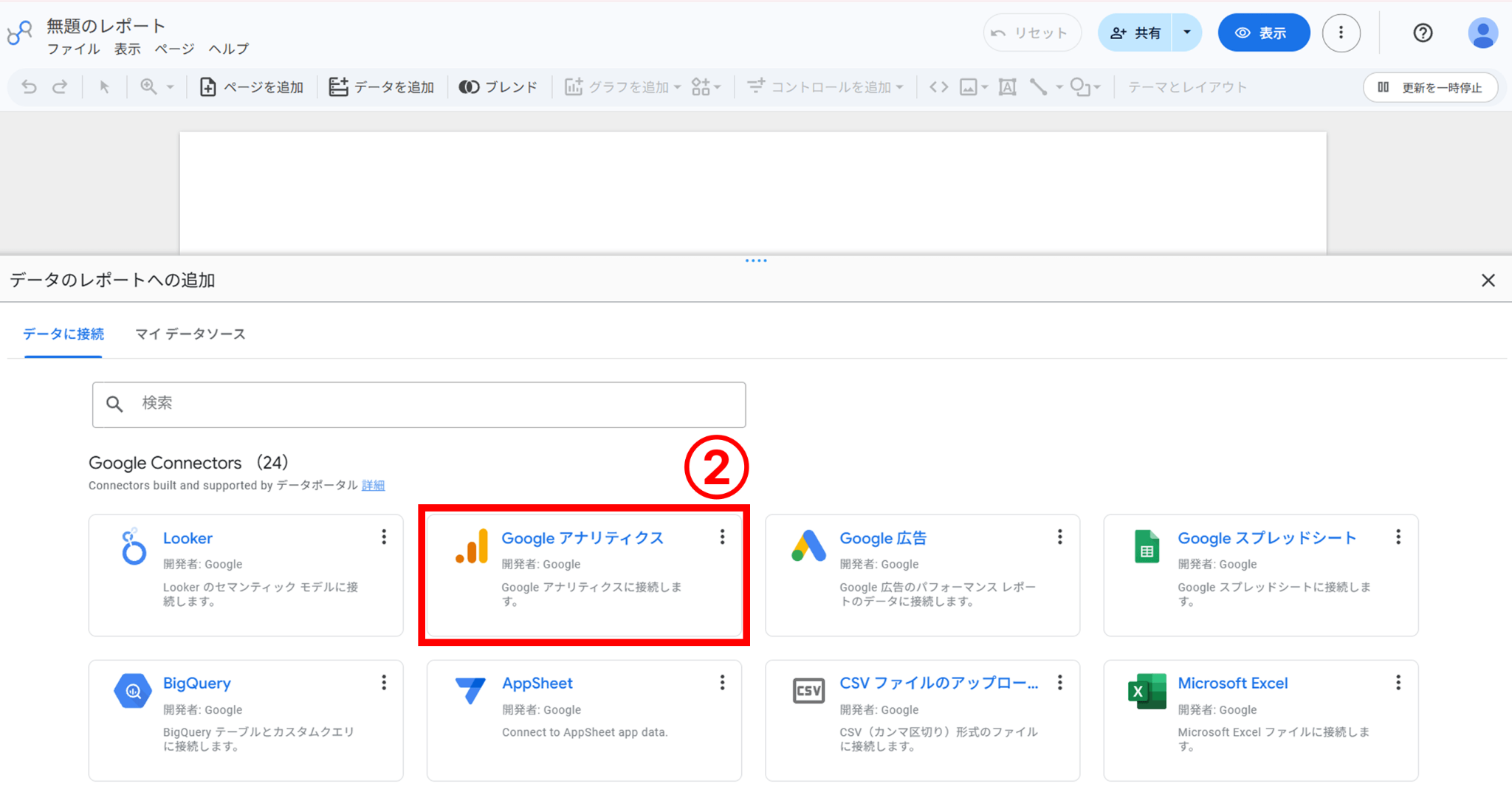
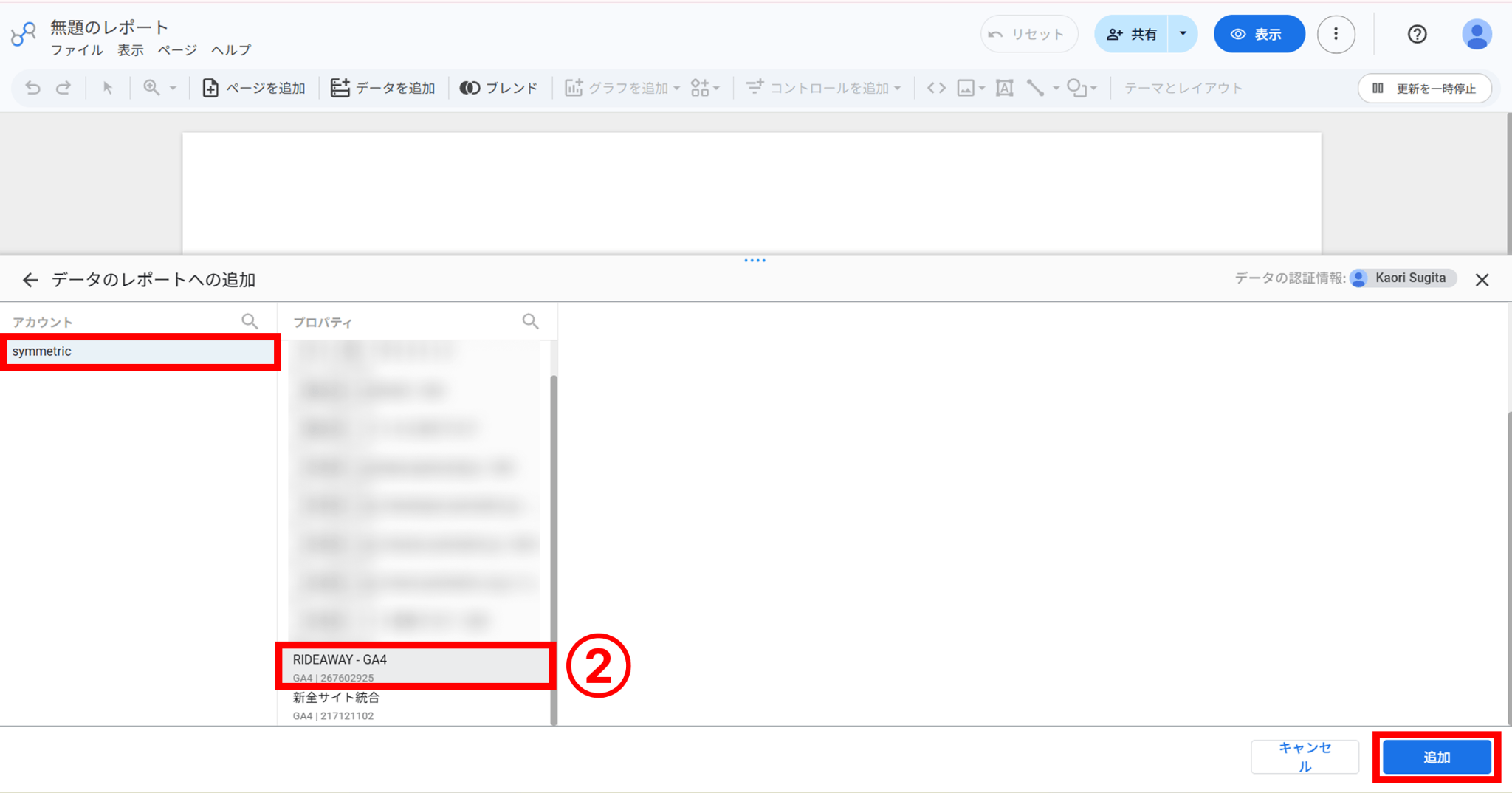
- データの接続先として「Google アナリティクス」を選択し、対象のGA4プロパティを選択し、「追加」をクリックします
- 「グラフを追加」から任意のグラフや表を選択し、画面上に配置します
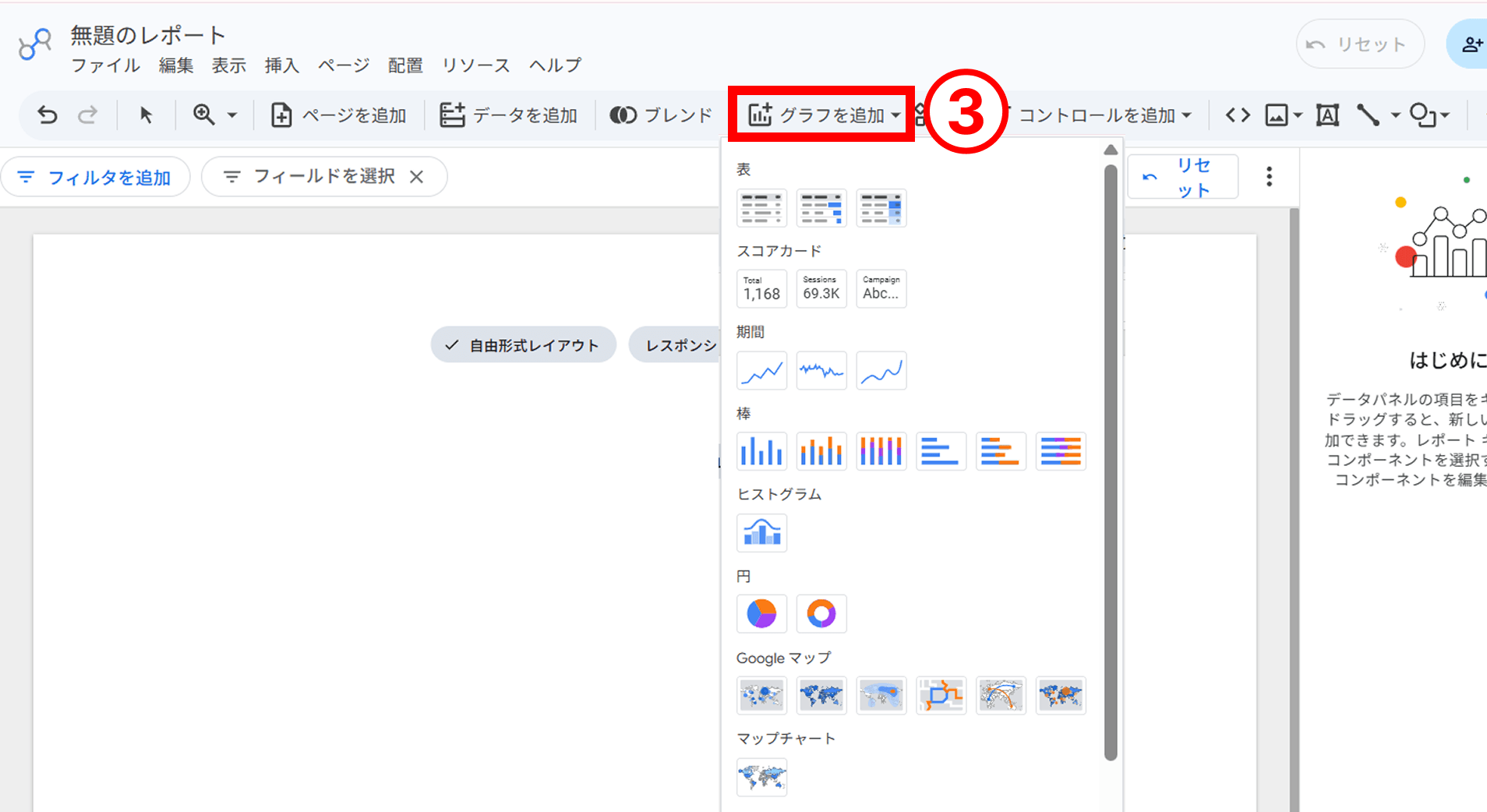
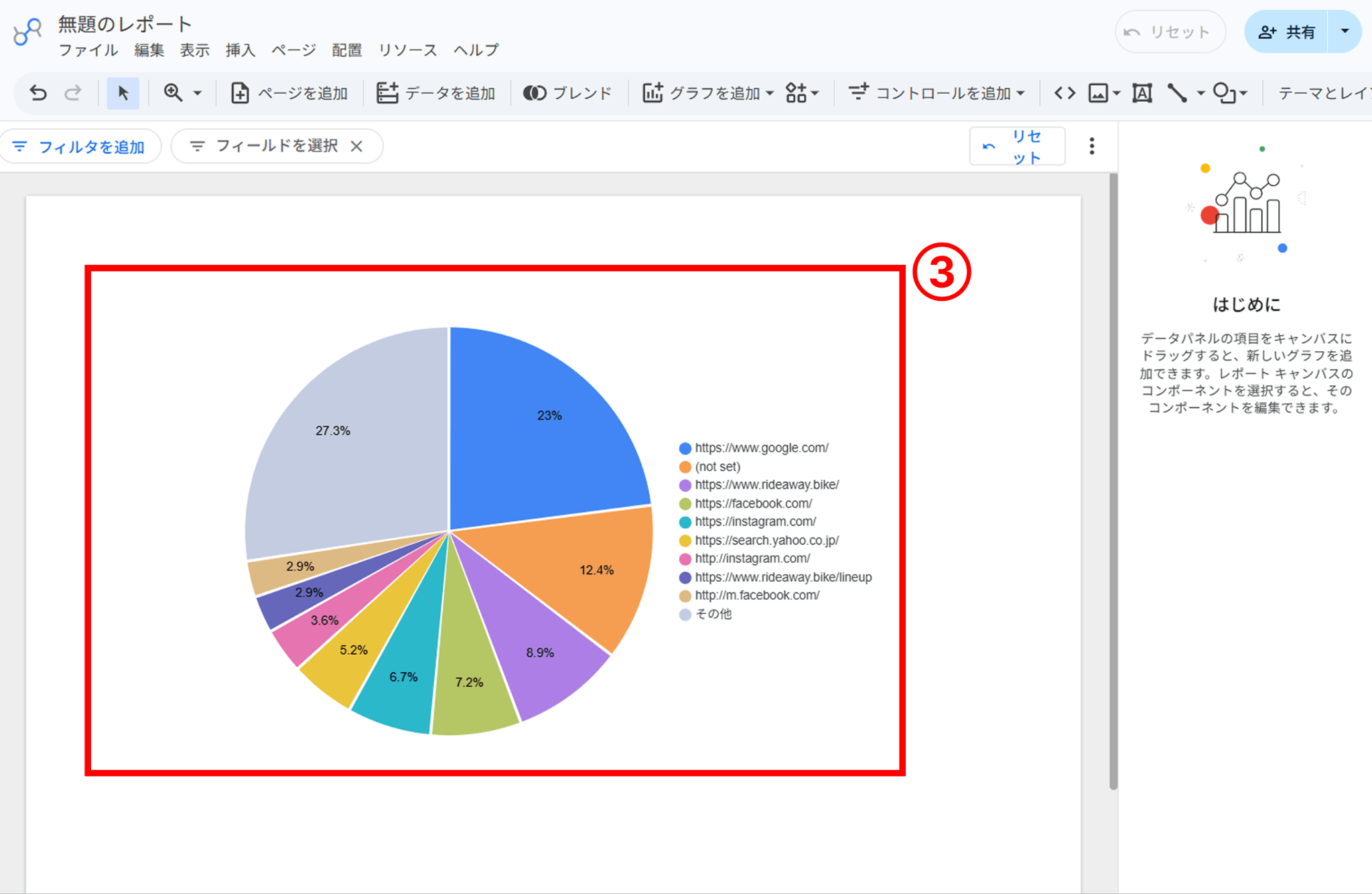
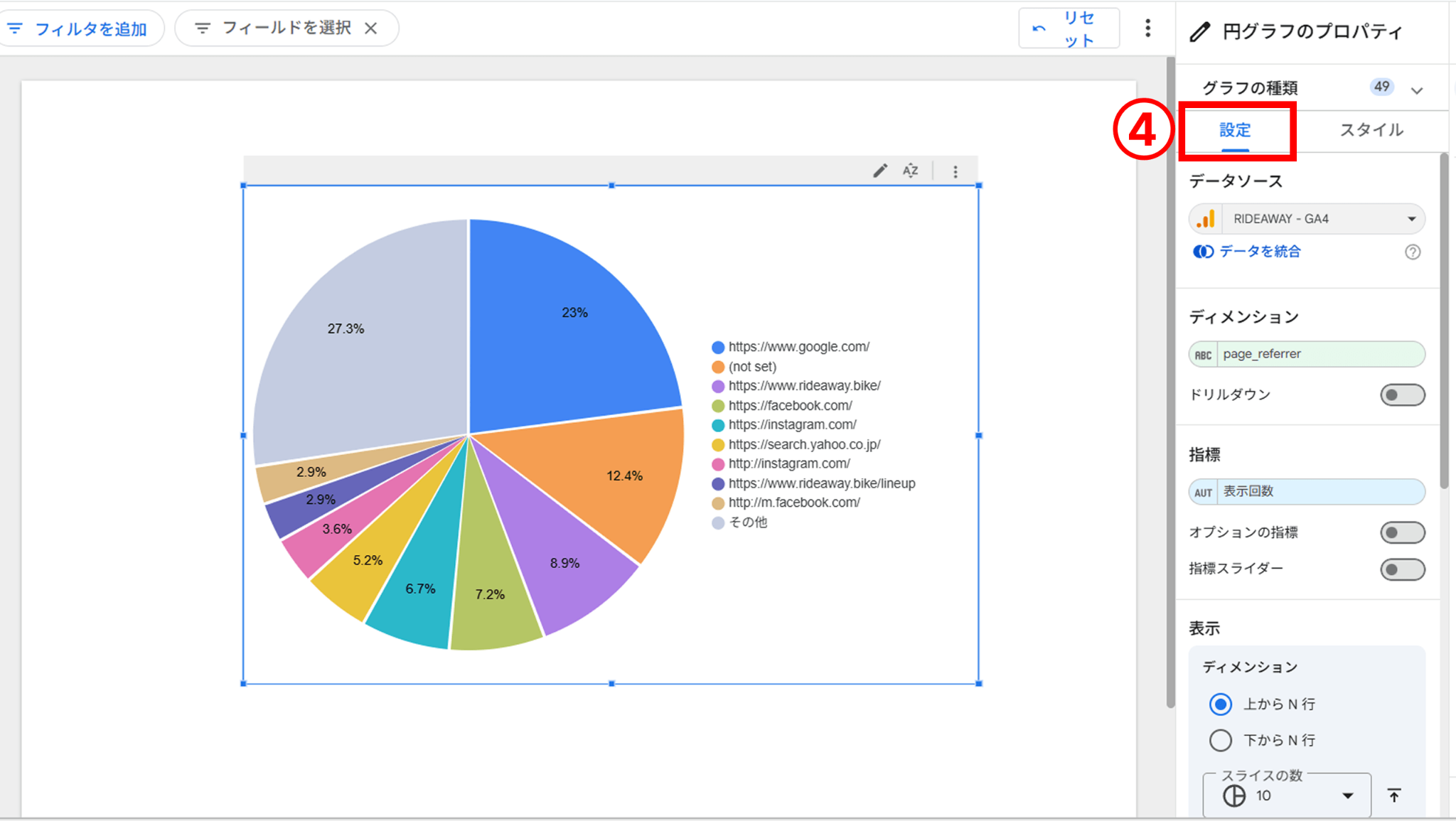
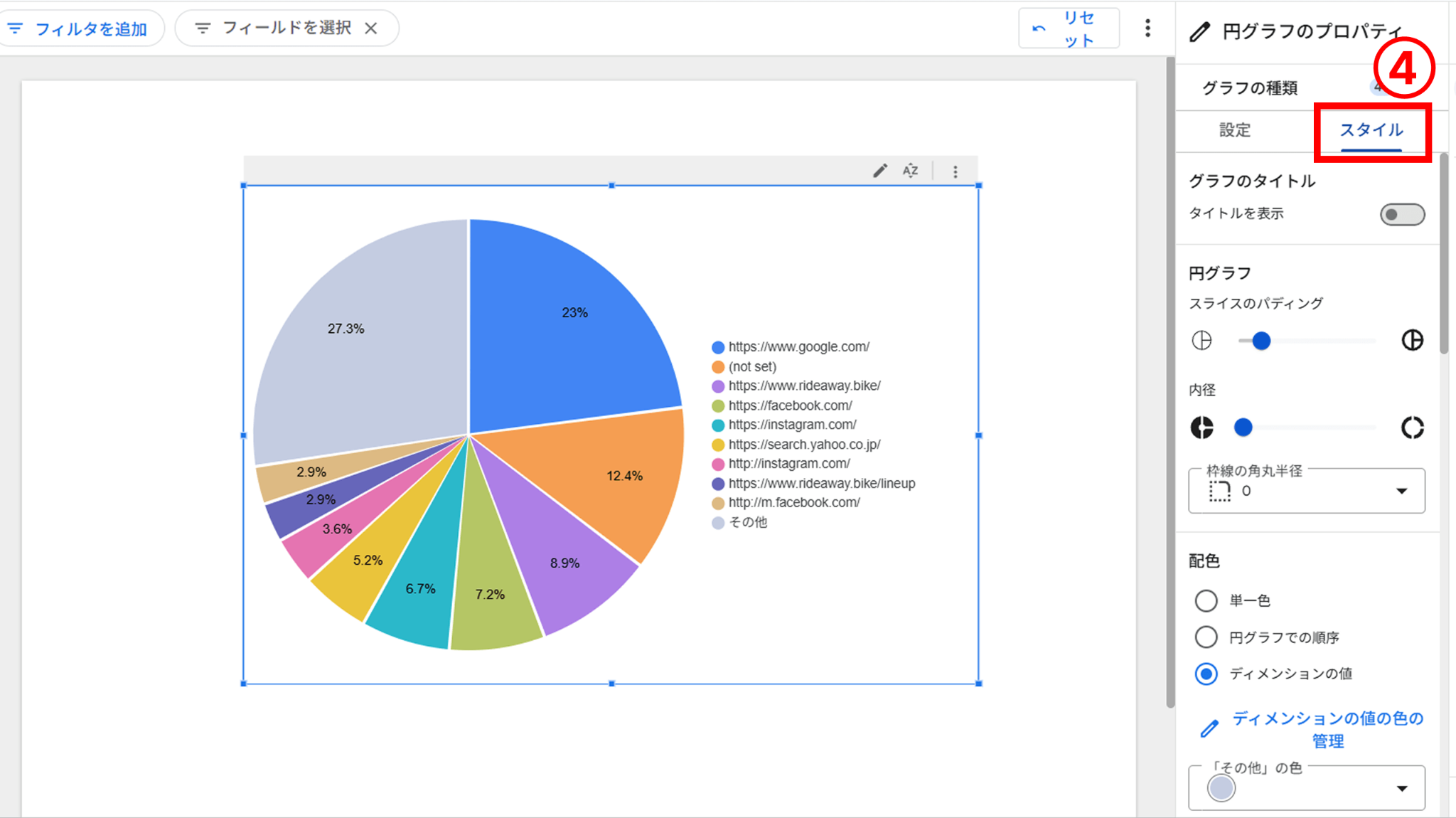
- グラフ種類の「設定」からグラフに表示するデータを設定します。また、「スタイル」からグラフの線の太さや色など、見た目の調整ができます。
GA4を使ってアクセス解析の基本を学ぶ入門セミナーです。主要指標の意味を整理し、外部流入や回遊の分析方法を分かりやすく解説します。データの変化の理由を考えられるようになりたい方におすすめです。
グラフや指標の活用方法
具体的な指標を表示したい場合は、以下の手順でパーツを配置していきます。
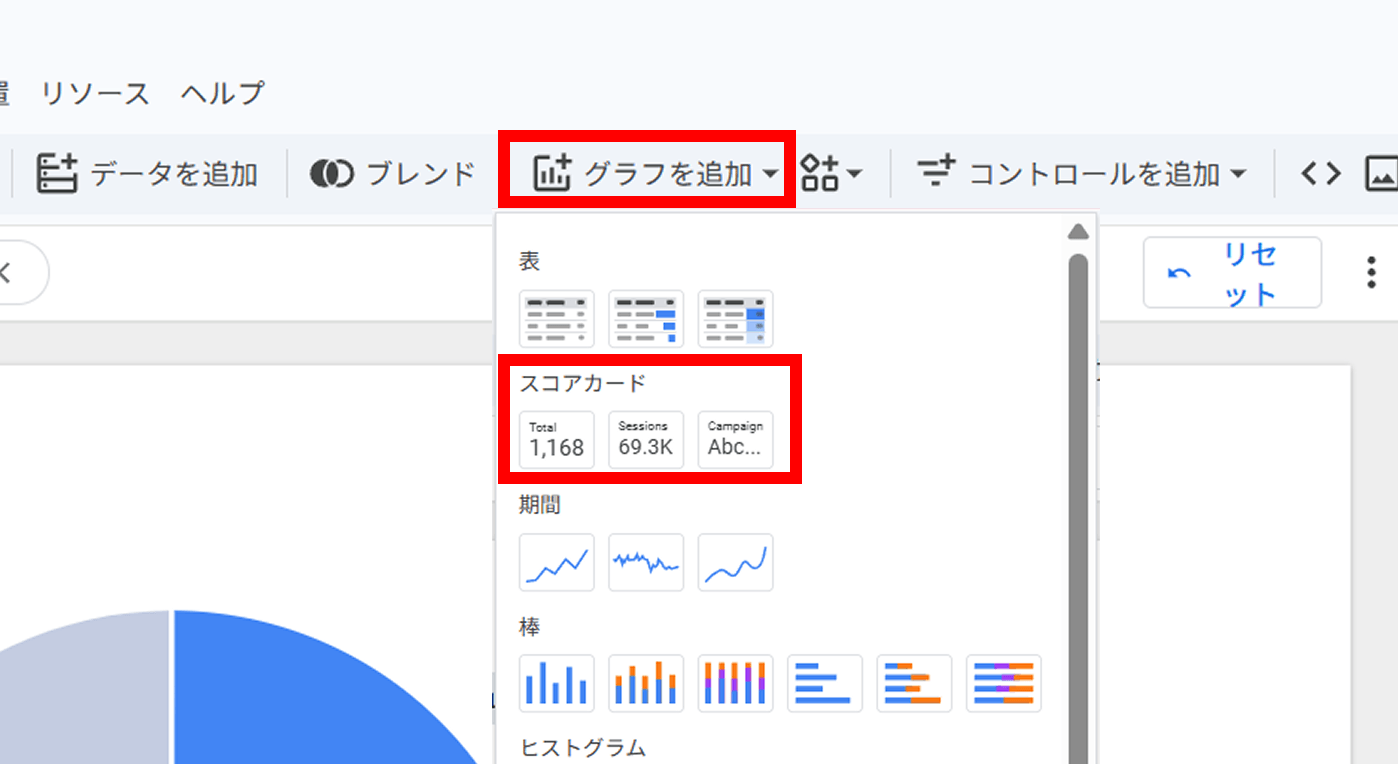
全体のユーザー数やセッション数を大きく表示したい場合は「グラフの追加」から「スコアカード」というパーツを配置します
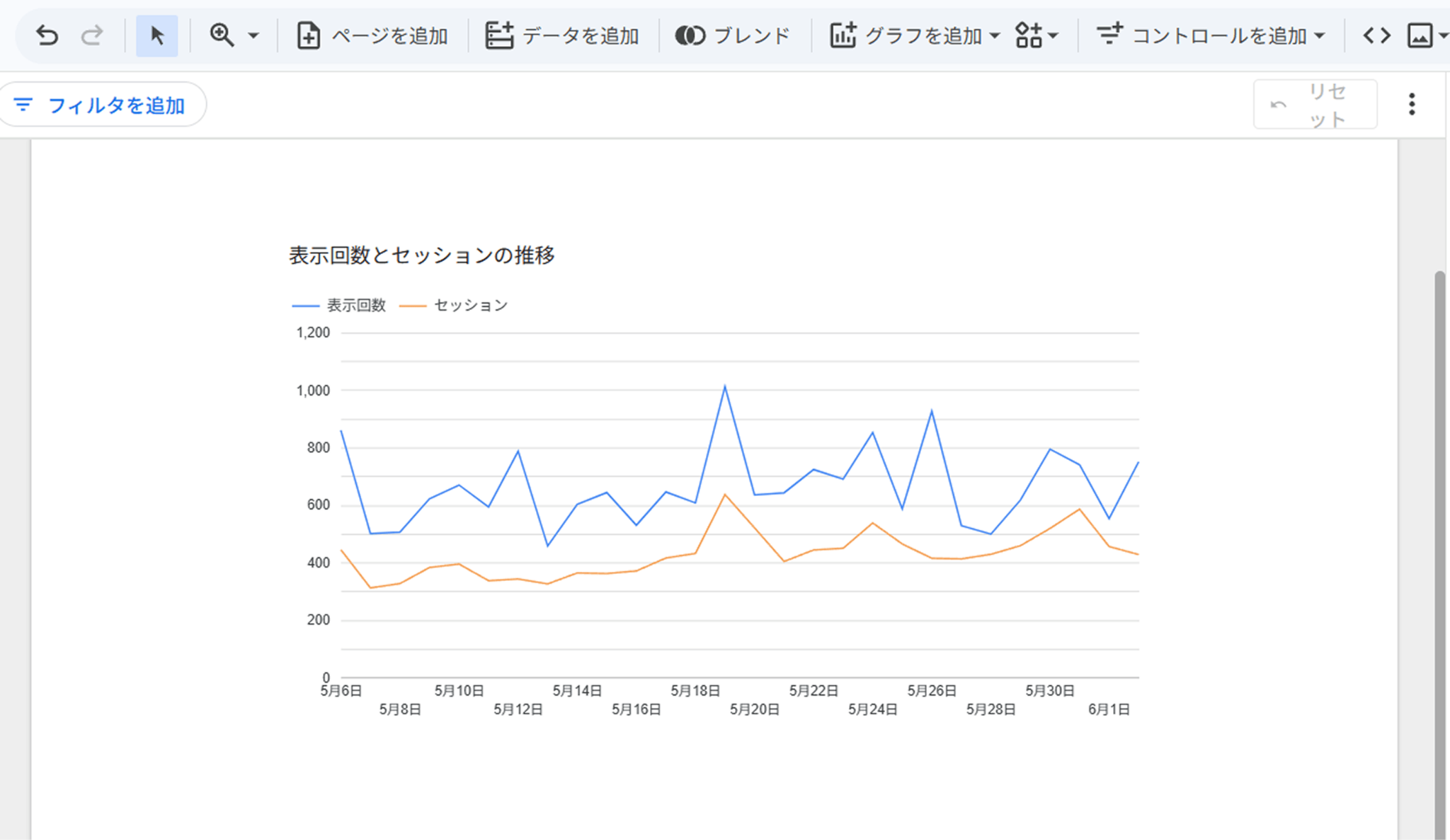
アクセス数の推移をグラフで確認したい場合は「時系列グラフ」を配置して、日別や月別の変化を可視化します
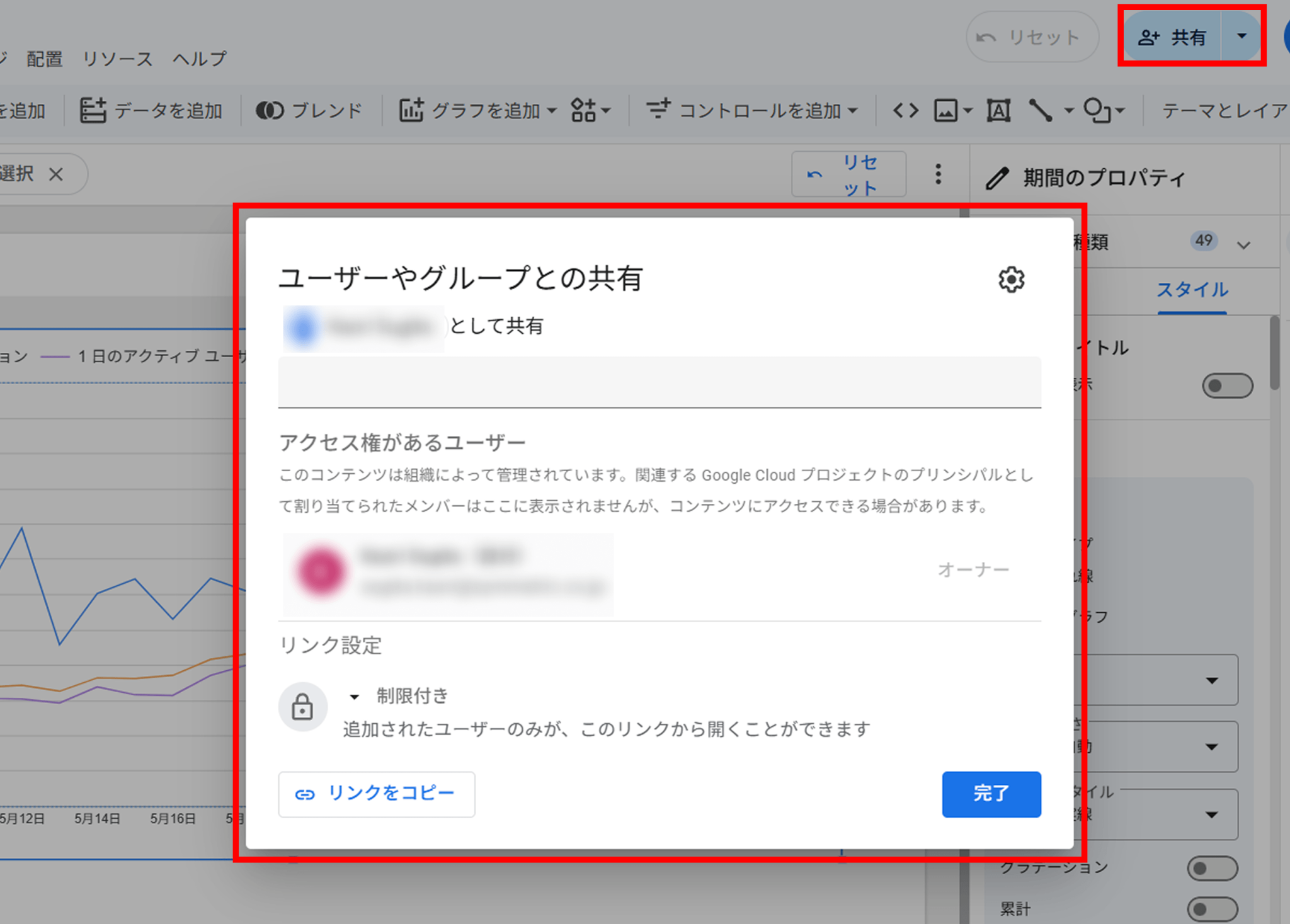
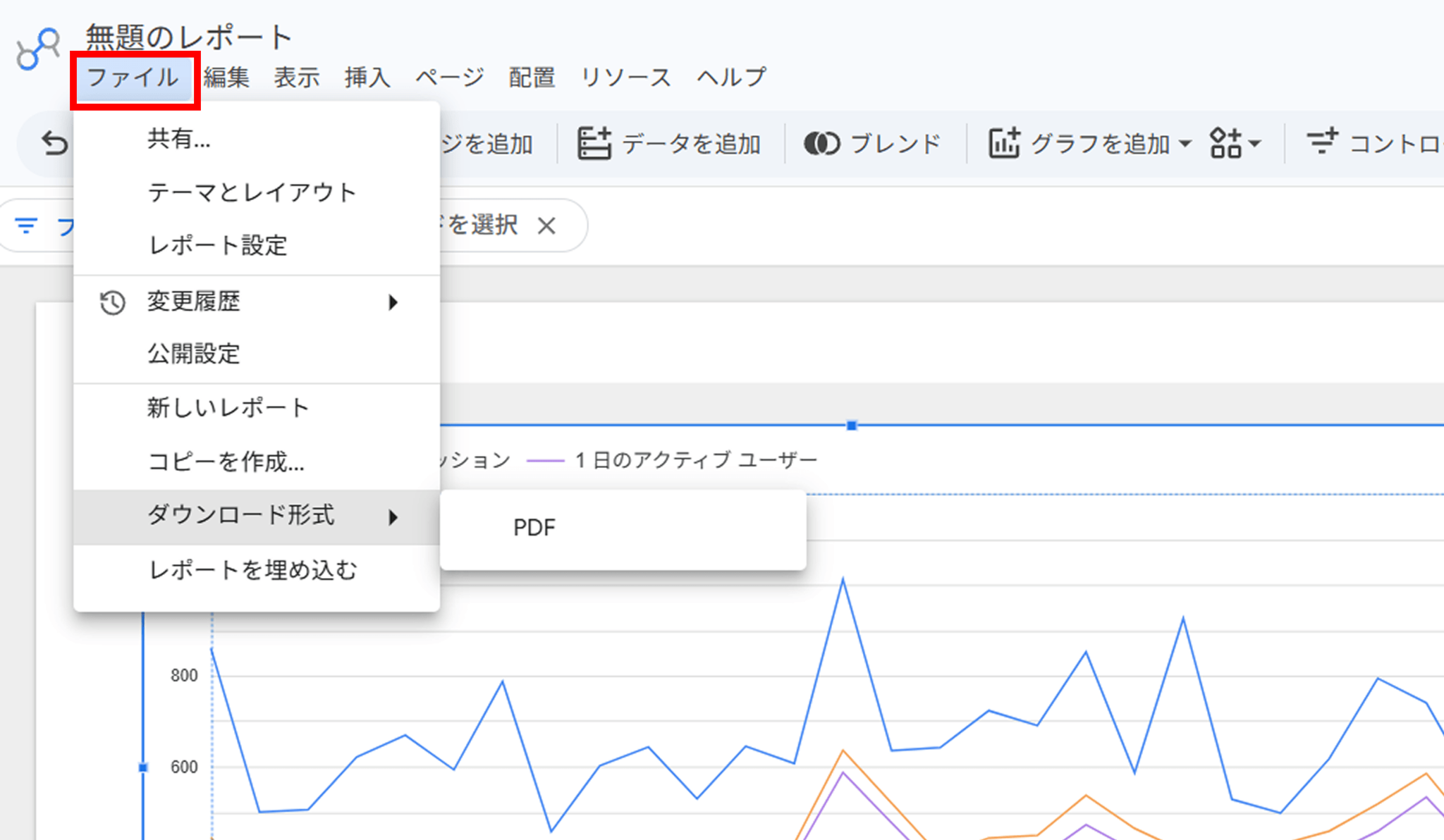
設定ができたら、右上の共有ボタンからレポートのリンクを共有するか、「ファイル」から形式を指定してダウンロードすることができます。
「公式テンプレート」の活用
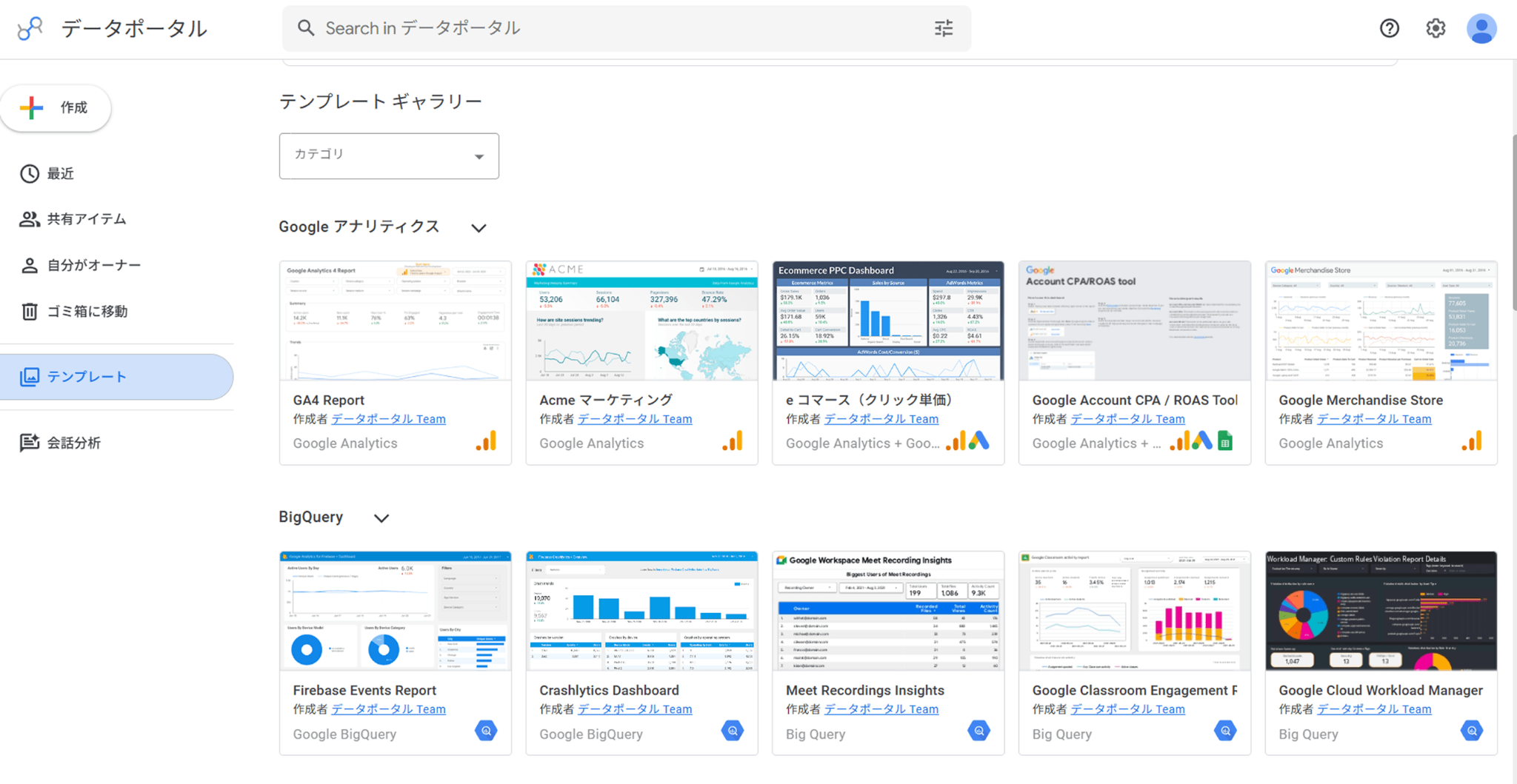
データポータルには、Googleが公式に用意しているGA4レポートのテンプレートが存在します。このテンプレートを活用すれば、1からグラフを配置する手間をかけずに見栄えの良いダッシュボードが完成します。
まとめ
GA4の画面が見にくいと感じる場合は、外部ツールを使ったダッシュボード化が不可欠です。自社のリソースやデータ運用の目的に合わせて、などの無料ツールから試験的に取り入れてみることを推奨します。アナトミーは専門知識不要でダッシュボードを自動生成してくれます。また、データの処理に知識が必要となりますがデータポータルも活用できます。
また、GA4やアナトミーによるデータ分析と並行して、ユーザーの「具体的な悩み」を可視化する手段として、会話型AIサイト内検索「SiteAsk」の併用もおすすめです。ユーザーがAIと交わした実際の会話ログを蓄積、分析できるため、アクセス数などの数値データとユーザーの生の質問を組み合わせることで、より多角的なユーザー行動の分析とサイト改善が可能になります。