

Webサイトのアクセス状況を把握するうえで、最も基本的かつ重要な指標がPV数です。
この記事では、GA4におけるPV数の定義や確認手順を解説します。

GA4のPV数とは
ページビュー(PV)数とは、ユーザーがWebページが表示され、閲覧された回数のことを表します。GA4では「表示回数」とも呼ばれます。同じページを読み直した場合でも、PV数はカウントされます。

例えば上の画像のようにページA→ページB→ページCと順番にページを閲覧した場合、PV数は3になります。
計測の仕組みとしては、Googleアナリティクスのトラッキングコードを埋め込んだページが読み込まれると、「page_view」イベントとしてGoogleアナリティクスにデータが送信されPV数が増えます。
PV数と表示回数の違い
GA4の表示回数はPV数と同じ指標として扱う事が多いですが、厳密には2つの指標には違いがあります。
PV数はwebサイトのページが読み込まれた回数のことですが、GA4での表示回数は「PV数」と「スクリーンビュー数」の合算数値です。

スクリーンビューはiOSやAndroid等のアプリの画面を読み込んだ回数のことで、PV数のアプリ版と考えると分かりやすいと思います。
GA4ではデータストリームを作成することで、WebサイトとiOSやandroid等のアプリを同じプロパティで計測することができます。同じプロパティでWebとアプリを計測している場合は「PV数」と「表示回数」の数値に大きな差が出ることがあるので注意が必要です。
表示されたアプリ画面またはウェブページの総数(レポート管理画面に表示される[ビュー]指標は、ページビューとスクリーンビューの組み合わせです)。同じスクリーンやページが繰り返し表示された場合も集計されます。[UA→GA4] 指標の比較: Google アナリティクス 4 とユニバーサル アナリティクス ページビュー数
PV数とUU数・セッション数の違い
PV数とUU数・セッション数は、以下のように区別されます。
| 指標 | 意味 |
| UU数(総ユーザー数) | サイトに訪れた「人の数」 |
| セッション数 | サイトが訪問された「回数(来訪から離脱までの一連の行動)」 |
| PV数 | サイト内のページが「閲覧された回数」 |
同一期間内の数値の大きさには、以下のような一般的な大小関係が成り立ちます。
総ユーザー数≦セッション数≦PV数
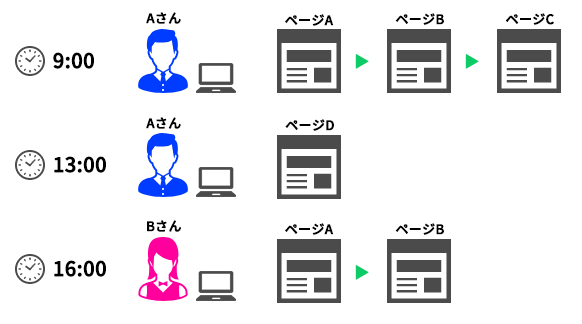
上の画像のようにAさんが9:00にサイトを訪れて3ページ閲覧し、13:00に再来訪して1ページ閲覧し、Bさんがサイトを訪れてページを閲覧した場合、UU数(総ユーザー数)=「2」、セッション数=「3」、PV数=6となります。
このようにPV数は単なる閲覧数にとどまらず、「他のあらゆる指標と連動して動く総合指標」としての性質を持ちます。
- サイトを訪れるユーザー数が増えれば、PV数も増える
- ユーザーが訪れる頻度(セッション数)が増えれば、PV数も増える
- サイト内を巡る移動(遷移数)が増えれば、1回の訪問あたりに閲覧されるPV数も増える
上記のようにすべての動きと連動しているため、「Webサイトに何らかの変化が起きた際、最初に数値の変化が現れるのがPV数」となります。そのためアクセス解析では、まず全体のPV数の変化を確認し、そこから「何が原因で変動したのか」を掘り下げていくのが基本の流れです。
このようにPV数を起点として原因を掘り下げていく具体的な考え方については、以下の無料オンラインセミナーでも分かりやすく解説しています。GA4を使ったアクセス解析が初めての方はチェックしてみてください。

GA4を使ってアクセス解析の基本を学ぶ入門セミナーです。主要指標の意味を整理し、外部流入や回遊の分析方法を分かりやすく解説します。データの変化の理由を考えられるようになりたい方におすすめです。
サイト全体のPV数を確認する方法
GA4では、ホーム画面または標準レポートでサイト全体のPC数を確認できます。
GA4のホームでサイト全体のPV数を確認する方法
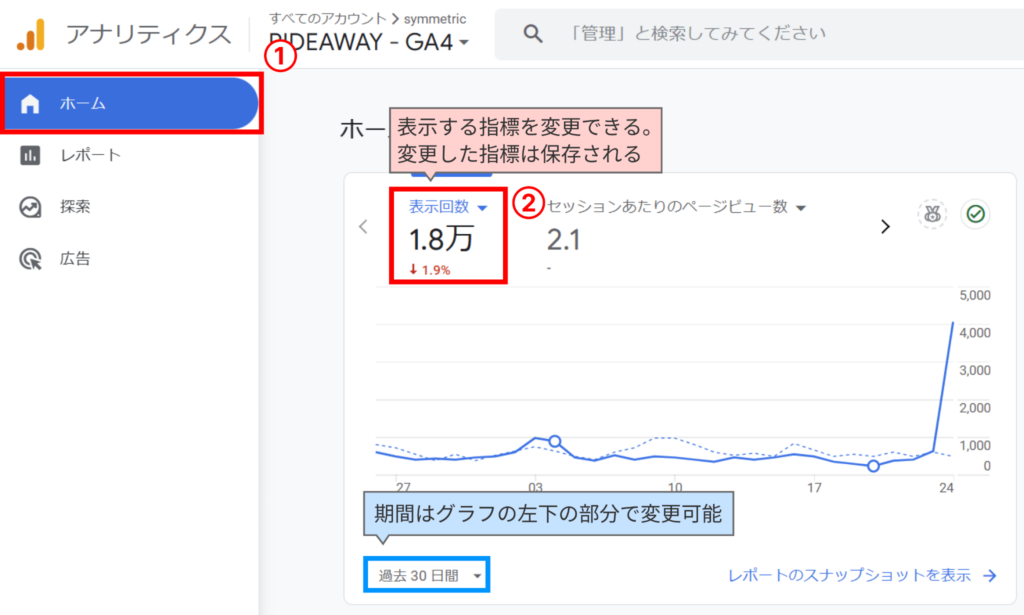
ホーム画面では「表示回数」という指標でサイト全体PV数を確認できます。
- GA4にログインしたら、自動的にホーム画面になります。
- 画面左上のレポートからPV数を確認する。
※表示回数以外の指標が設定されている場合は変更してください。
簡単ツール:サイト全体の表示回数を素早く確認できる【アナトミー】
標準レポートでサイト全体のPV数を確認する方法
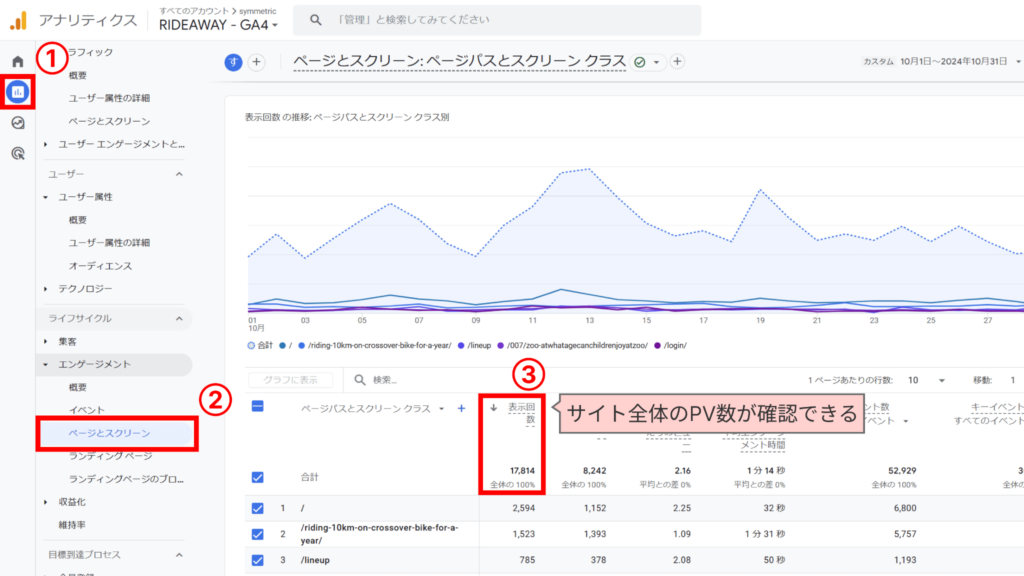
- GA4の左メニューのレポートを選択する
- 「ライフサイクル > エンゲージメント > ページとスクリーン」を選択する
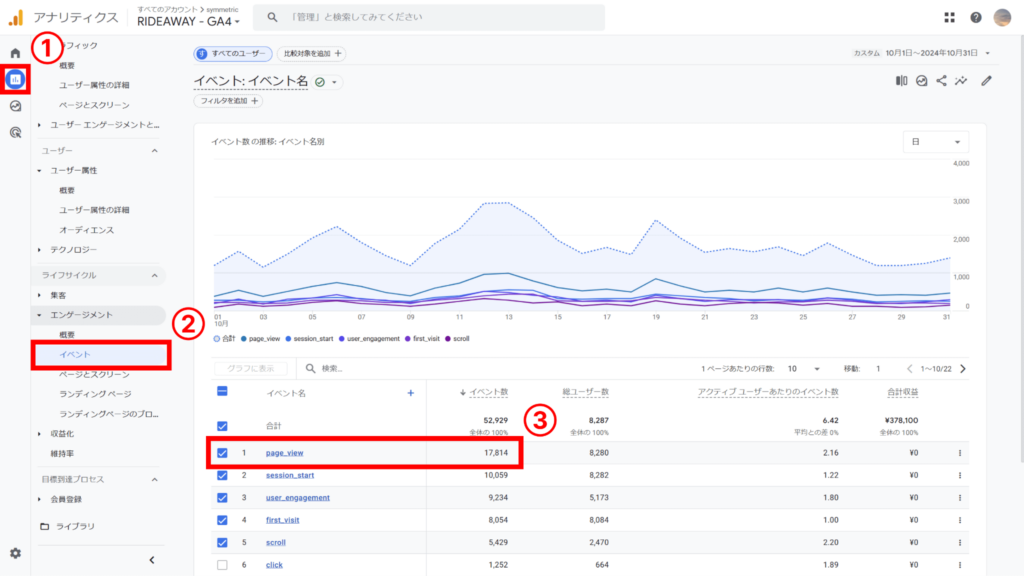
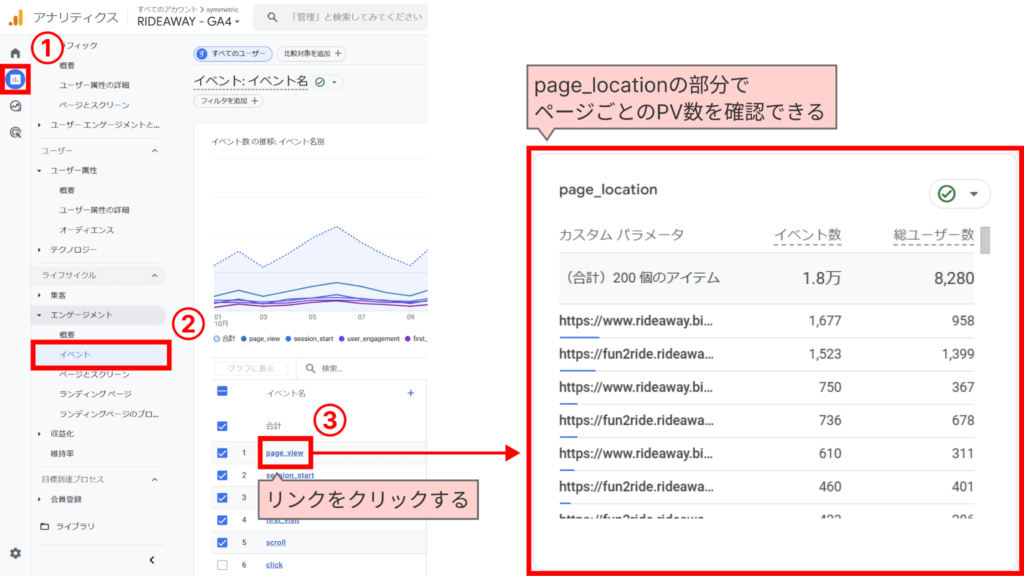
別の方法としては、「イベント」のレポートから確認する方法があります。イベントのレポートに移動すると「peage_view」というイベントがあります。そこでサイト全体のPV数を確認できます。
ページごとのPV数を確認する方法
ページごとのPVは、標準レポートまたは探索レポートで確認できます。
標準レポートでページごとのPV数を確認する方法
- サイト全体のページビュー数同様、左のメニューからレポートを選択する
- 「ライフサイクル > エンゲージメント > ページとスクリーン」 を選択する
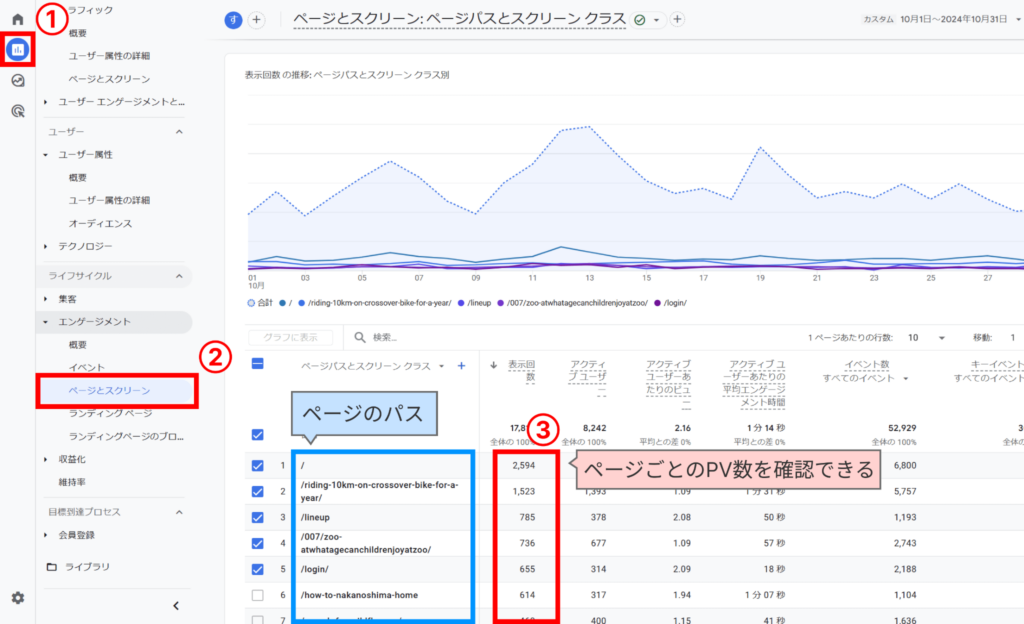
厳密にはGA4の「表示回数」には、アプリ画面の表示回数も合算されています。Webサイトのみのページビュー数を確認したい場合はイベントのレポートから確認します。
なお、計測対象がWebサイトのみであればアプリの数値は含まれないため、この違いは気にしなくて問題ありません。
関連ツール:特定ページの深堀分析が簡単にできる【アナトミー】
探索レポートでページごとのPV数を確認する方法
左側のメニューから「探索」を選択し、表示された画面の「空白」を選択します。
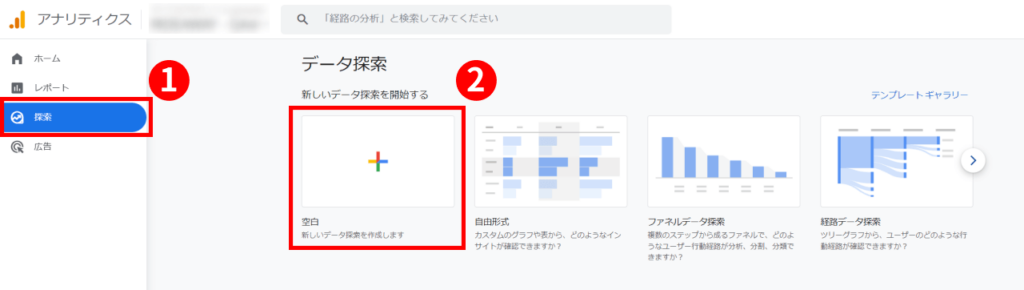
空白のレポートを作成したら、以下の手順で変数を指定し、レポートを作成します。
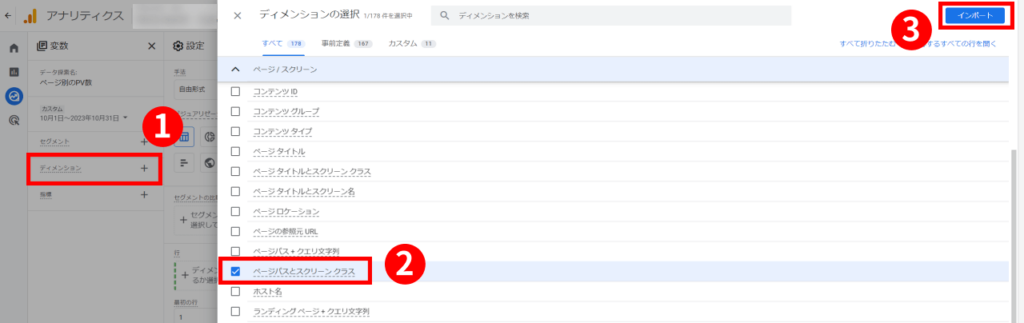
- 「ディメンション」の「+」をクリックします。
- 「ページ/スクリーン」>「ページパスとスクリーンクラス」を選択します。
- 「インポート」をクリックするとレポートのディメンションの項目に「ページパスとスクリーンクラス」が追加されます
- 次に「指標」の「+」をクリックします。
- 「ページ/スクリーン」>「表示回数」を選択します。
- 「インポート」をクリックするとレポートの指標の項目に「表示回数」が追加されます。
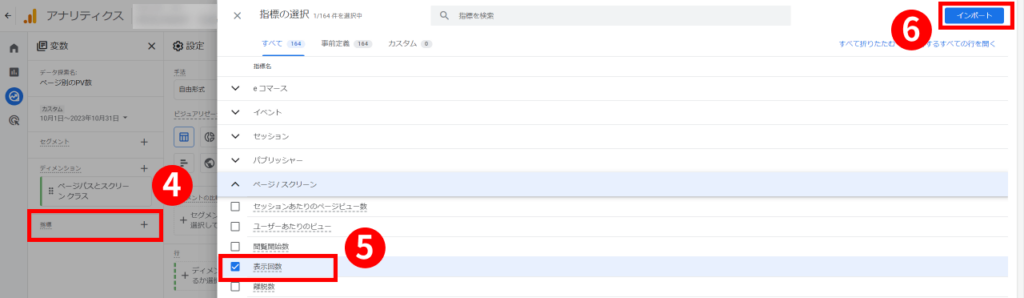
これで、レポートにページごとの表示回数が表示されます。
「データの期間」については任意の値を設定してください。
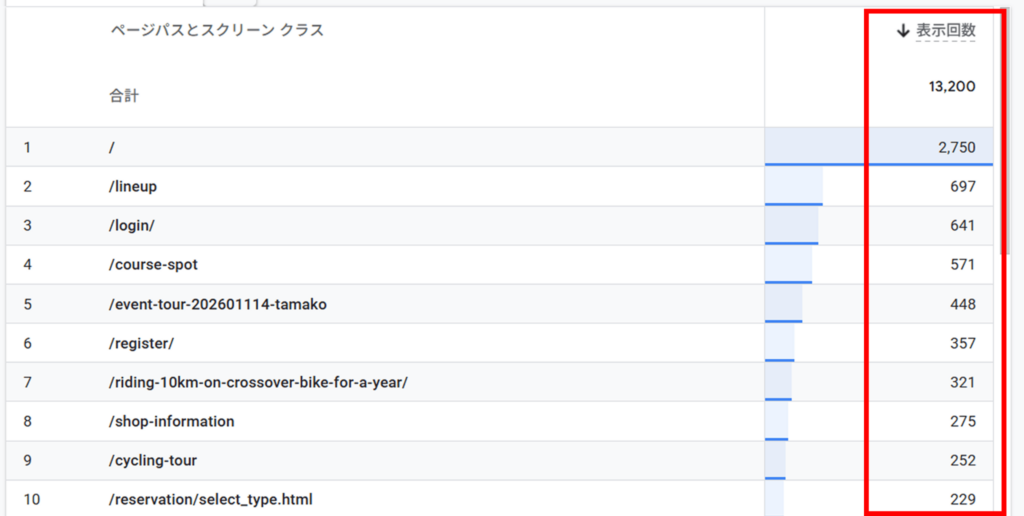
探索レポートの使い方については以下の記事でも解説しています。
関連記事:GA4の探索レポートの使い方|8つの手法と活用方法を解説
PV数を分析するための2つの視点
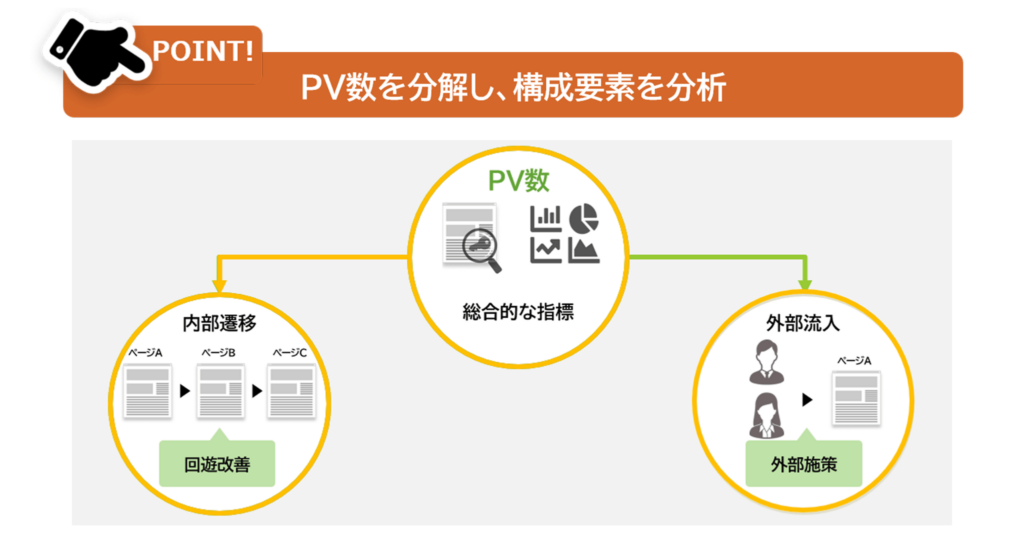
PV数を分析する際は、まず数値を大きく2つの要素に分けて捉えます。
1つ目が、サイトの外側からユーザーが訪れる外部流入です。
2つ目が、サイト内に到達したあとに別ページへと進む内部遷移です。
全体のPV数は、この外部流入と内部遷移に分解できます。具体的には、外部流入であればどの流入経路からどのランディングページに到達したのかを確認します。内部遷移であれば、閲覧を開始したページから次にどのページへ移動したのかを追っていきます。このように要素を細分化することで、PV数が増減した原因を正確に突き止められるようになります。
どこからサイトにきているか(外部流入)の分析
外部流入とは、検索エンジンやWeb広告、SNSなど、サイトの外側から発生したアクセスです。外部流入が変化すれば、PV数も変化するというのはイメージしやすいかと思います。
アクセス解析の実務では、この外部流入をチャネルという単位に分解して確認します。どのチャネルからの流入が全体の多くを占めているのか、あるいは前月と比較してどのチャネルの流入が伸びているのかといった視点で分析を進めます。
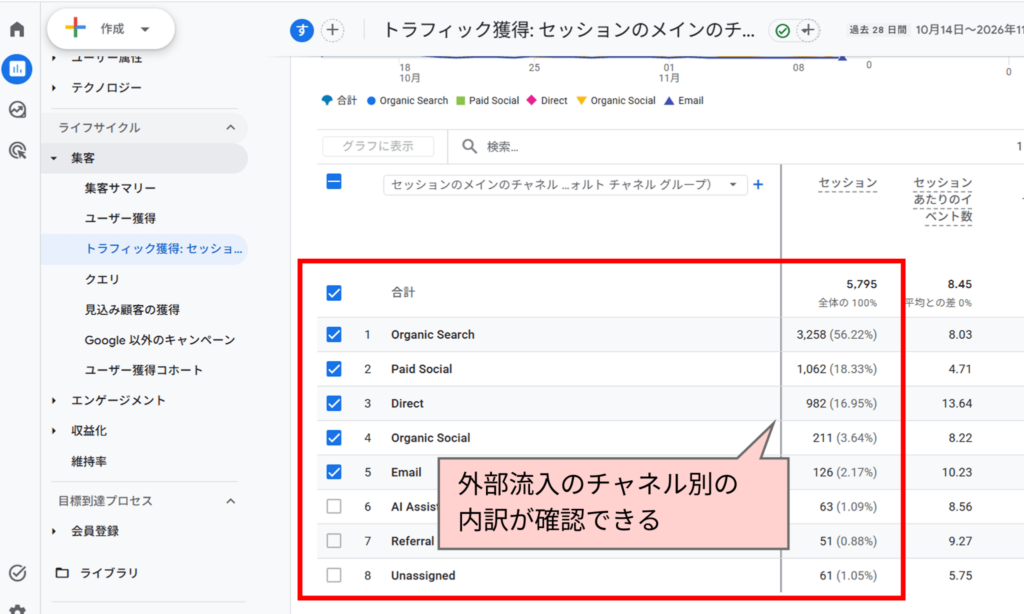
GA4面では、左メニューの「レポート」から「集客」を展開し、「トラフィック獲得」をクリックすることでチャネル別の各種数値を確認できます。
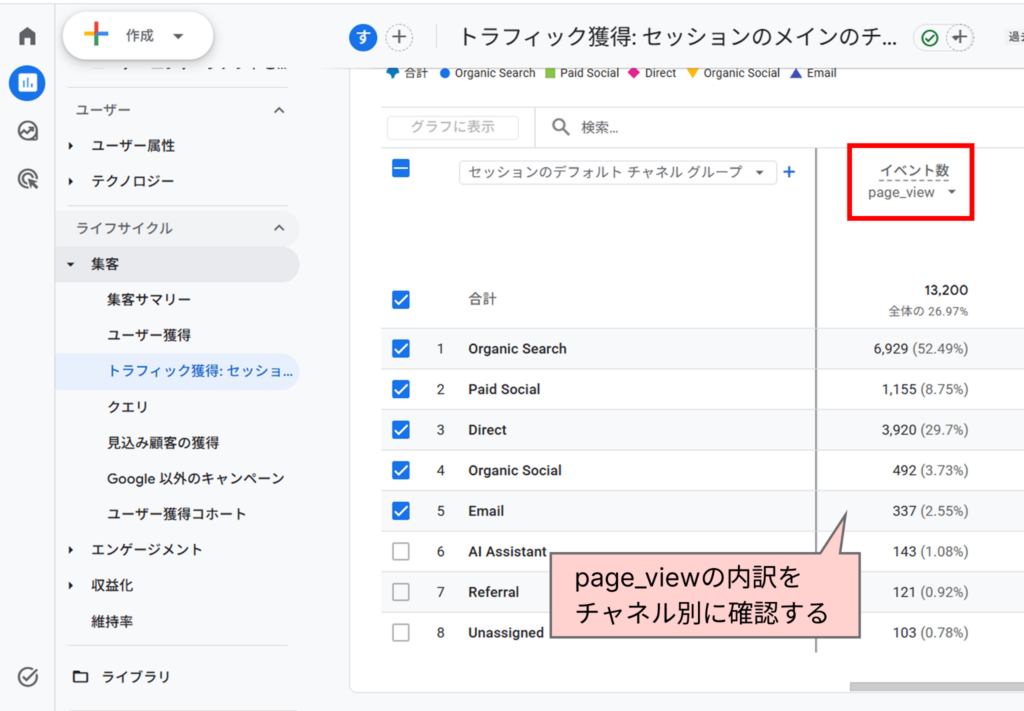
表内のイベント数項目で「page_view」を選択すると、各チャネルを経由して発生した表示回数の内訳を把握できます。
PVが変化した場合や、施策を実行したらどのチャネルからの流入が影響しているのかを確認しましょう。
サイト内のユーザーの動き(内部遷移)の分析
内部遷移とは、サイトへ流入したユーザーが最初に開いたページから、別のページへ移動して発生したアクセスのことです。
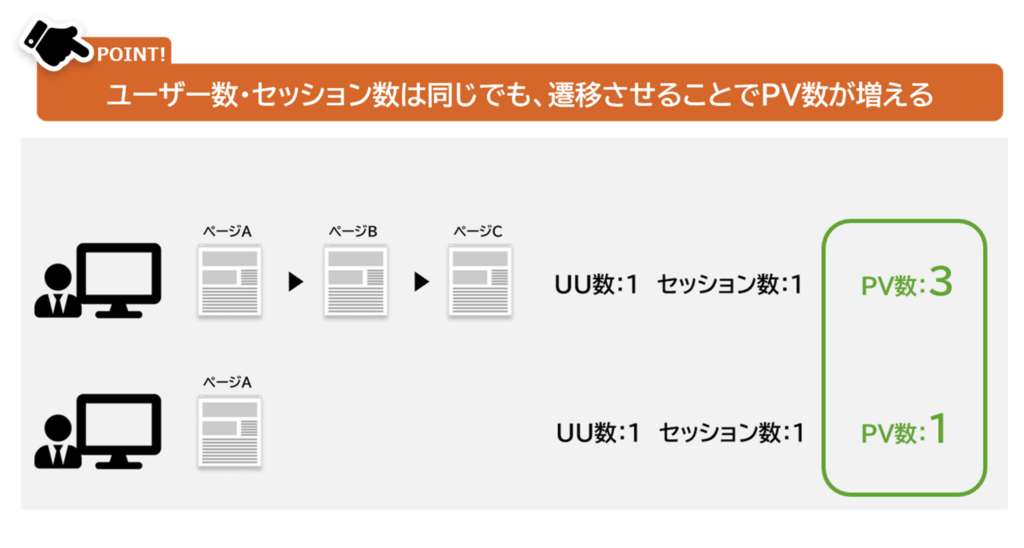
上の画像では同じユーザー数1でも、上のユーザーは3ページ閲覧したためPV=3、下のユーザーは内部遷移をしていないのでPV=1となっています。
このようにユーザー数やセッション数が同じでも、内部遷移(回遊)によってPV数が変わってきます。
実務では、探索機能の「経路データ探索」レポートを活用して確認します。ランディングページを始点に設定し、ユーザーが次にどのリンクやバナーをクリックして次のURLへ進んだかを追跡します。上の画像では、トップページから「クロス・ロードバイク一覧」というページへ最も遷移していることがわかります。
ページ内の導線設計や関連記事のリンクが機能しているか、途中で離脱されずに回遊されてPV数の底上げにつながっているかを評価するために活用します。
ここまでご紹介した「外部流入」や「内部遷移」の分析は、一度操作に慣れてしまえば日々の改善に大きく役立ちますが、最初は画面の見方に迷ってしまうこともあるかもしれません。
シンメトリックの無料オンラインセミナーでは、実際のGA4の分析画面を動かしながら具体的な操作手順を丁寧に解説しています。実務での分析イメージがぐっと掴みやすい内容となっておりますので、よろしければ詳細をご確認ください。
GA4を使ってアクセス解析の基本を学ぶ入門セミナーです。主要指標の意味を整理し、外部流入や回遊の分析方法を分かりやすく解説します。データの変化の理由を考えられるようになりたい方におすすめです。
GA4の基本操作と分析手法を学ぶなら無料オンラインセミナーがおすすめ
今回解説したPV数の確認や分析の手順を実際の画面を見ながら身につけたい方には、弊社シンメトリックが定期開催している「GA4の基本を学ぶ!はじめてのアクセス解析セミナー」への参加がおすすめです。
累計5,000名以上が受講している無料のオンラインセミナーで、GA4のPV数の考え方や他指標との連動性、記事内でご紹介した外部流入・内部遷移の分析手法まで、実際の分析画面を操作しながら体系的に学べます。
これからアクセス解析を始める方やGA4の画面にまだ慣れていない方でも無理なく理解を深められる内容ですので、まずはお気軽にお申し込みください。
GA4を使ってアクセス解析の基本を学ぶ入門セミナーです。主要指標の意味を整理し、外部流入や回遊の分析方法を分かりやすく解説します。データの変化の理由を考えられるようになりたい方におすすめです。