

GA4で日別のアクセス数は確認していても、「何時ごろにユーザーが集まっているか」まで把握できているでしょうか。
時間帯別のアクセス傾向を知ることは、単なるデータ分析にとどまらず、「いつサイトを更新し、いつメンテナンスを行うべきか」という日々の運用スケジュールを最適化するためや、広告やSNS配信などのWebマーケティング施策の最適化にとっても重要です。
この記事では、GA4で時間帯別ユーザーのアクセス状況を確認する方法を解説します。

本セミナーでは、GA4の探索レポートを初めて使う方でも理解できるよう、操作デモや実践事例を交えてわかりやすく解説します。基本操作から、サイト分析でよく使うデータの見方まで60分で学べます。 【参加費:無料】

時間帯別のアクセス状況の確認する手順
時間帯別のアクセス状況を確認するには、GA4の「探索レポート」を使用します。
探索レポートの基本操作やその他の分析手法については、以下の記事も参考にしてください。
関連記事:GA4の探索レポートの使い方|8つの手法と活用方法を解説
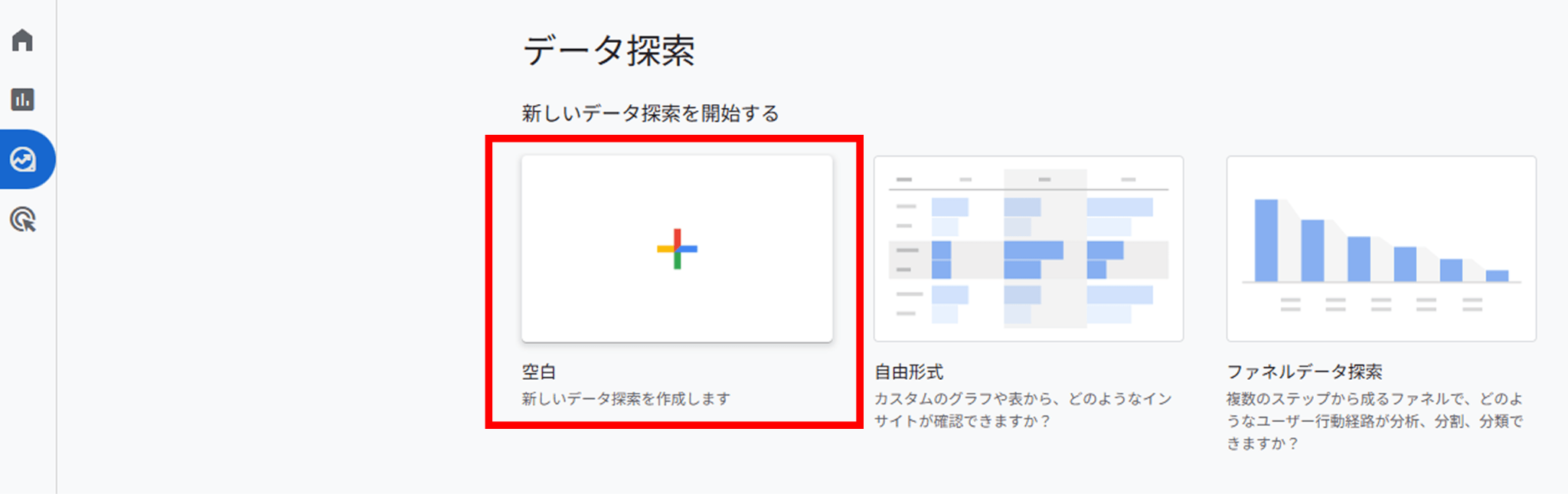
- GA4の左側メニューから 「探索」 を開き、「自由形式」(または「空白」)のレポートを選択します。
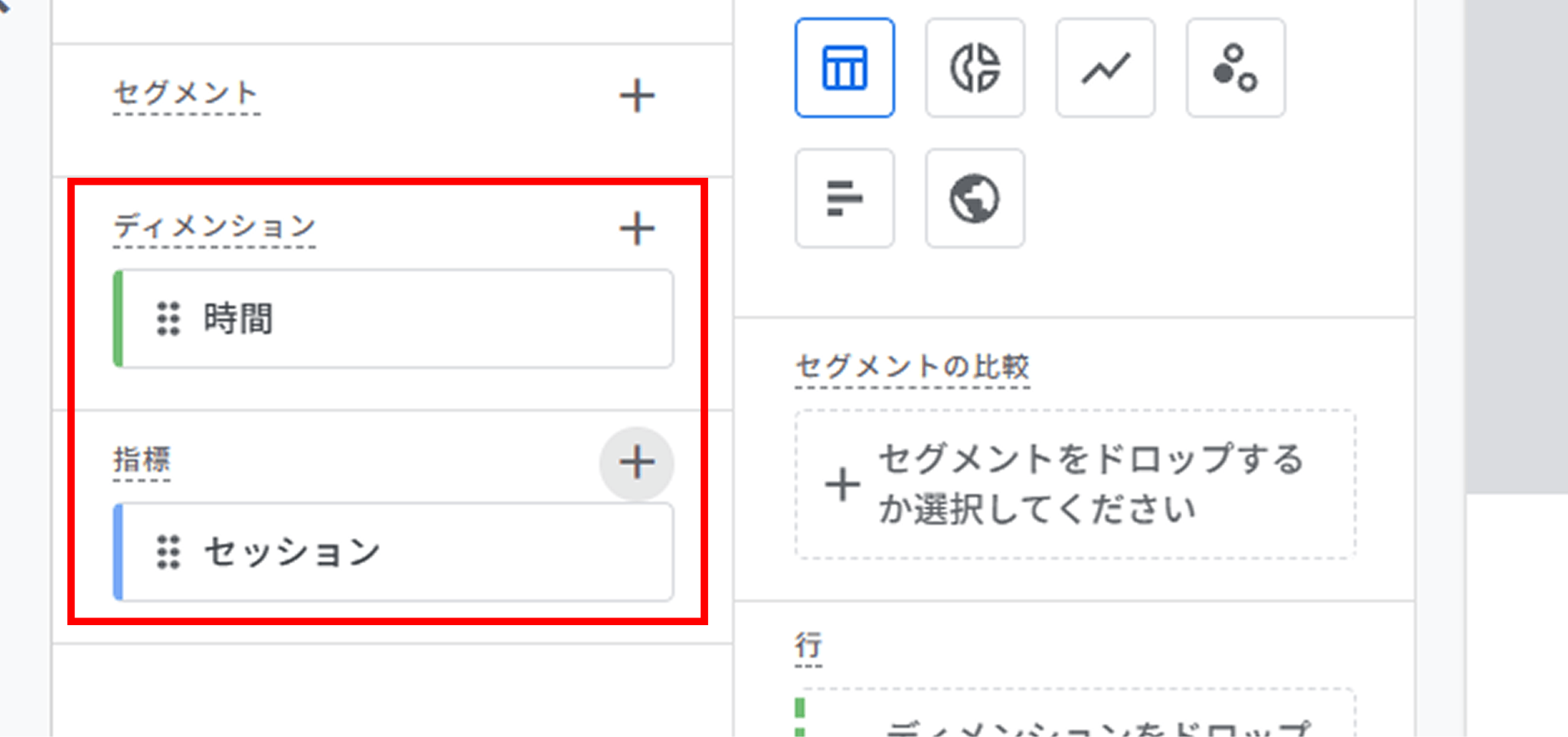
- ディメンションに「+」ボタンから 「時間」、指標に 「セッション」 を検索してインポートします。
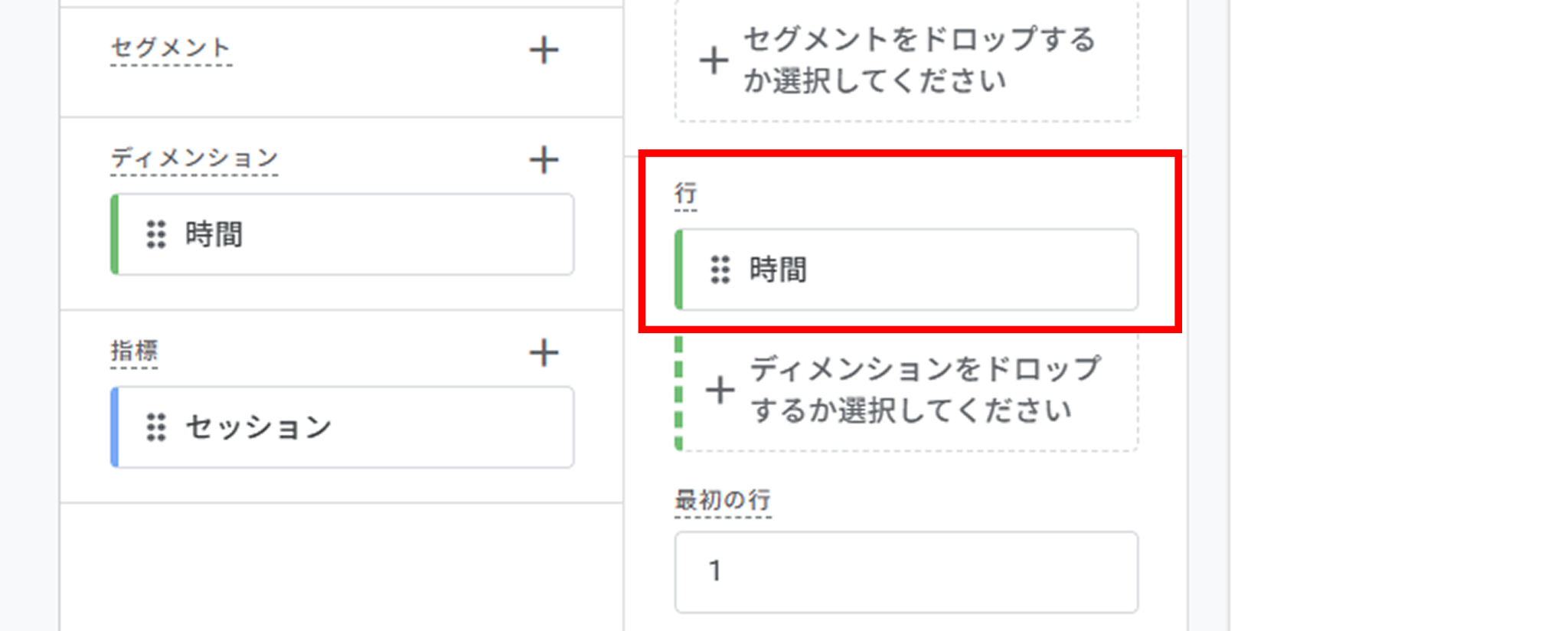
- インポートした項目をそれぞれ配置します。行にディメンションの 「時間」 を、値に指標の 「セッション」 をドラッグ&ドロップします。
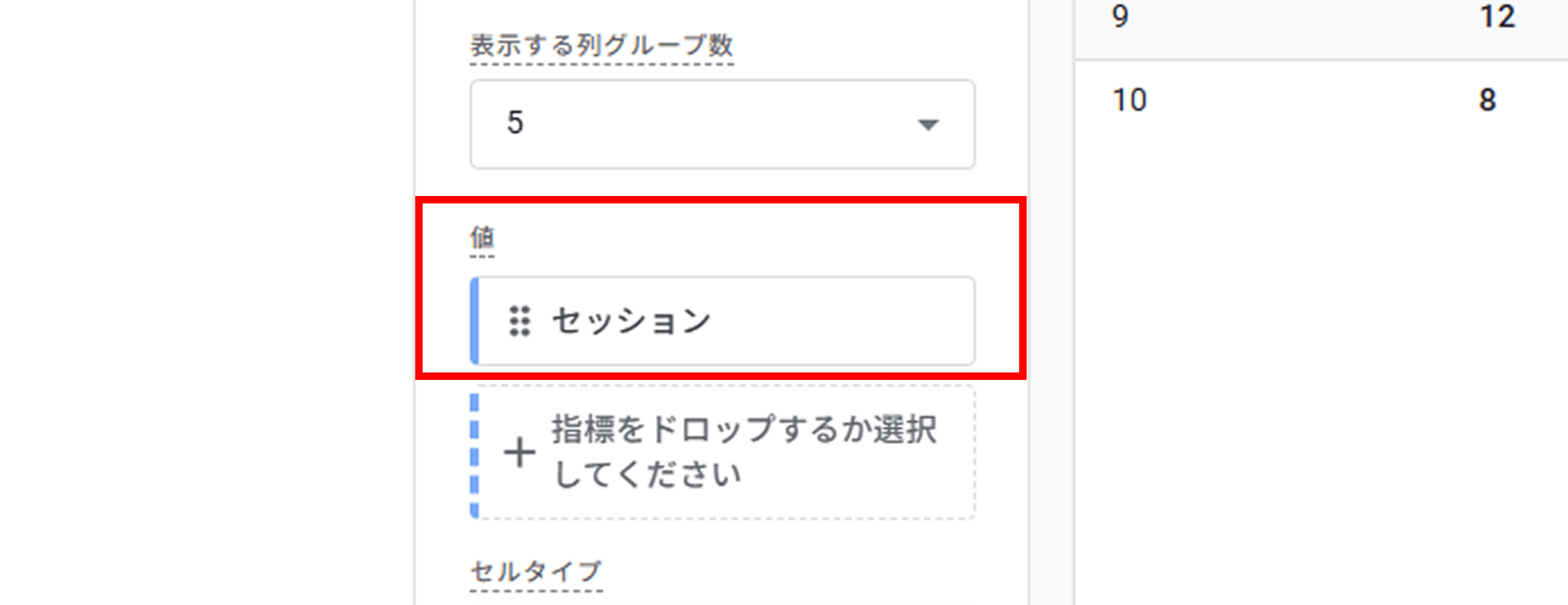
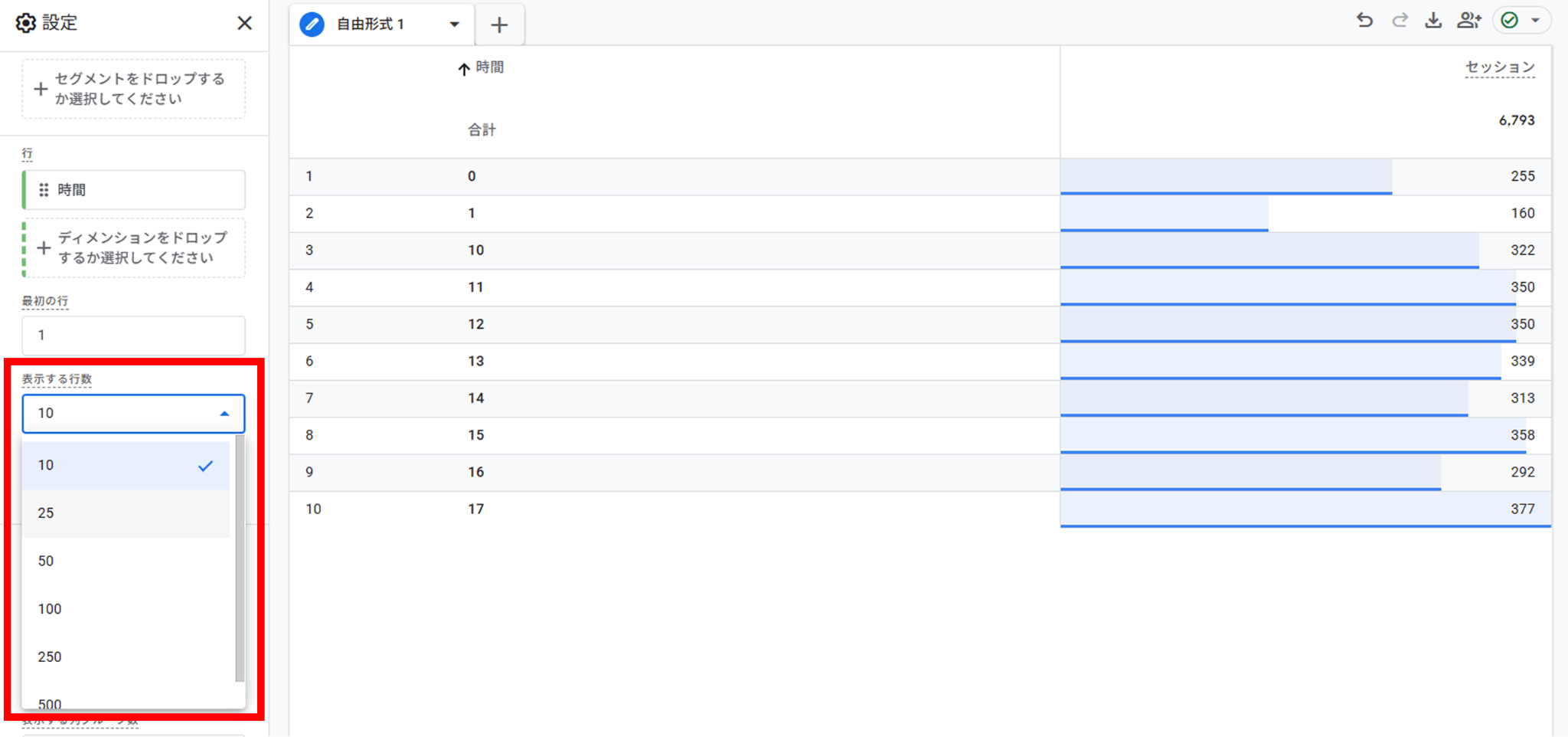
- 初期状態(デフォルト)ではレポートが 10行までしか表示されず、全時間帯を確認できません。 「設定」パネルの 「行の表示件数」 をクリックし、「25」 を選択します。
これで、時間ごとのアクセス状況が一覧で表示されます。必要に応じて「時間」のヘッダーをクリックして昇順・降順で並び替えたり、セッション数の多い順にソートしてアクセスピークを確認しましょう。
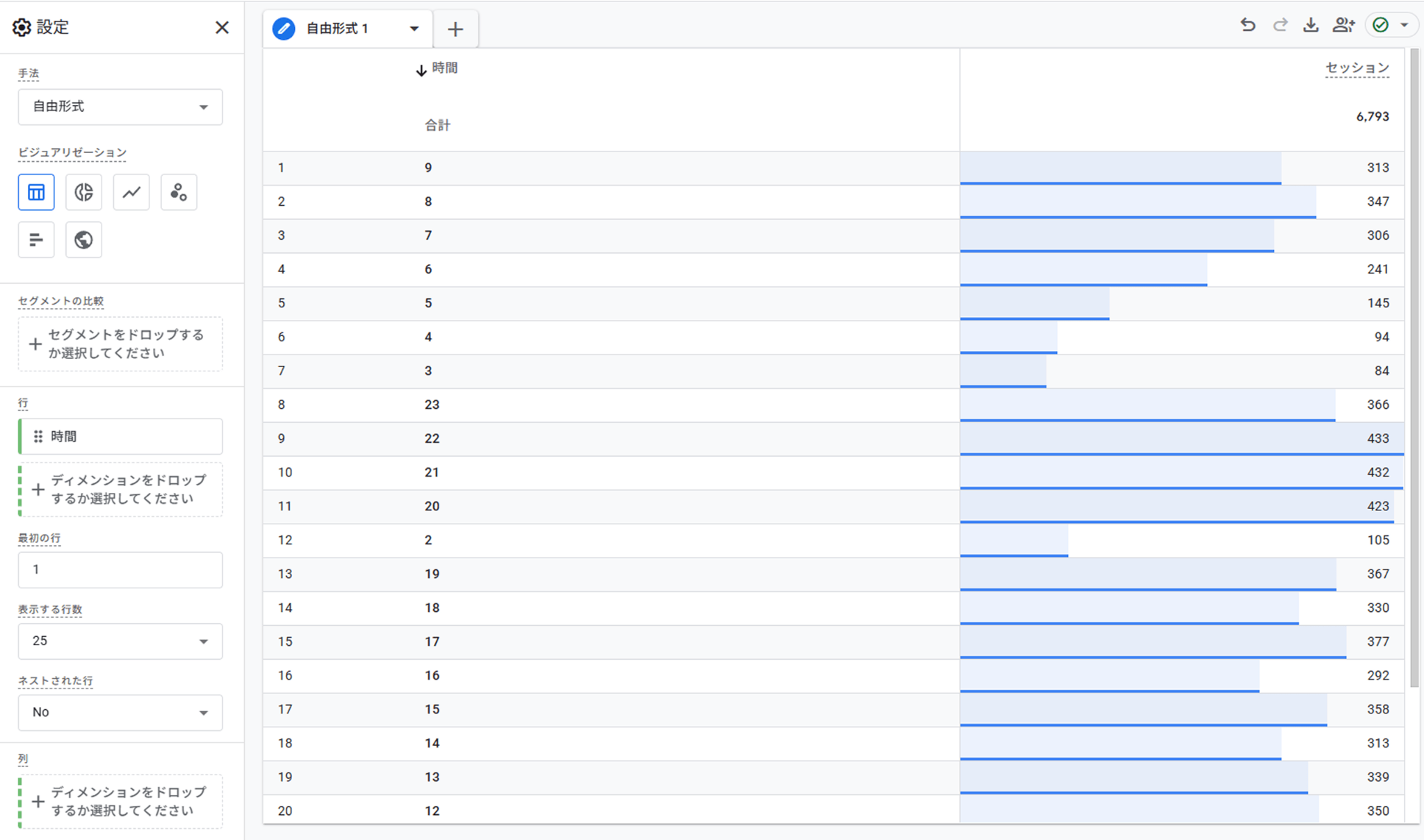
なお、画像はソートをかけている状態ですが、完全にはソートがされません。だいたいなるので時間に注意しながら見る必要はありますが、アクセスが集中する時間帯が見やすくなります。
アクセス状況をサイト改善に役立てよう
今回は、GA4の「探索レポート」を活用して、時間帯ごとのユーザーアクセス状況を確認する方法をご紹介しました。
時間帯別のアクセス傾向を把握することは、単にデータを眺めるだけでなく、「コンテンツを更新する時間を見直す」「サイトメンテナンスのタイミングを計画する」といった具体的なサイト運用・改善アクションに直結します。
まずは「探索レポート」を使って自社サイトのアクセスピークとなる時間帯を特定し、より効率的で成果につながるサイト運用に役立ててみてください。
本セミナーでは、GA4の探索レポートを初めて使う方でも理解できるよう、操作デモや実践事例を交えてわかりやすく解説します。基本操作から、サイト分析でよく使うデータの見方まで60分で学べます。 【参加費:無料】