

サイト内検索キーワードの計測方法とGA4での確認手順を解説します。設定を完了させるとユーザーがサイト内で検索した具体的なキーワードを把握できるようになります。この記事を読むことで、設定からレポートでの確認方法まで一通りの手順が分かります。

サイト内検索とは
サイト内検索とは、Webサイト内の情報をサイト内に設置された検索ボックスで探す機能のことです。
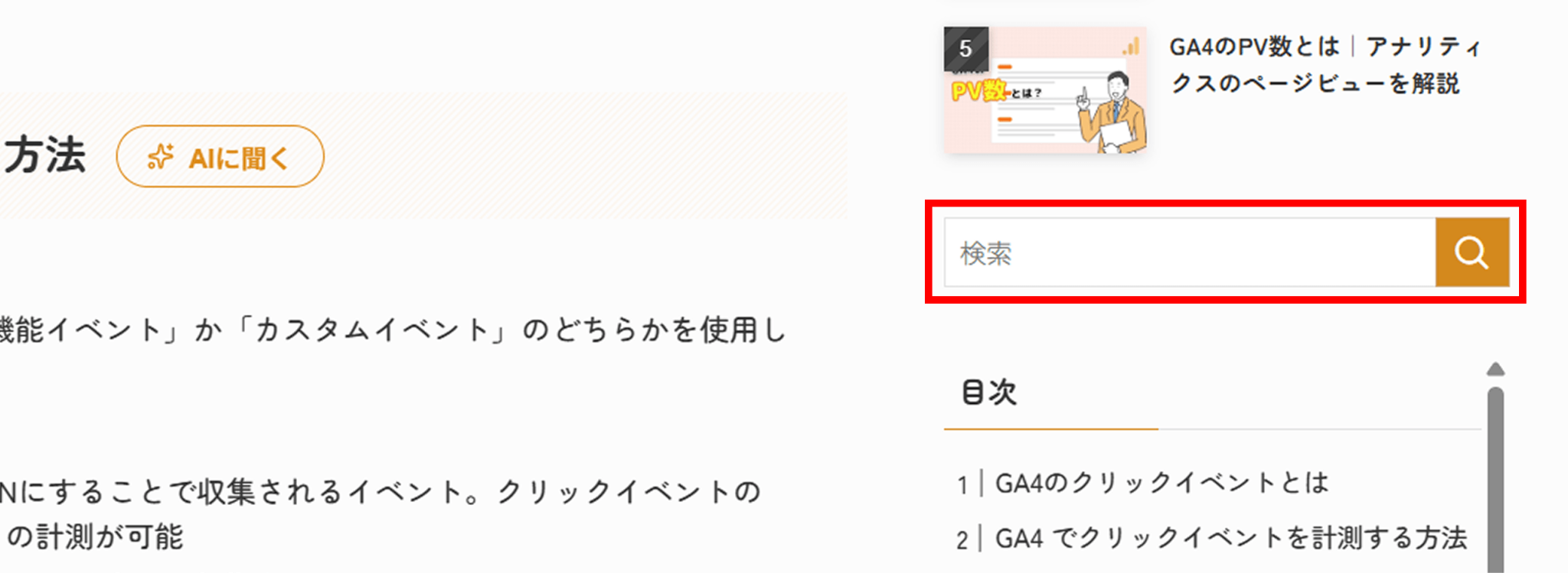
ユーザーが検索ボックスに入力したキーワードは、そのユーザーが探している情報やニーズそのものを表しています。検索キーワードを分析することで、ユーザーがサイト内でどのような行動をとり、何を知りたがっているのかを把握でき、コンテンツ改善などのマーケティングに応用できます。
GA4の拡張計測機能を使用すると、ユーザーがサイト内検索に入力したキーワードを自動で取得できます。
関連ページ:拡張計測機能イベント
サイト内検索をGA4で確認するための設定
GA4でどのようなサイト内検索がされているかを確認するには、事前の設定が必要です。設定が完了した以降のデータしか計測されないため、サイト内検索キーワードを調べたい場合は早めの設定を推奨します。
なお、設定の変更にはプロパティの編集権限が必要となります。設定を変更できない場合は権限の有無を確認してください。
カスタムディメンションの設定
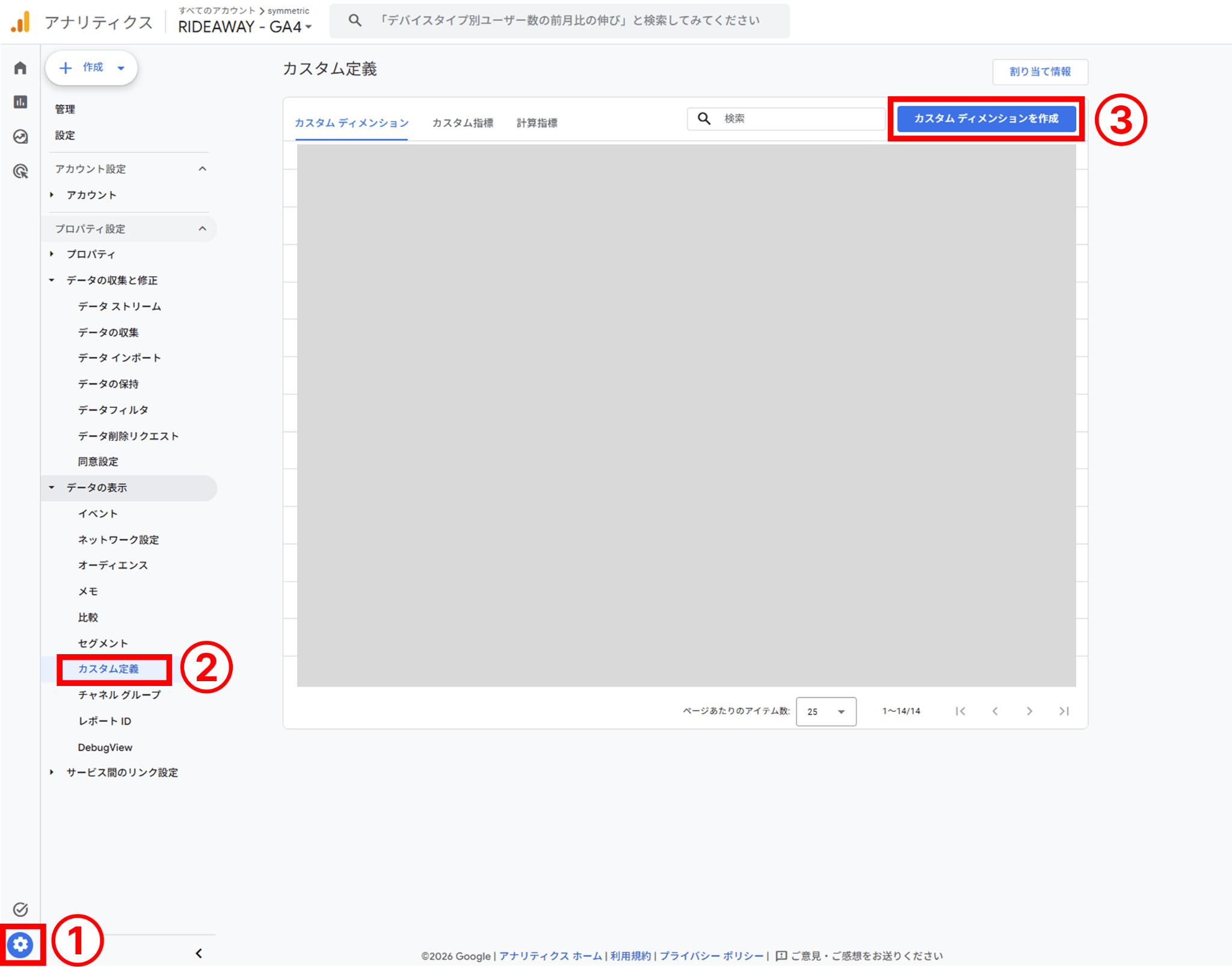
- GA4にログイン後、画面左下の「管理(歯車マーク)」をクリックします。
- 「カスタム定義」をクリックします。
- 「カスタムディメンションを作成」をクリックします。
4. 以下のようにカスタムディメンションを作成し、「保存」をクリックします。
- ディメンション名:search_term
- 範囲:イベント
- イベントパラメータ:search_term
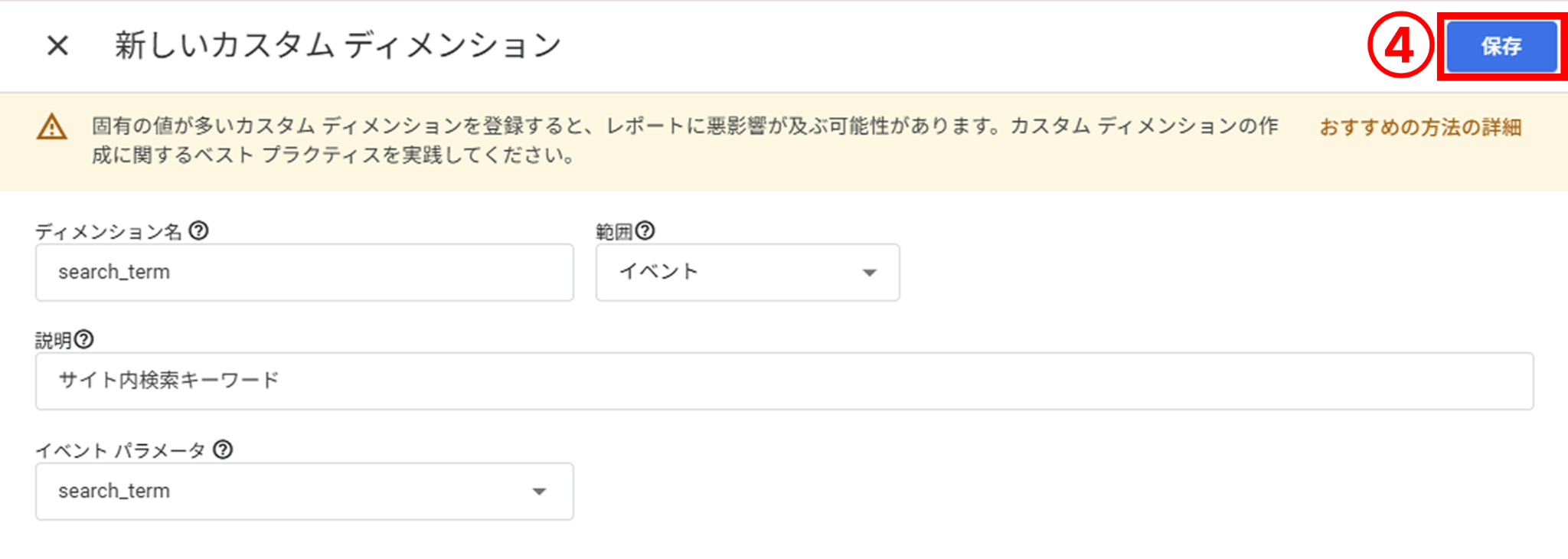
これでカスタムディメンションの設定は完了です。
クエリパラメータの設定
次にクエリパラメータを確認・設定します。クエリパラメータとは、ユーザーが検索窓で検索した際にURLの末尾に付与される文字列のことです。「パラメータ=値(検索キーワード)」という形式で情報を送信します。
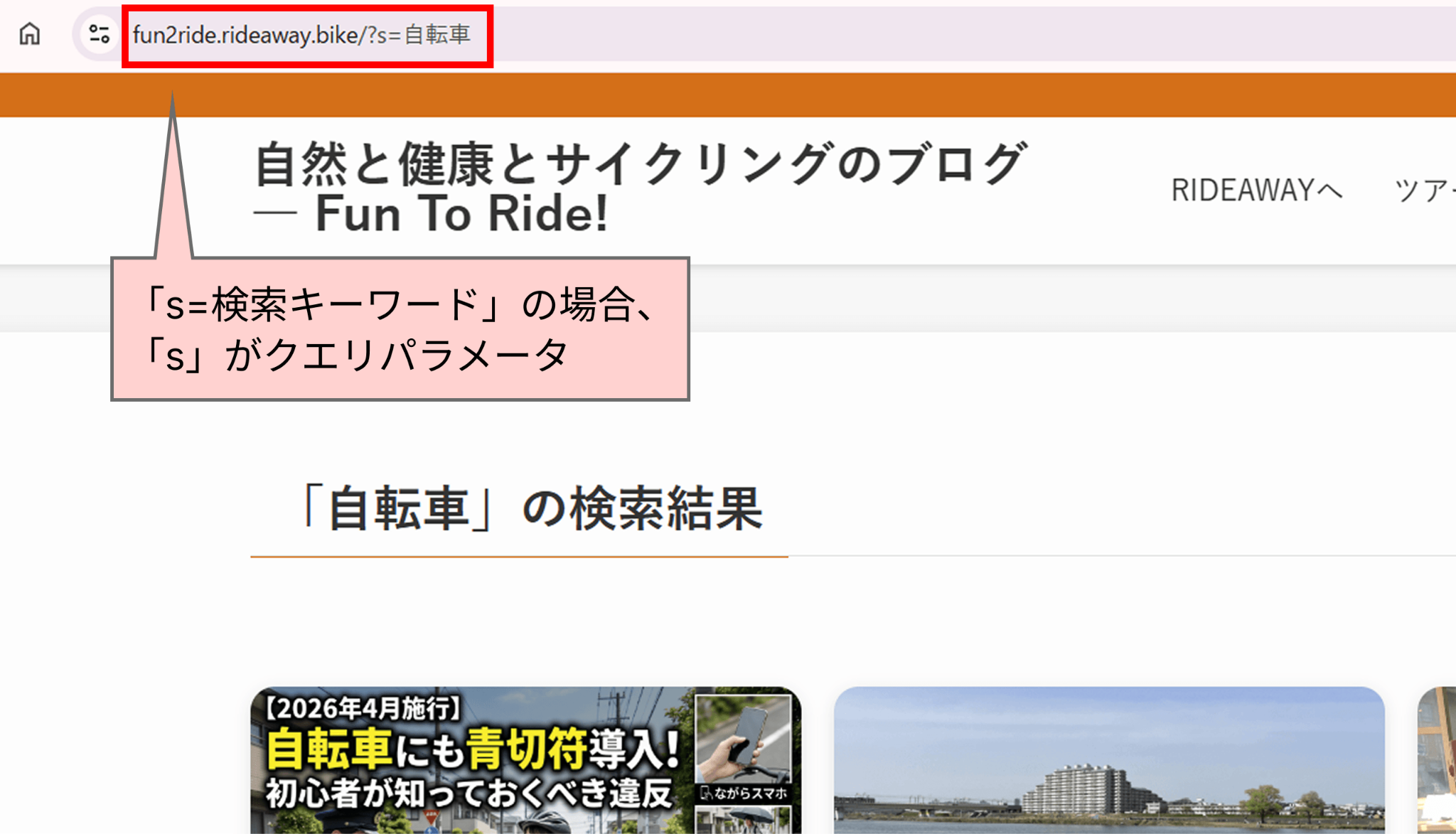
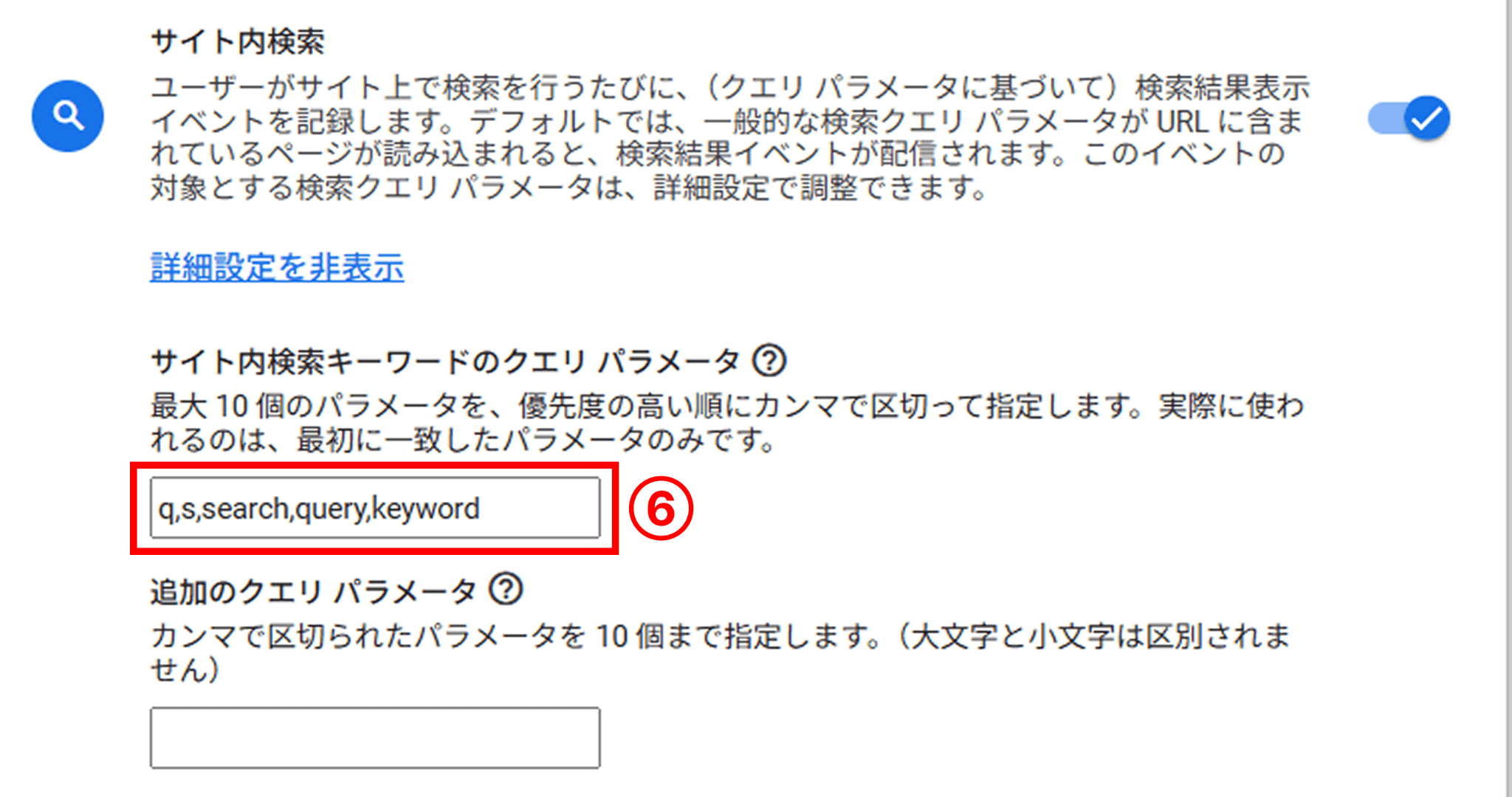
デフォルトでは「q,s,search,query,keyword」の5つが設定されています。WordPressで構築されたサイトをはじめ、多くのWebサイトでこれらのパラメータが使われているため、該当する場合は追加設定を行う必要はありません。
自社サイトのクエリパラメータを確認し、上記の5つに当てはまらない場合は以下の手順で設定を行います。
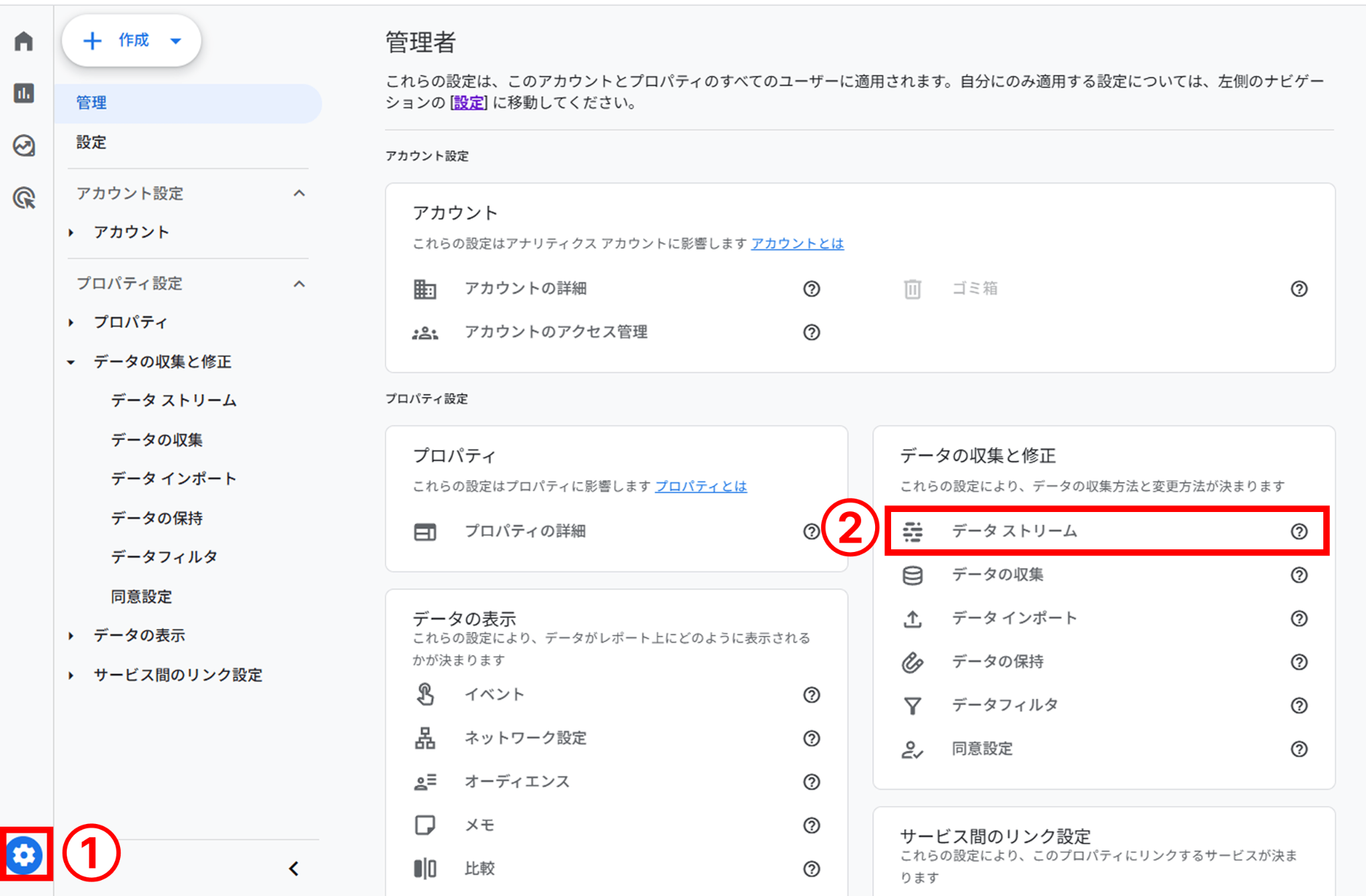
- GA4にアクセスし、左下の「管理(歯車マーク)」をクリックします。
- 「データの収集と修正」内にある「データストリーム」をクリックします。
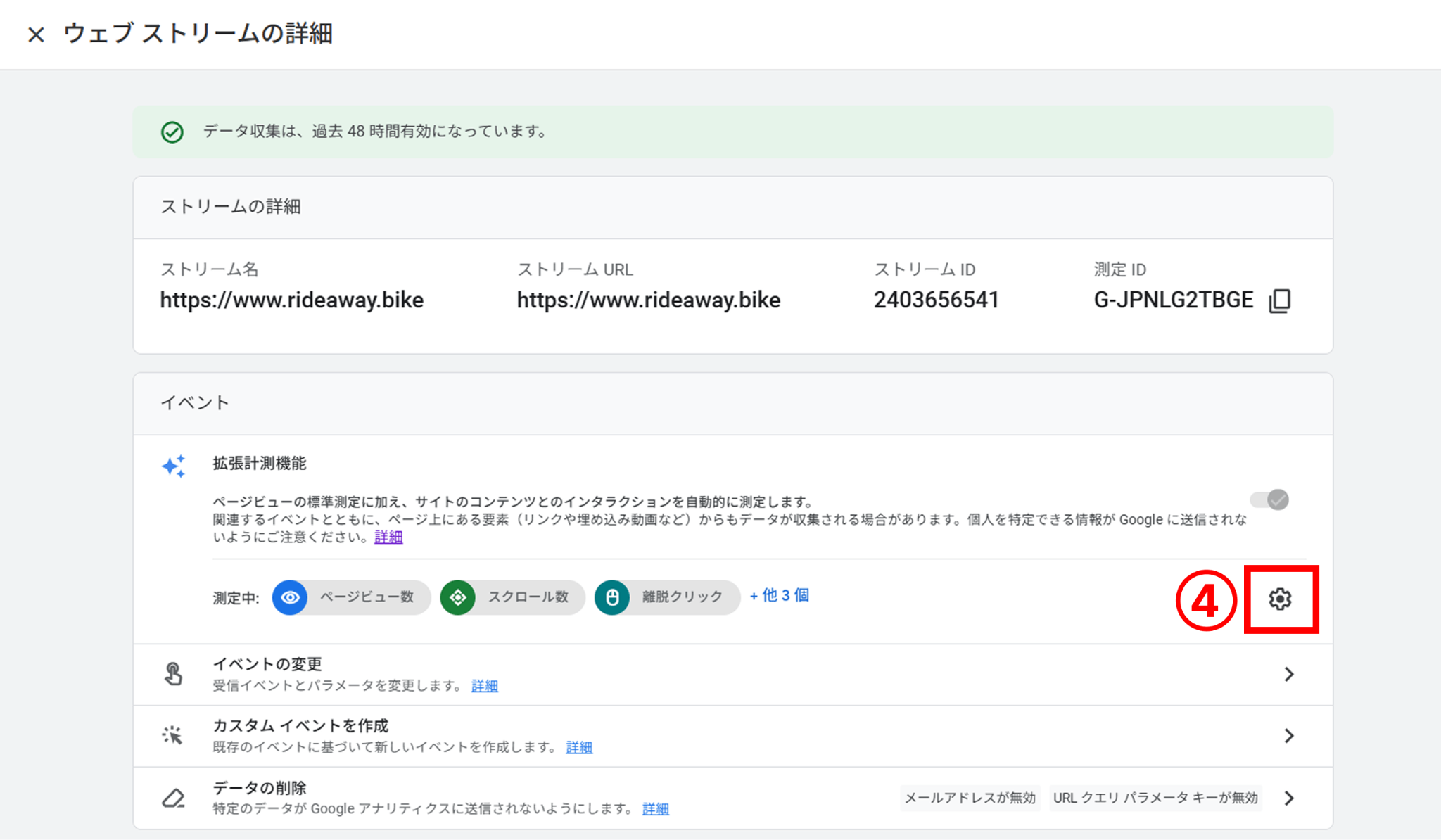
- 設定を変更する対象のストリームをクリックします。

- 「イベント」領域にある「拡張機能」の歯車マークをクリックします。
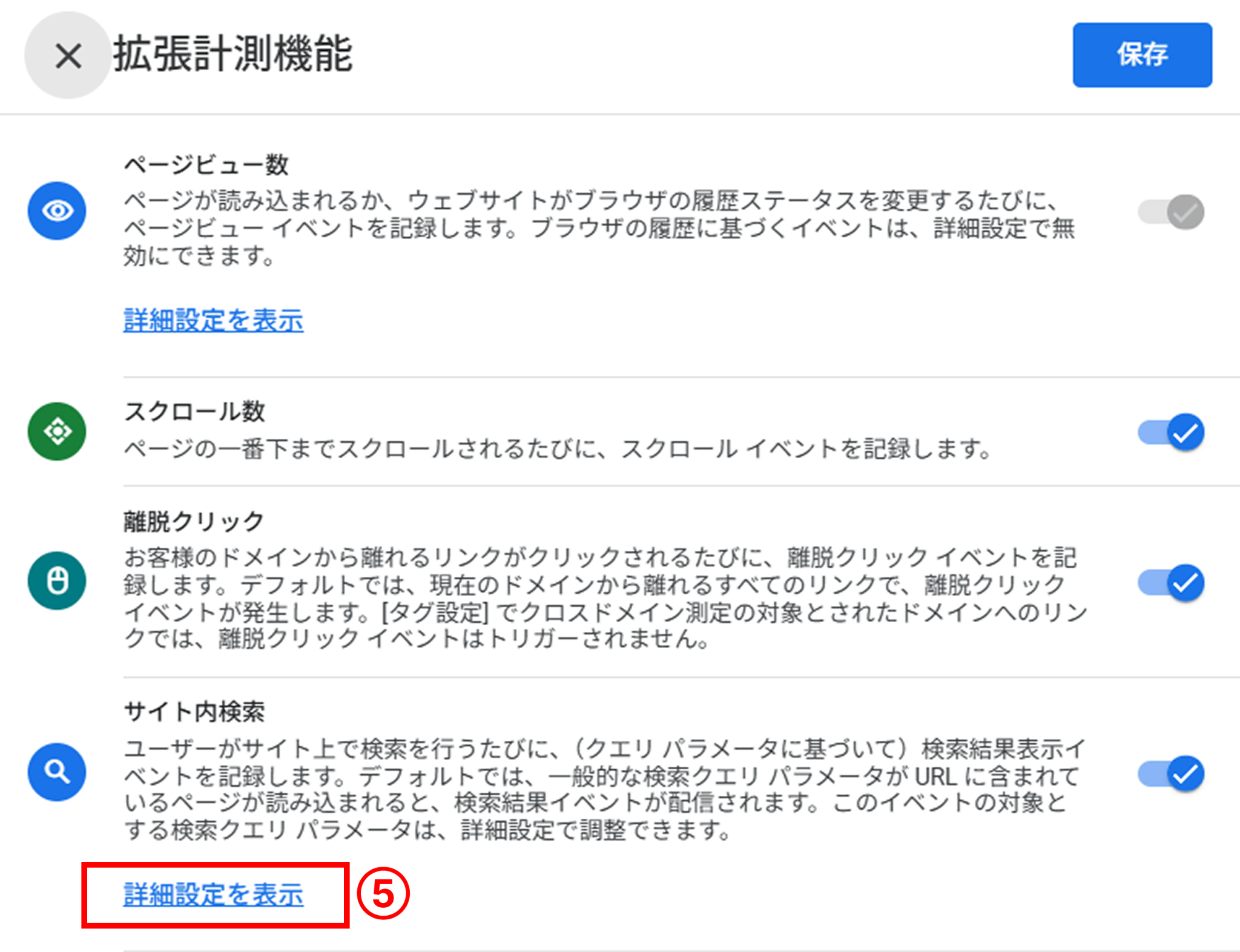
- サイト内検索の項目内にある「詳細設定を表示」をクリックします。
- 初期設定では5つのクエリパラメータがカンマ区切りで入力されています。その末尾に、自社サイトで使用しているクエリパラメータをカンマ区切りで追加します。
これで事前準備は完了です。
GA4でサイト内検索データを調べる方法
標準レポートで確認する
おおまかなデータを手軽に確認したい場合に適した方法です。
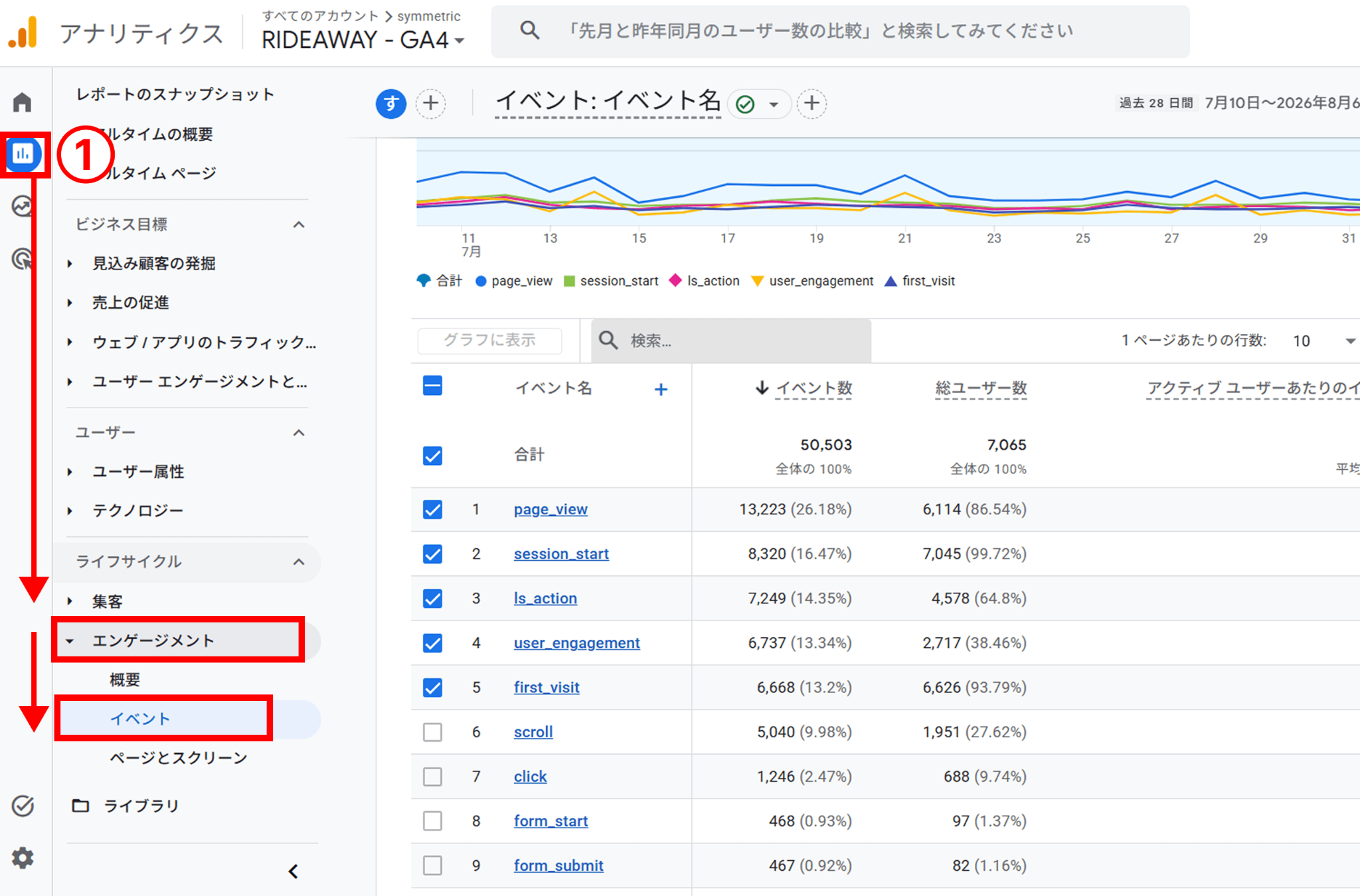
- GA4の左メニューから「レポート」>「エンゲージメント」>「イベント」の順に選択します。
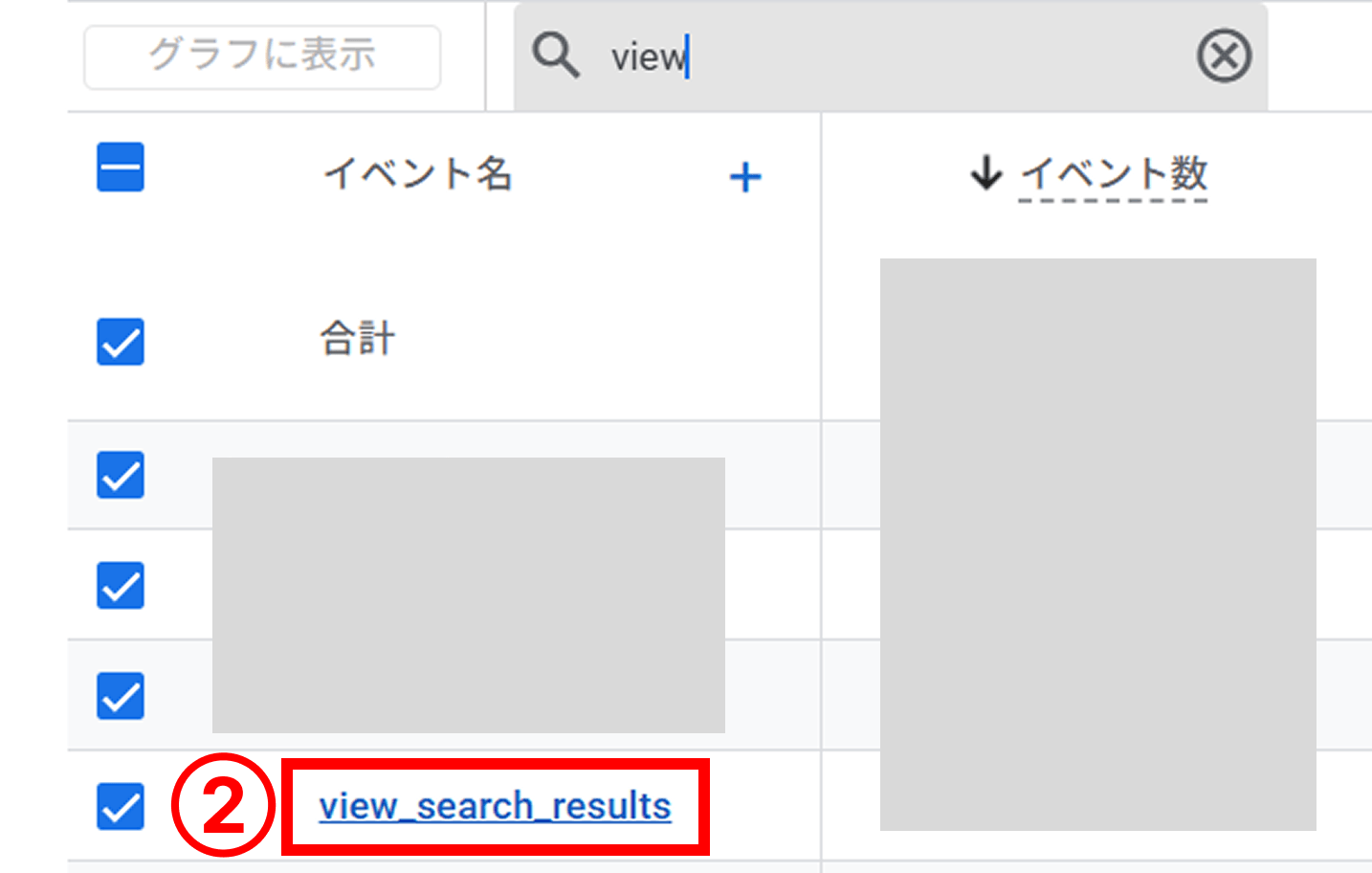
- イベント名一覧から「view_search_results」をクリックします。
- 画面右側に表示されるカード内の「パラメータ名」を「search_term」に変更します。
この手順により、直近30分以内にどのようなキーワードで検索されたかを確認できます。
探索レポートで確認する
より詳細な分析を行う場合は探索レポートを使用します。
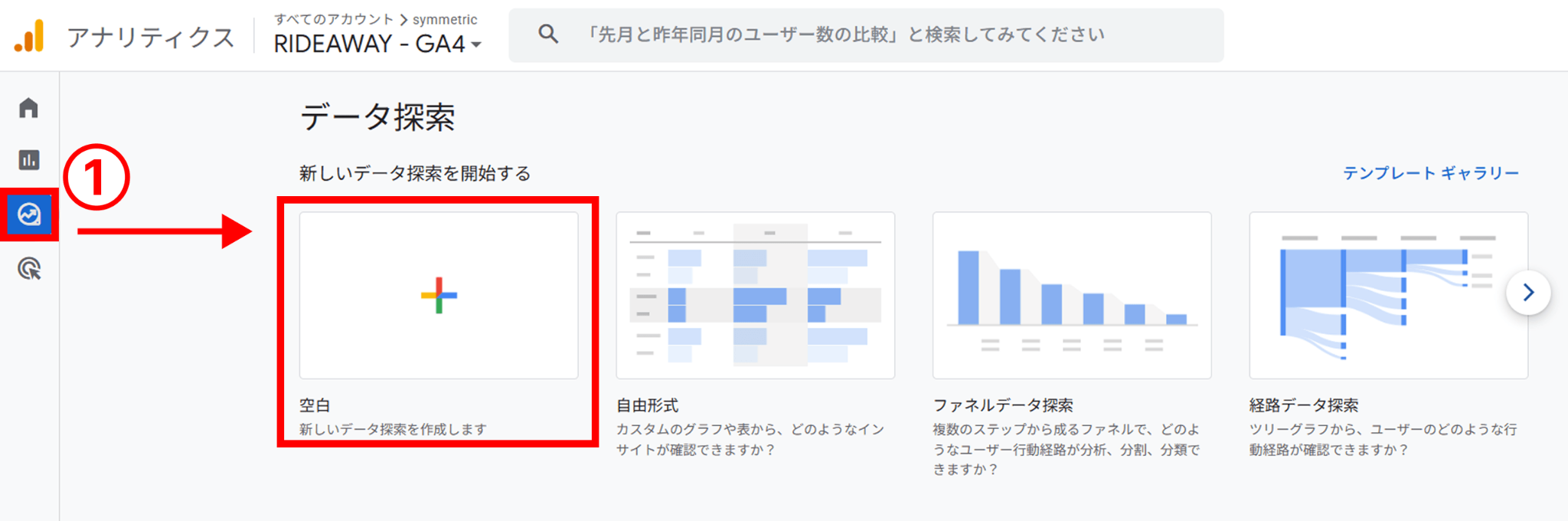
- 左メニューの「探索」をクリックし、「空白」を選択して新しいレポートを作成します。
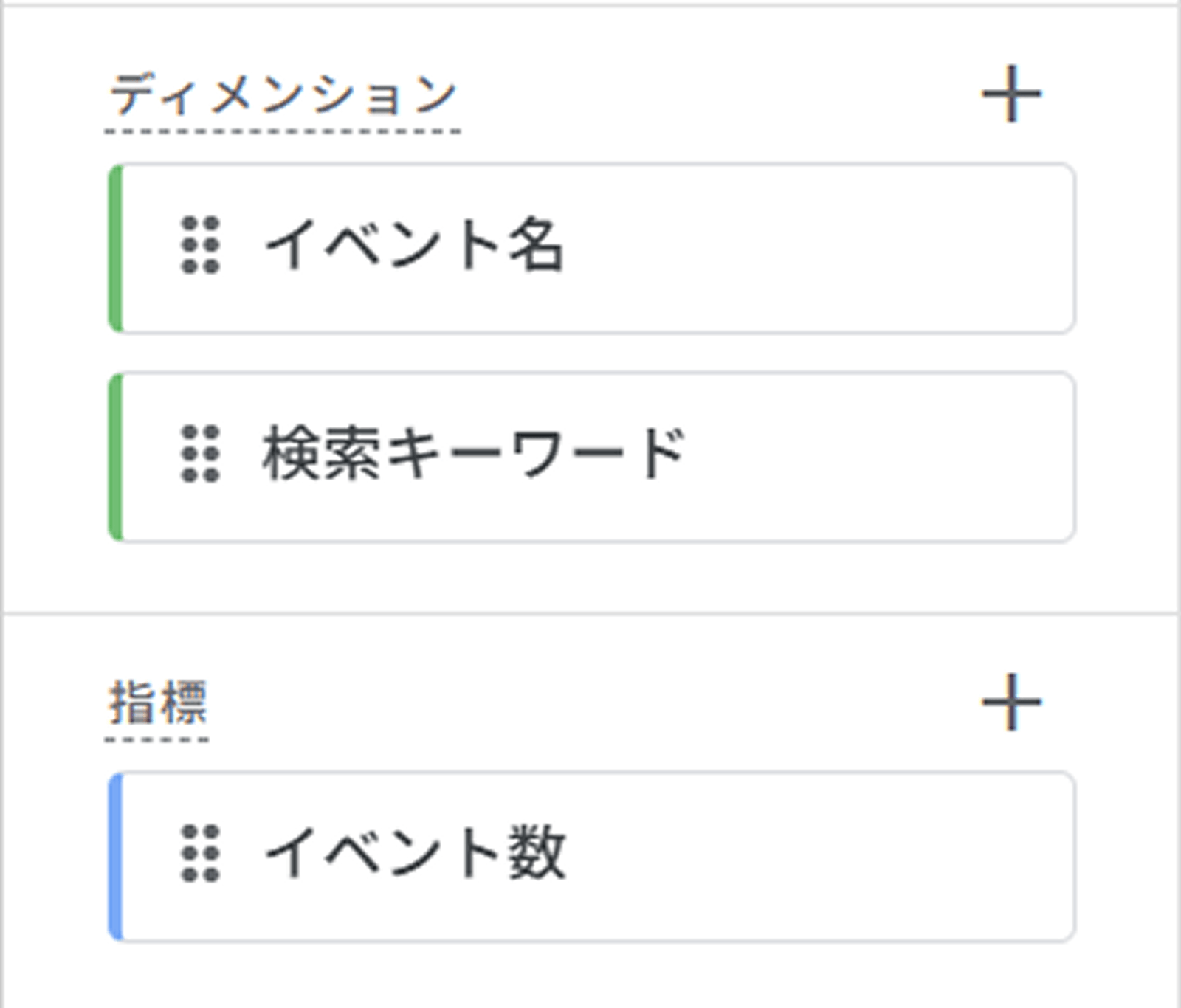
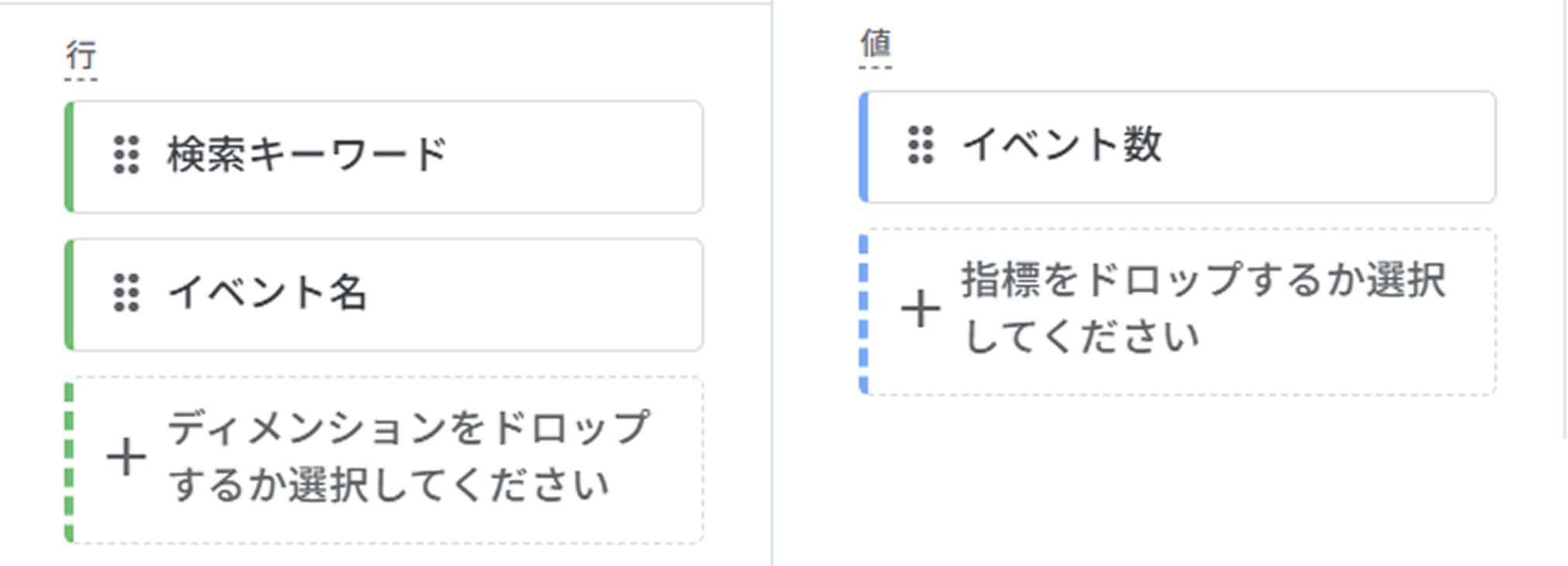
- ディメンションに「検索キーワード」「イベント名」、指標に「イベント数」を追加します。
- 行に「検索キーワード」「イベント名」、値に「イベント数」を配置してレポートを出力します。
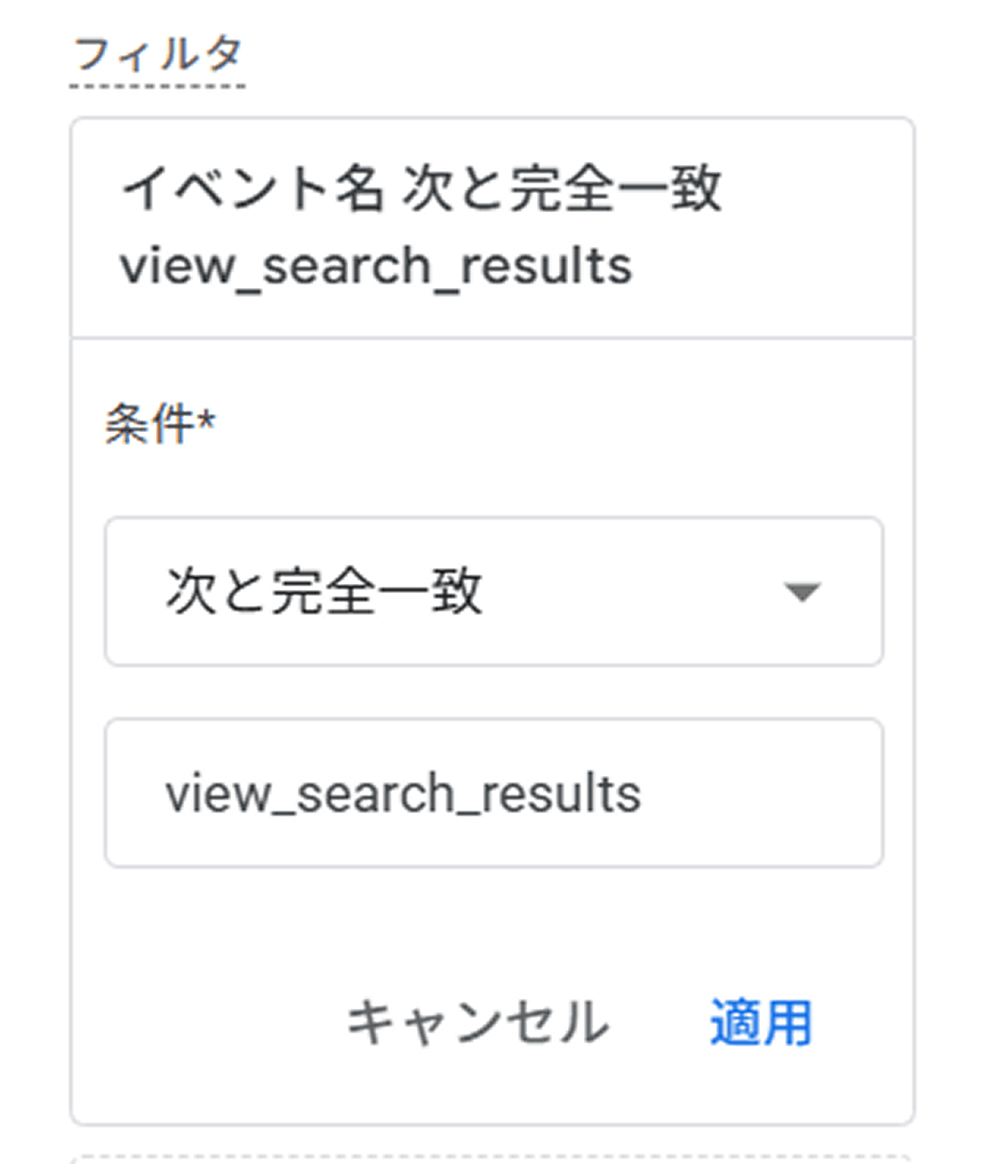
- フィルタに「イベント名」を選択してマッチタイプは「次と完全一致」、式を入力には「view_search_results」を入れて、「適用」をクリックします。
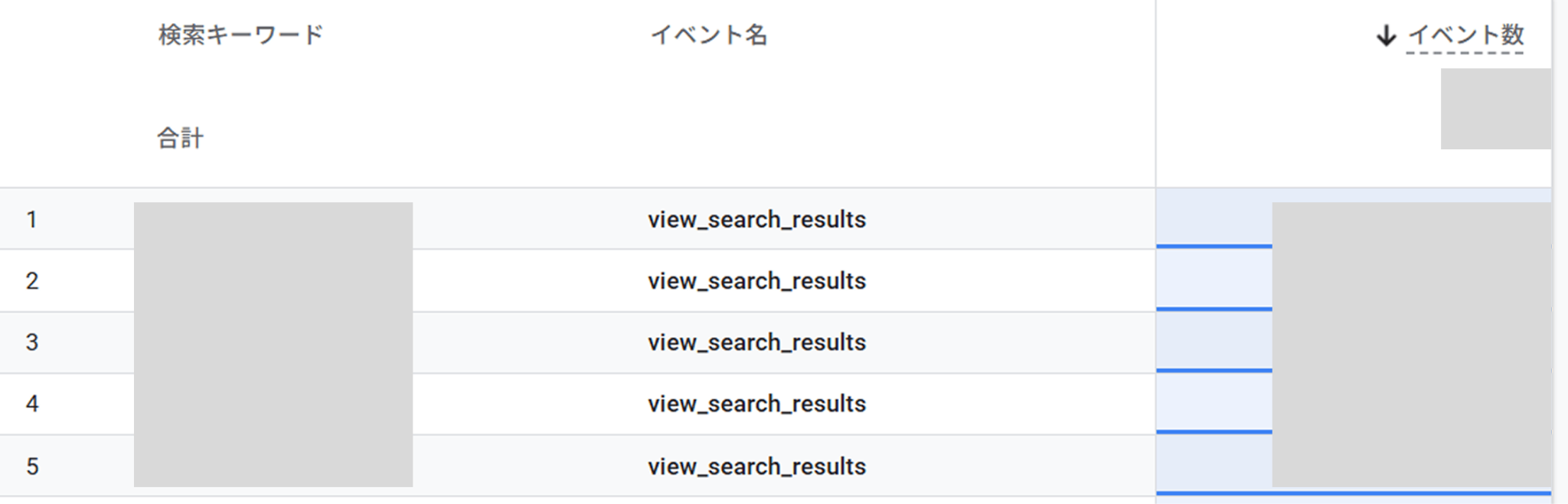
これによりサイト内検索キーワードとその検索回数が出力されます。
まとめ
サイト内検索のデータを取得・分析することで、ユーザーの生のニーズを把握できます。設定完了後のデータのみが蓄積されるため、まずは設定を行ってデータを集めましょう。
また、こうしたアクセスデータの分析と並行して、ユーザーの「具体的な悩み」を可視化する手段として、会話型AIサイト内検索「SiteAsk」の併用もおすすめです。ユーザーがAIと交わした実際の会話ログを蓄積、分析できるため、設定したアクセスデータと、ユーザーの生の質問を組み合わせることで、より多角的なユーザー行動の分析とサイト改善が可能になります。