

各ページのmetaタグやディスクリプションを確認する方法を紹介します。
ブラウザでソースを確認する方法に加えて、より簡単に確認できるツールを使った方法も解説します。

GA4を使ってアクセス解析の基本を学ぶ入門セミナーです。主要指標の意味を整理し、外部流入や回遊の分析方法を分かりやすく解説します。データの変化の理由を考えられるようになりたい方におすすめです。
metaタグとは
metaタグとは、Webページの各種付加情報を検索エンジンやブラウザに伝えるタグのことです。HTMLの<head>~</head>内に記述します。
文字コードの指定や、ページのキャッシュ無効化の指定、JavaScript使用の宣言などが書かれています。SEOにも関係するといわれている、titleタグやdescriptionタグなどもmetaタグのひとつです。descriptionは検索した際にタイトルの下に説明文として表示されるものです。
ブラウザでmetaタグを確認する方法
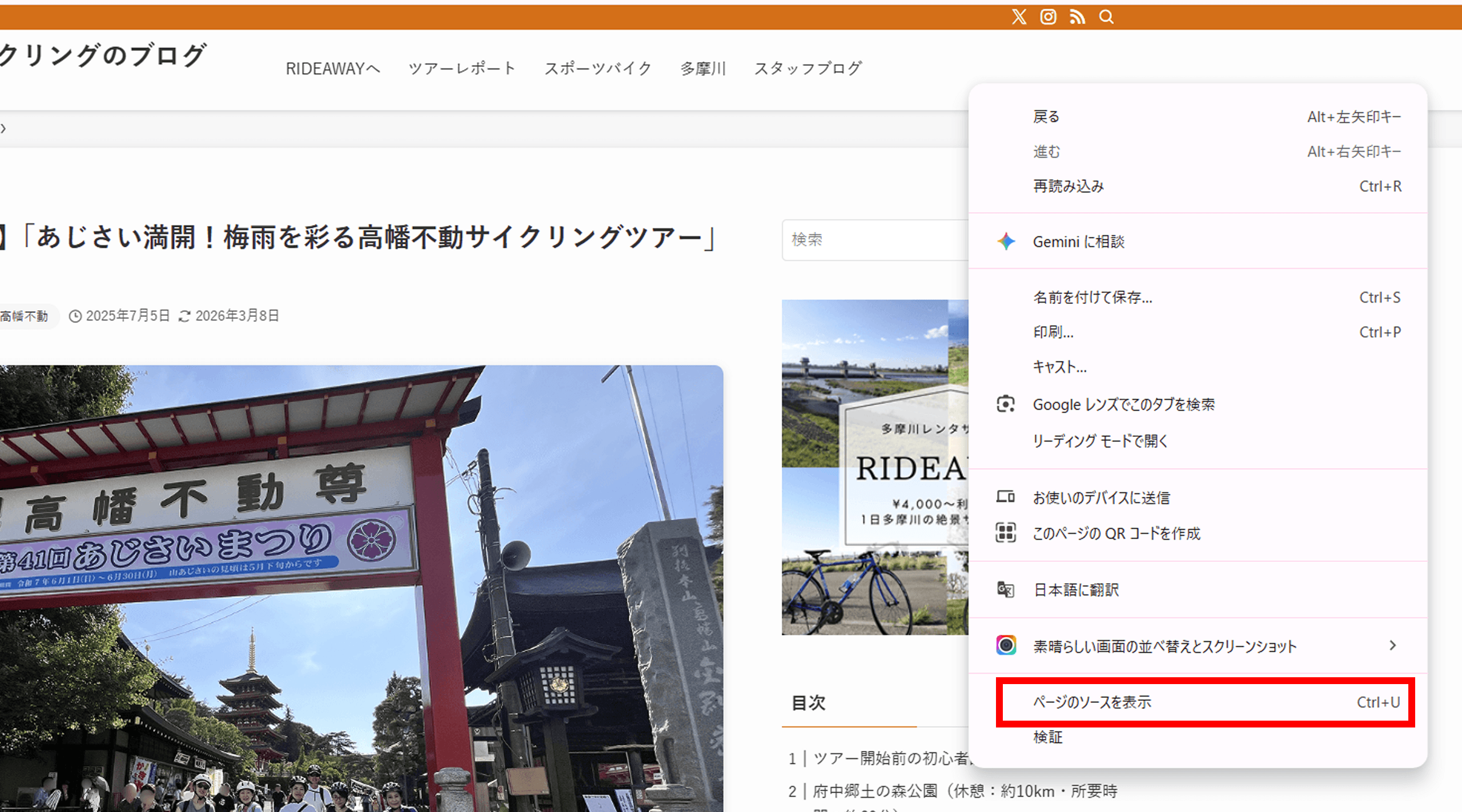
1.metaタグを確認したいページをブラウザで開き、右クリック
2.[ ページのソースを表示 ]をクリック
別タブでページのソースが確認できます。
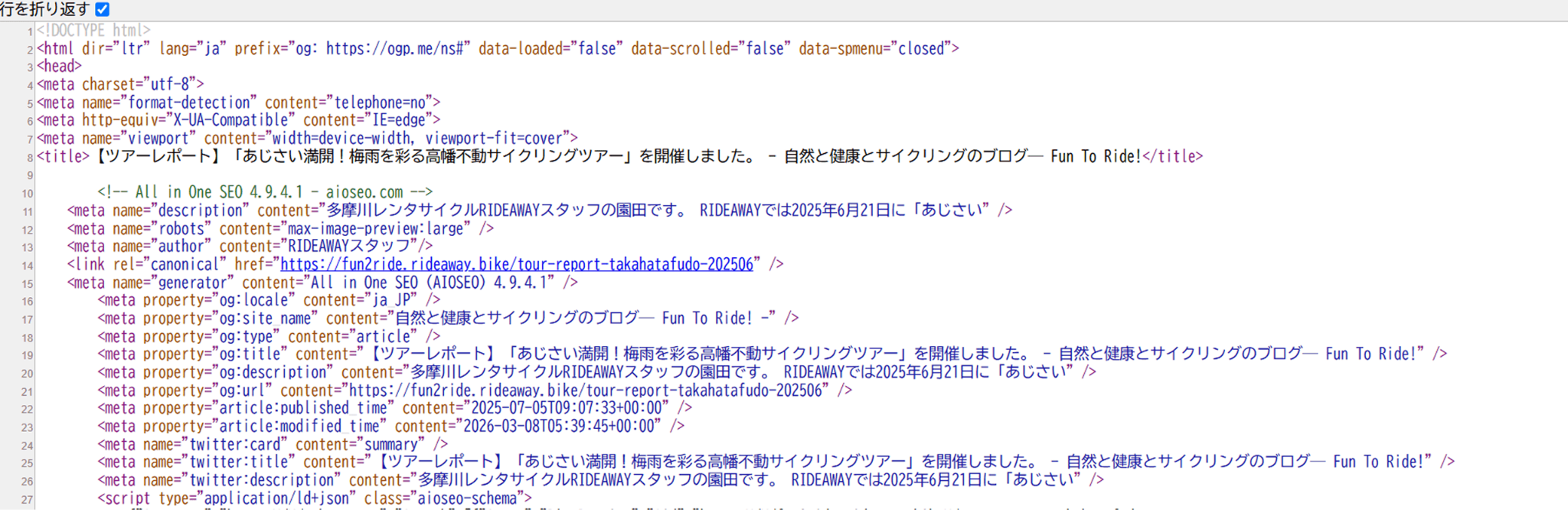
上部に「meta name=”description”」や「meta name=”keywords”」と書いてあるかと思います。これらがmetaタグです。
タイトルとディスクリプションを確認する方法
タイトル(titleタグ)を確認するには、ソース上で「title」と検索します。
<title><title>で挟まれている箇所を見つけたら、そこがタイトル(titleタグ)です。

メタディスクリプションを確認するには、ソース上で「description」と検索します。
<meta name=”description”から始まる箇所がディスクリプションです。
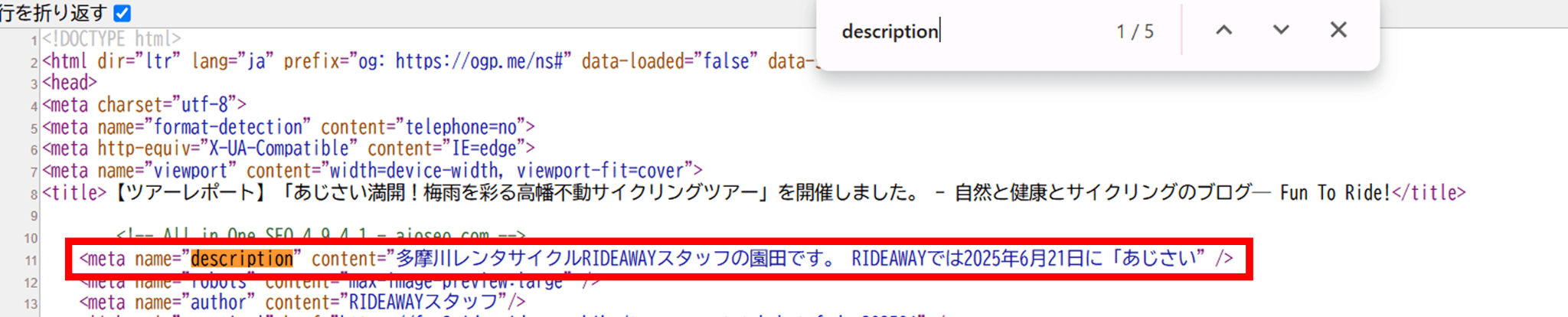
もし何も文章がない場合は、ディスクリプションが設定されていないということになります。
このように1ページずつソースを表示していくのは少し面倒ですよね。
ブラウザで確認するよりもすばやくmetaタグを確認する方法
Webサイト分析ツール「アナトミー」を使用すると、確認したいページのmetaタグが簡単に確認できます。
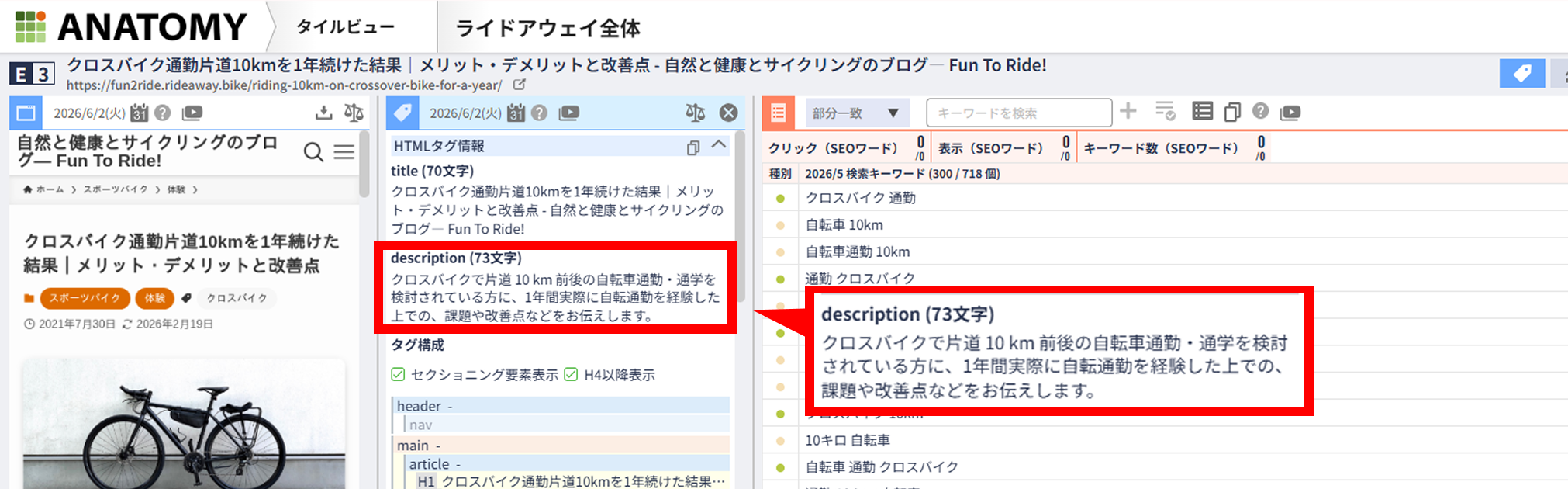
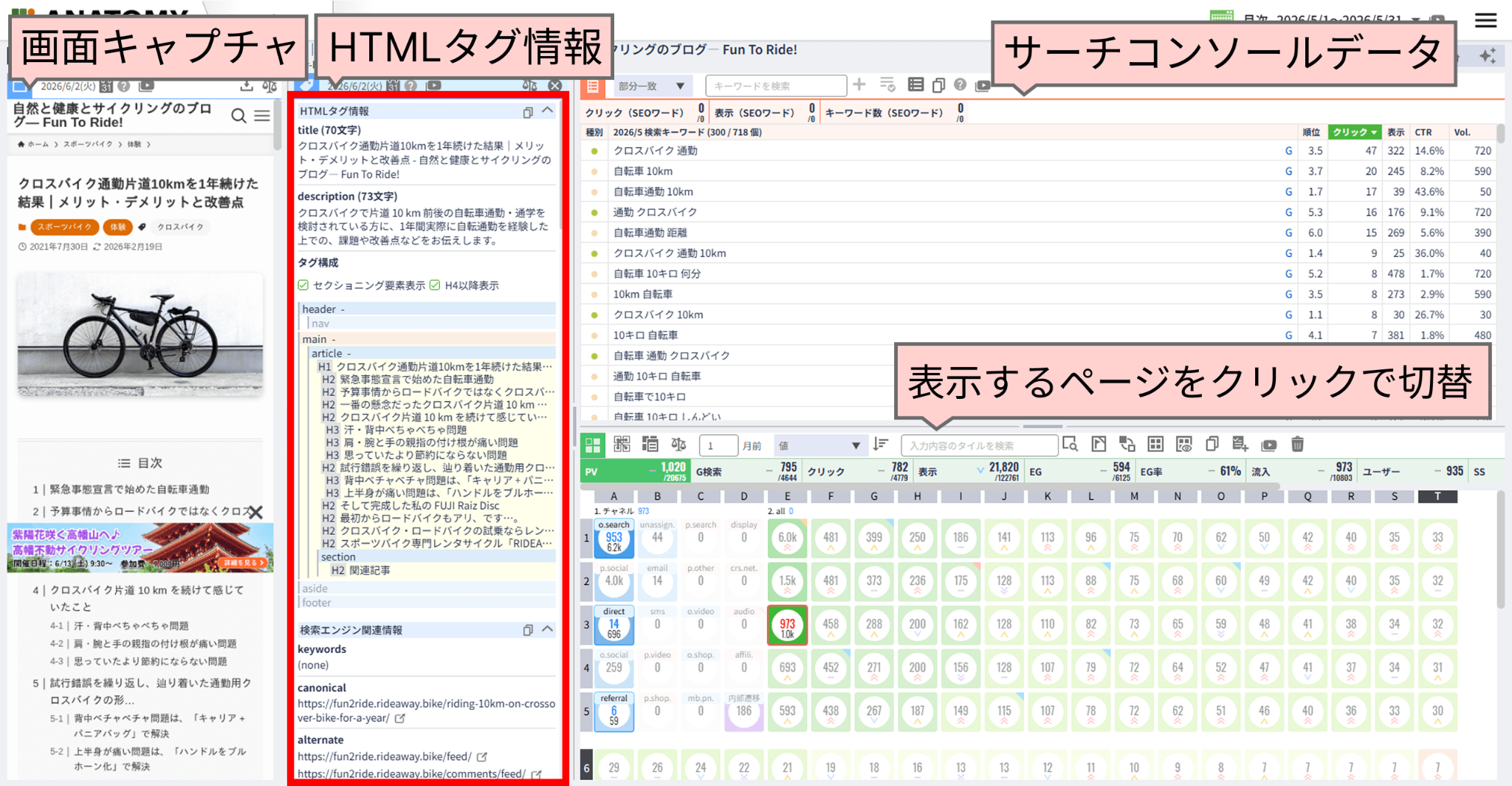
実際の画面では、以下のようにタイトルを含むHTMLタグ情報を実際の画面キャプチャやサーチコンソールデータとあわせて1画面で確認できます。
各ページが緑のタイルと紐づいていて、タイルをクリックするだけでページを切り替えて各ページの情報を確認できます。
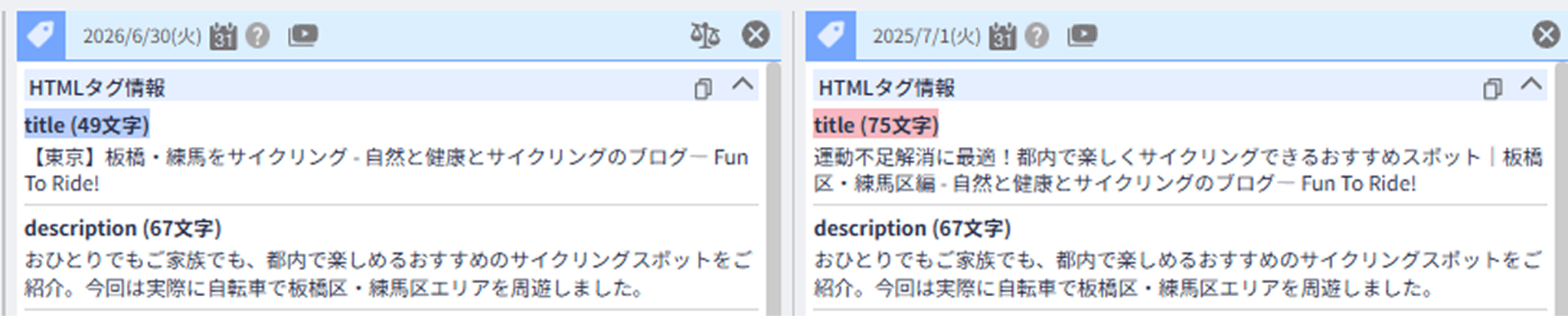
自動でデータを取得しているため、過去のmetaタグがどうなっていたかも振り返ることが可能です。過去と現在の画面キャプチャを比較しながら、metaタグの影響度を測定する実務にも役立ちます。
関連ツール:metaタグの内容を素早く確認できる【アナトミー】
metaタグを定期的に見直そう
metaタグは、検索エンジン(クローラー)に対してページの構造や情報を正しく伝えるための重要な役割があります。
Webサイト分析ツール「アナトミー」なら、週次でページデータを自動取得しているため、手動で記録をつけなくても、過去のmetaタグ設定を簡単に振り返ることができます。さらに、当時の画面キャプチャや、検索エンジン側のクロールデータもまとめて確認できるため、metaタグの変更が検索エンジンにどう評価されたかを効率的に分析できます。
過去の内部施策を正しく振り返り、検索エンジンへのインデックス最適化を進めるために、ぜひアナトミーをご活用ください。