
Webサイトの記事をSNSでシェアしたとき、「タイトルや画像が思ったように表示されない」という経験はありませんか?
OGPを正しく設定すると、SNS上で記事の内容が伝わりやすくなり、クリックやシェアにつながりやすくなります。SNSからの流入を増やしたい場合は、必ず確認しておきたい設定です。
GA4を使ってアクセス解析の基本を学ぶ入門セミナーです。主要指標の意味を整理し、外部流入や回遊の分析方法を分かりやすく解説します。データの変化の理由を考えられるようになりたい方におすすめです。
OGPとは
OGPとは、Open Graph Protocol(オープン・グラフ・プロトコル)の略称です。
FacebookやX(旧Twitter)などのSNSでWebページがシェアされた際に、以下の情報を表示させるための仕組みです。
- ページタイトル
- ページURL
- ページ概要
- アイキャッチ画像
例えば、記事をXで投稿すると、設定した画像やタイトルが以下のように表示されます。
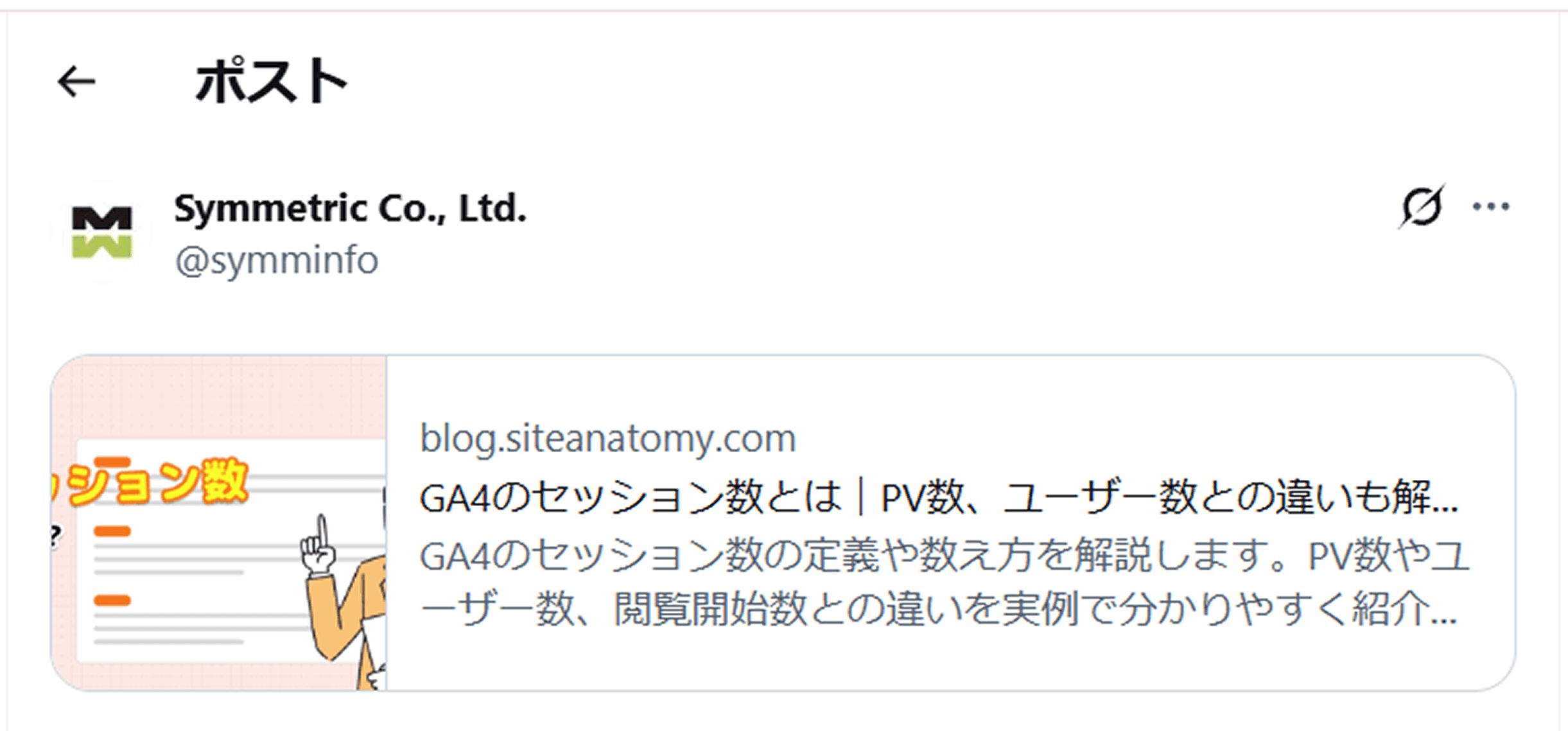
OGPを設定していない場合、画像やタイトルなど表示したい情報が正しく表示されなかったり、何も表示されなかったりすることがあります。
一方で、OGPを設定しておくことで、SNS上で記事の内容をユーザーに伝えやすくなり、シェアやクリックの促進につながります。
OGPタグの設定方法
OGPはHTMLの内に専用のタグを以下の手順で追加することで設定できます。
1. サイトのファイルを開く
Webサイトを管理しているフォルダから、設定したいページのHTMLファイル(例:index.html)を開きます。
メモ帳やテキストエディタなどで編集できます。
2. <head>タグを探す
HTMLファイル内にある、
<head>
という部分を探します。
この中には、ページタイトルや文字コードなど、Webページの裏側の設定情報が記載されています。
3. OGPタグを追加する
<head>と</head>の間に、以下のようなOGPタグを追加します。
<meta property="og:title" content="ページのタイトル" />
<meta property="og:type" content="website か blog か article" />
<meta property="og:description" content="ページの説明"/>
<meta property="og:url" content="ページのURL" />
<meta property="og:site_name" content="ページのタイトル" />
<meta name="twitter:card" content="summary_large_image" />
<meta property="og:image" content="アイキャッチ画像のURL" />
そして、HTMLタグにも以下の記述を追加
<html prefix="og: http://ogp.me/ns#">
これらの情報を設定することで、SNSでシェアされた際の表示内容を指定できます。
関連記事:metaタグの確認方法|ディスクリプションを調べる手順
WordPressなどのCMSを使っている場合
WordPress(ワードプレス)やWix、Notion、Shopifyなどのホームページ作成ツールを利用している場合は、HTMLを直接編集する必要はありません。
管理画面の設定やSEOプラグインなどから、
- タイトル
- 説明文
- OGP画像
を入力・アップロードするだけで、ツール側が自動的にHTMLへ反映してくれます。
OGPの確認方法
設定したOGPが正しく反映されているか、以下の方法で確認します。
ソースコードから確認する方法
- 確認したいWebページを開く
- ページのどこかを右クリックし、ブラウザの「ページのソースを表示」をクリックして開く
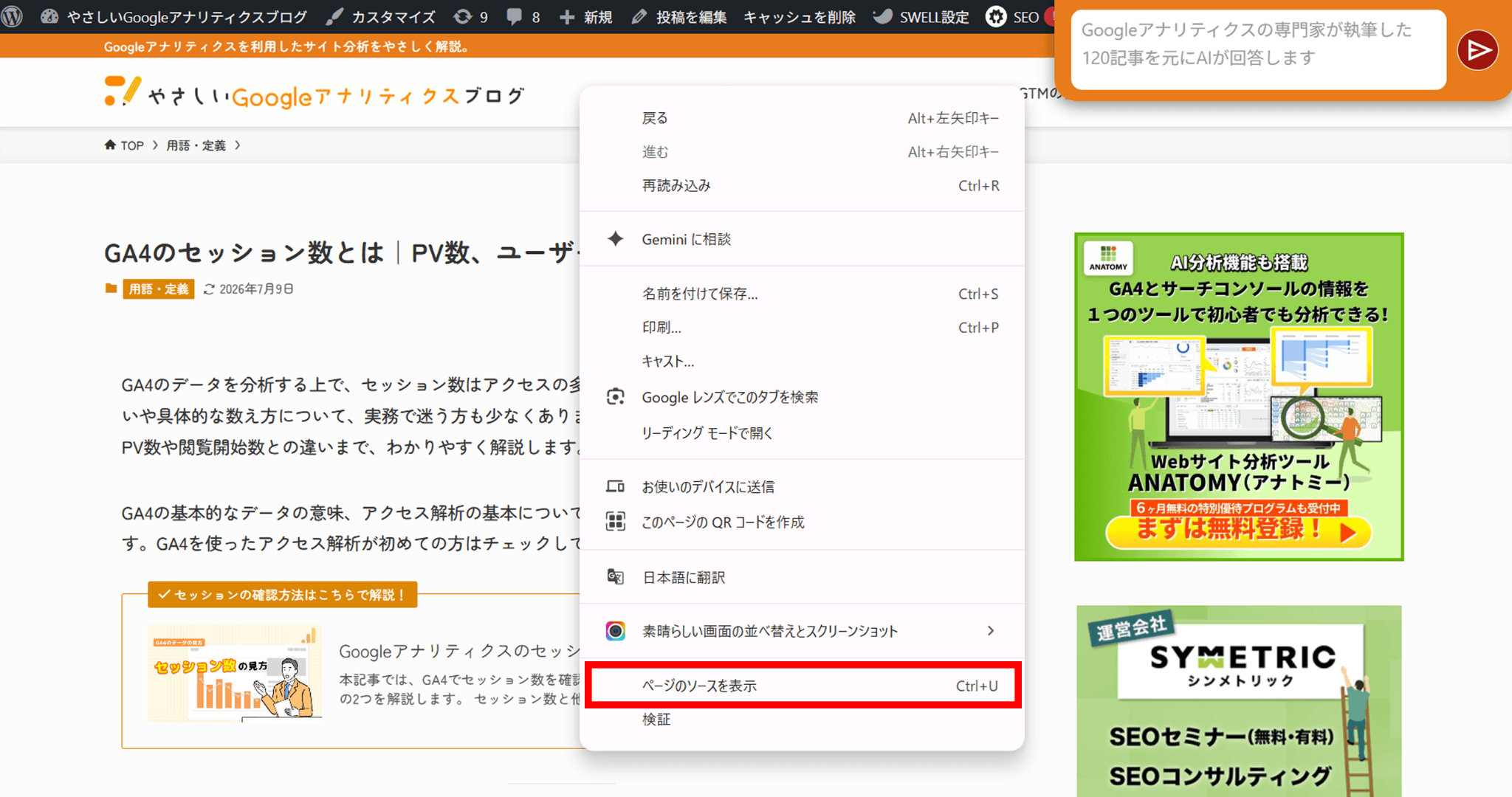
- og:imageなどのOGPタグを検索する
画像を確認するには、以下の部分を確認します。
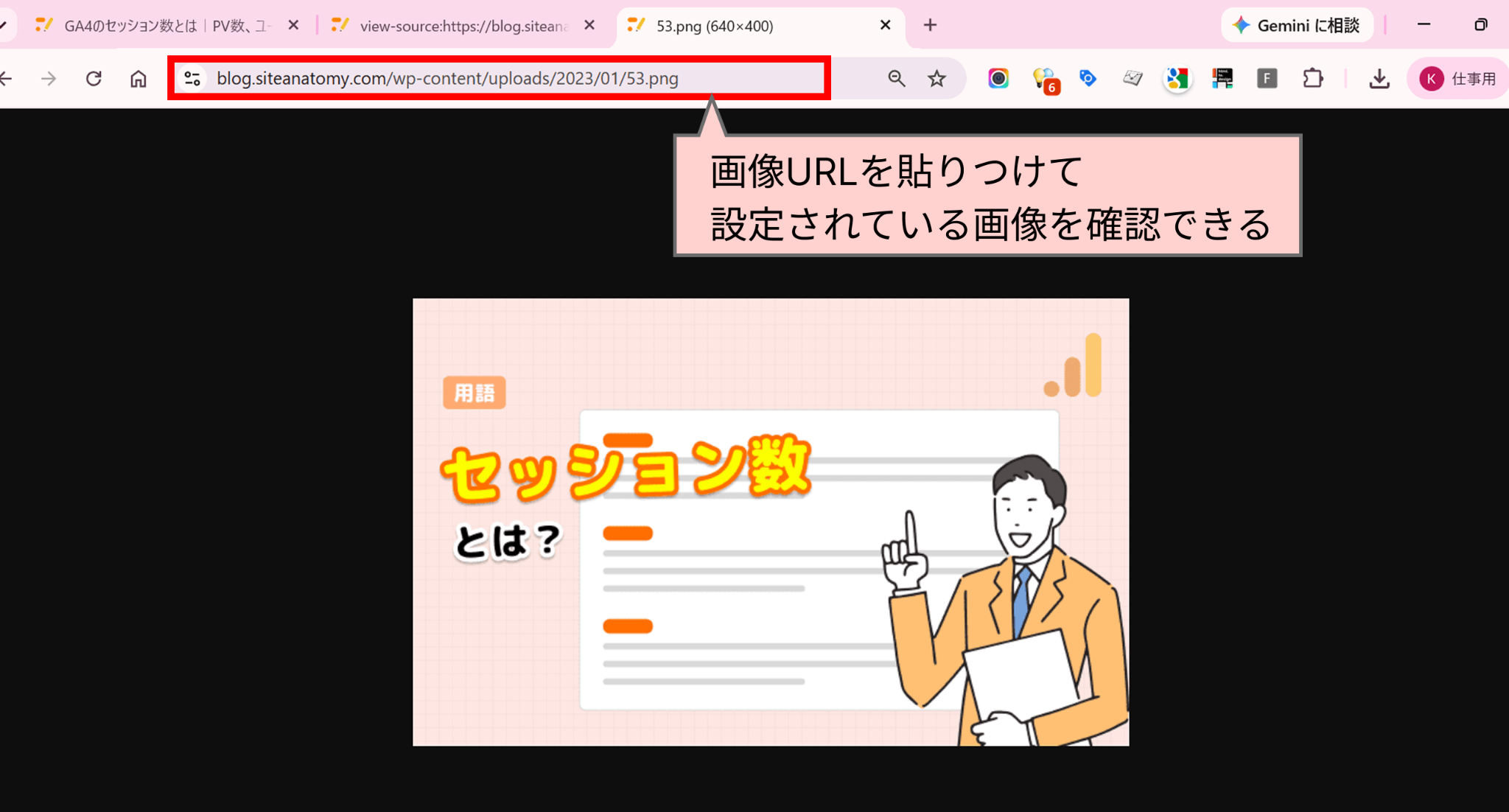
<meta property=”og:image” content=”画像URL”>

この画像URLをコピーしてブラウザに貼り付けると、以下のように設定されているOGP画像を直接確認できます。
コードを見ずにOGPを確認する方法
ソースコードを確認する方法でもチェックできますが、毎回コードを見るのは少し手間です。
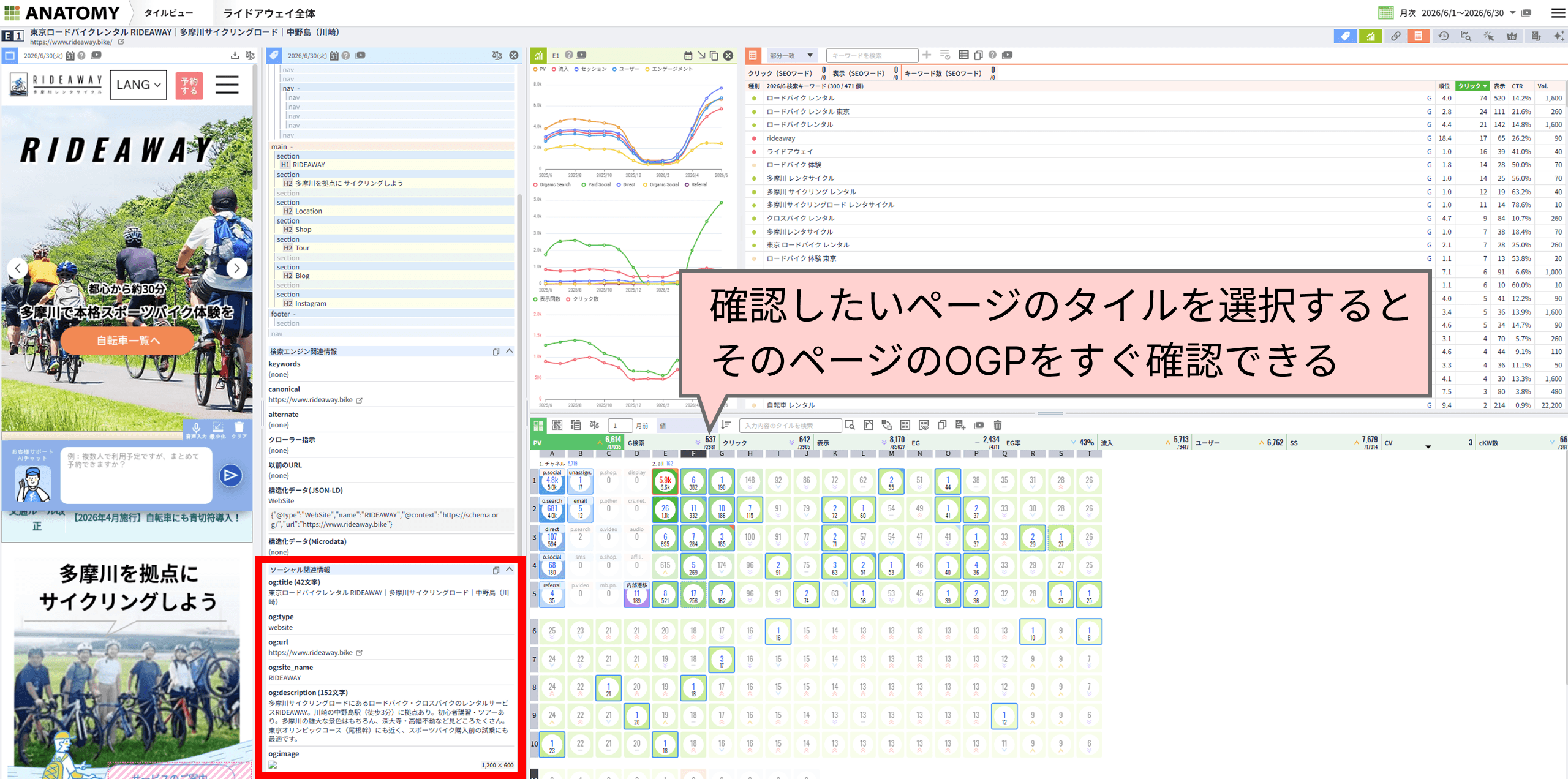
例えばWebサイト分析ツール「アナトミー」なら、ページのOGP情報を簡単に確認できます。
- 設定されているタイトルや説明文を確認できる
- OGP画像の見た目を確認できる
- 過去の設定状況もチェック、比較できる
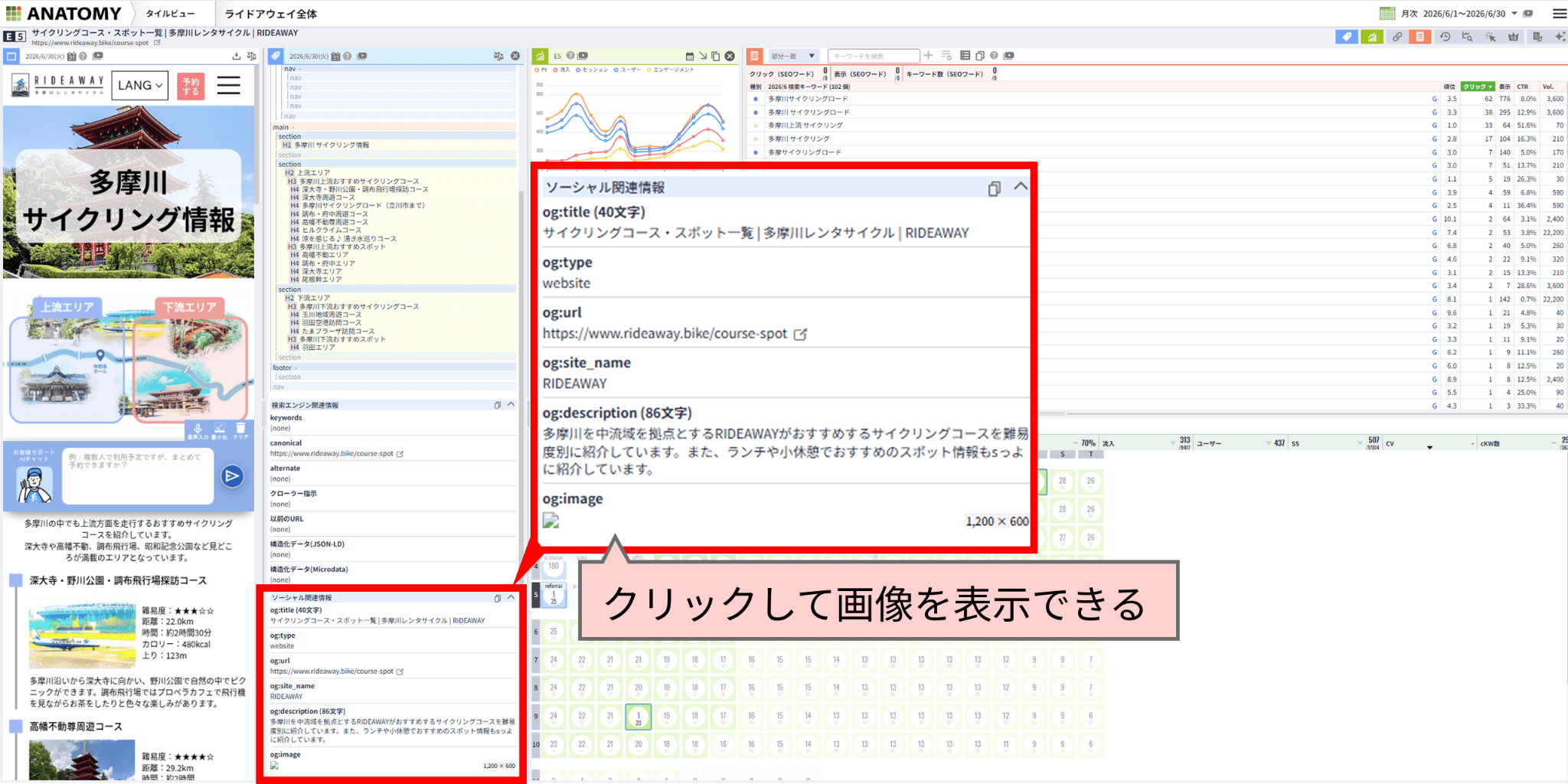
確認したいページと紐づいている緑のタイルをクリックするだけで、各ページのOGPをすぐ確認できます。
OGPを整えてSNSからの流入を増やそう
OGP設定は、SNSで記事を効果的に届けるために重要な設定です。
設定自体はHTMLタグを追加するだけですが、正しく表示されているか確認することも大切です。
ソースコードを見る方法やOGP確認ツールを活用して、SNSでシェアされたときに「どの画像・タイトルが表示されるか」を事前にチェックしておきましょう。