

ページごとのアクセスデータを毎週エクセルでまとめている方はいますか?
「報告用に、ページごとのアクセス数をエクセルにまとめたい」という方向けに、GA4でデータをダウンロードする手順を解説します。
- 関連記事:Googleアナリティクスとは?

本セミナーでは、GA4の探索レポートを初めて使う方でも理解できるよう、操作デモや実践事例を交えてわかりやすく解説します。基本操作から、サイト分析でよく使うデータの見方まで60分で学べます。 【参加費:無料】
目次

標準レポートからデータをダウンロードする方法
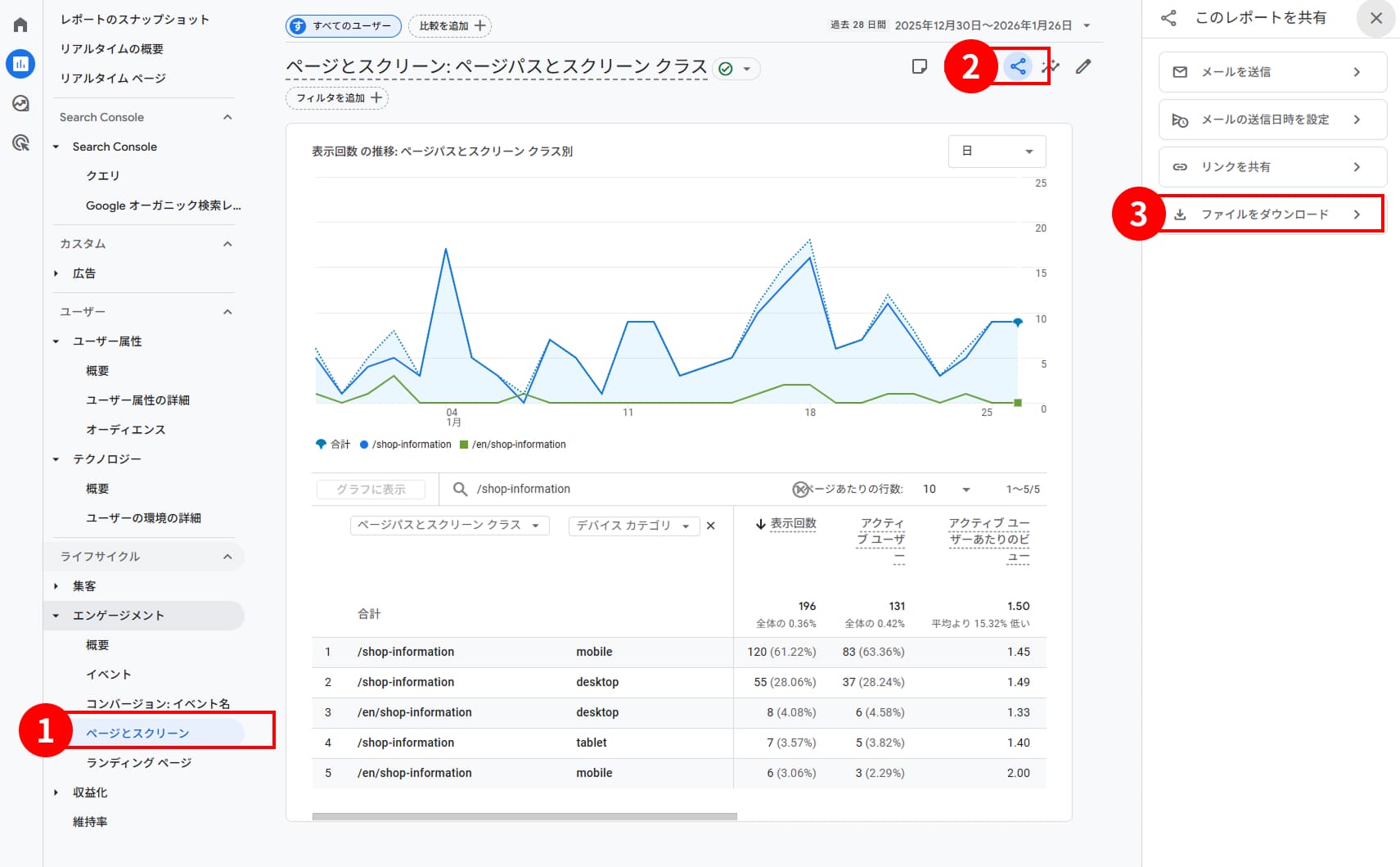
標準レポートで表示しているデータをダウンロードできるもっとも手軽な方法をご紹介します。例えばデバイスカテゴリ毎の各指標を表示したデータが必要だとします。標準レポートで対象のレポートを開き共有機能でデータをダウンロードすることができます。ダウンロードする際に選択できる形式は「PDF」、「Googleスプレッドシート」、「CSV形式」の3つです。
- [レポート] > [エンゲージメント] > [ページとスクリーン] を開く。
- 画面右上の [このレポートを共有(共有アイコン)] をクリック。
- [ファイルをダウンロード] をクリックしエクスポート形式を選択。
自由な指標で書き出すなら「探索」
標準レポートにない指標を含めたい場合は「探索」機能が便利です。
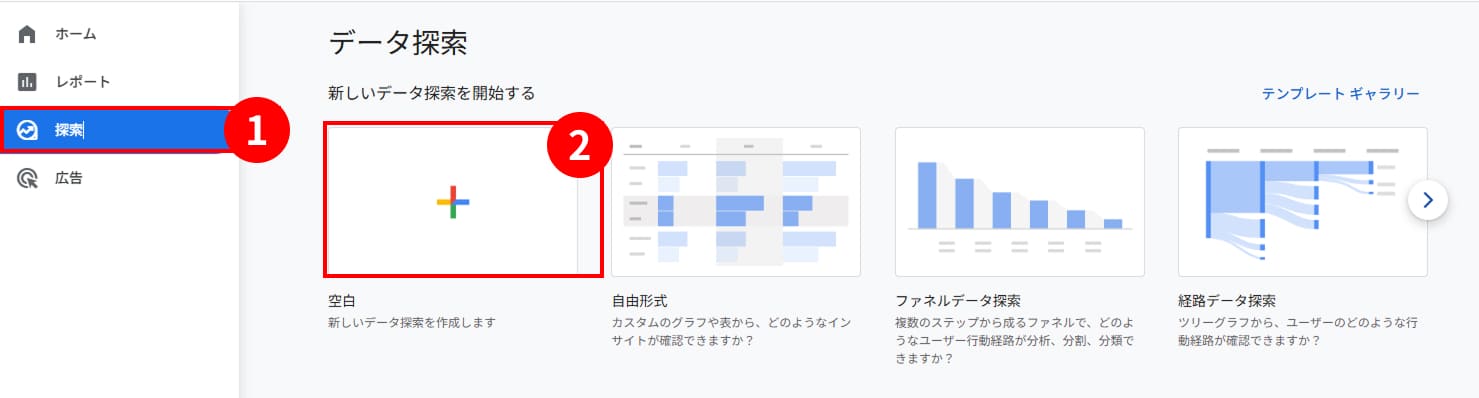
- 左メニューの [探索] > [空白] をクリック。
- ディメンションに「ページパスとスクリーン クラス」を追加。
- 指標に「アクティブ ユーザー数」「表示回数」などを追加。
- それぞれを「行」と「値」にドラッグ&ドロップ。
- 右上の [データのエクスポート(下矢印アイコン)] からダウンロード。

まとめ
Googleアナリティクスのページごとのデータをダウンロードする方法を解説していきました。日々のデータ集計の作業を軽減されたいと思われた方はシンメトリックが提供しているWebサイト分析ツール「アナトミー」をお試しください。
アナトミーはGA4とサーチコンソールのデータを自動で集計し、可視化するツールです。無料で使い続けることができるダッシュボードプランもございますので、GAでの分析にお悩みの方は是非ご利用ください!